Sluis Workspace
Utilisez Chat, les agents, les Skills et les connaissances. Gérez les accès, modèles, fonctionnalités et budgets de votre organisation.
Aussi dans Sluis Workspace : Messagerie et calendrier et Bases de données Workspace.
Démarrer une conversation
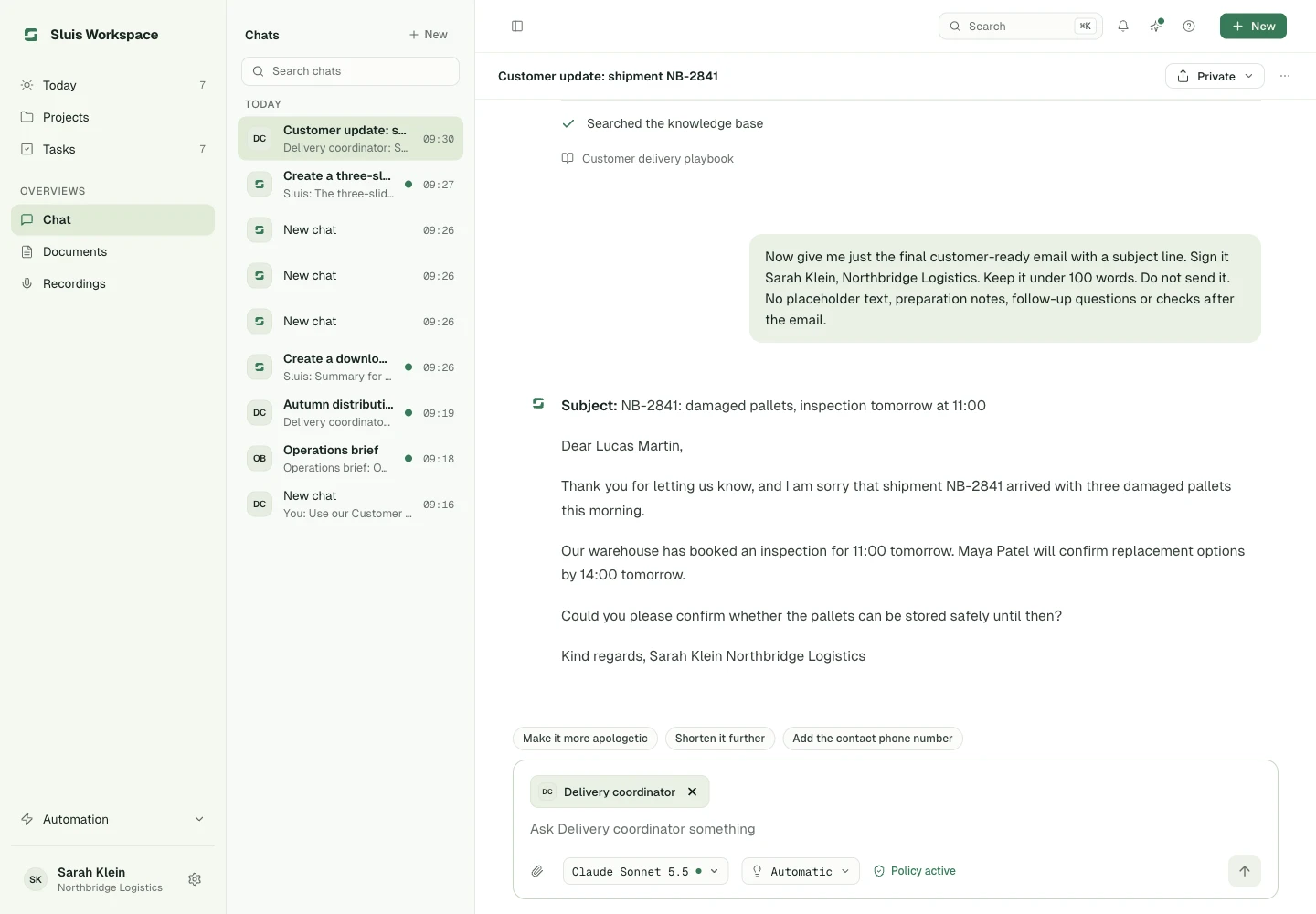
Ouvrez Sluis Workspace, connectez-vous avec votre compte Sluis et posez votre première question. Le navigateur et les applications de bureau et mobiles partagent le même espace.
Avant de commencer
- Vérifiez l’organisation active dans le menu du compte.
- Workspace doit être activé pour cette organisation. Si vous ne pouvez pas entrer, contactez un propriétaire ou un administrateur.
Envoyer un message
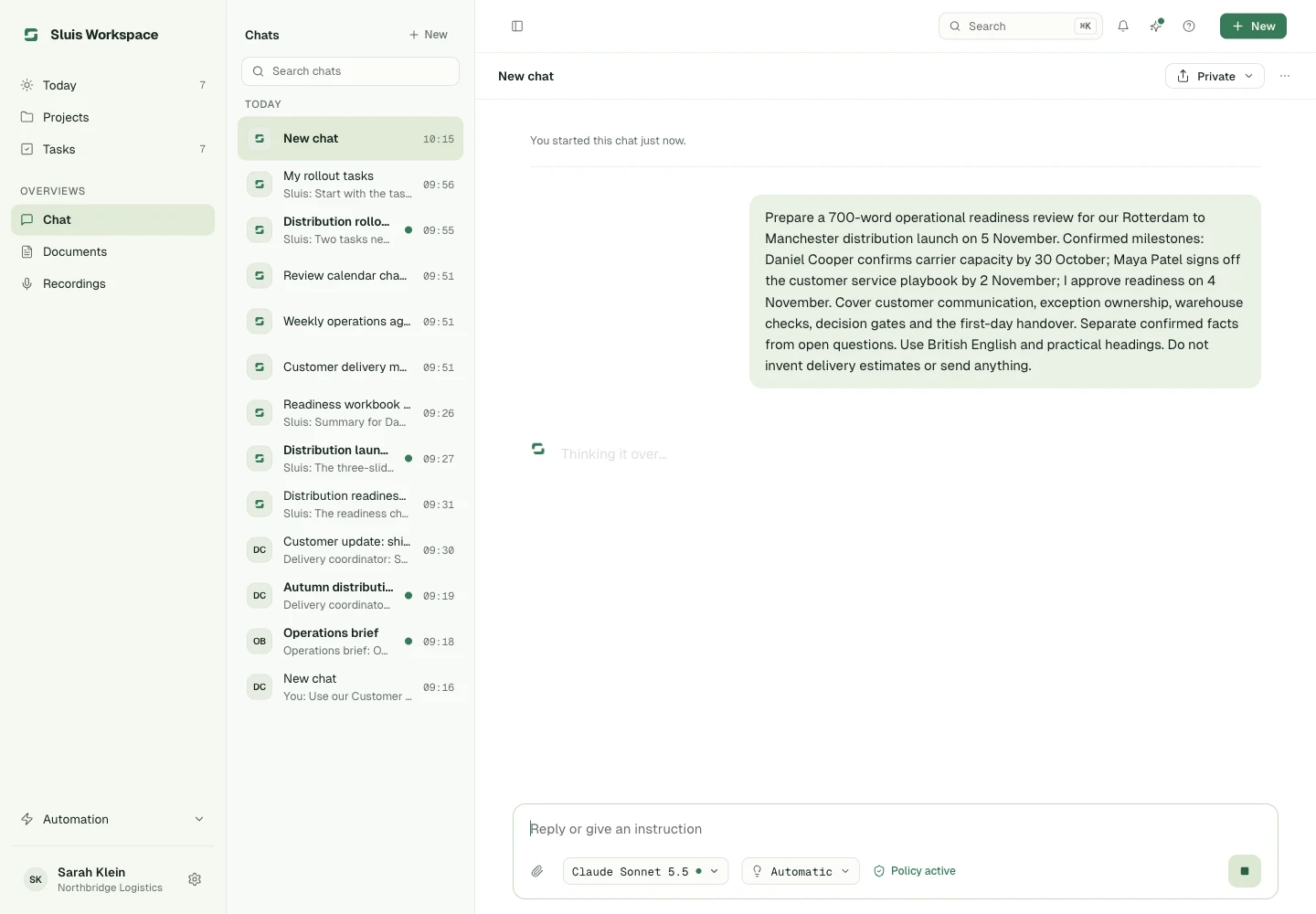
- Démarrez un nouveau chat. La barre latérale mène aussi aux documents, aux enregistrements, aux bases de données, aux agents, aux Skills et aux connaissances.
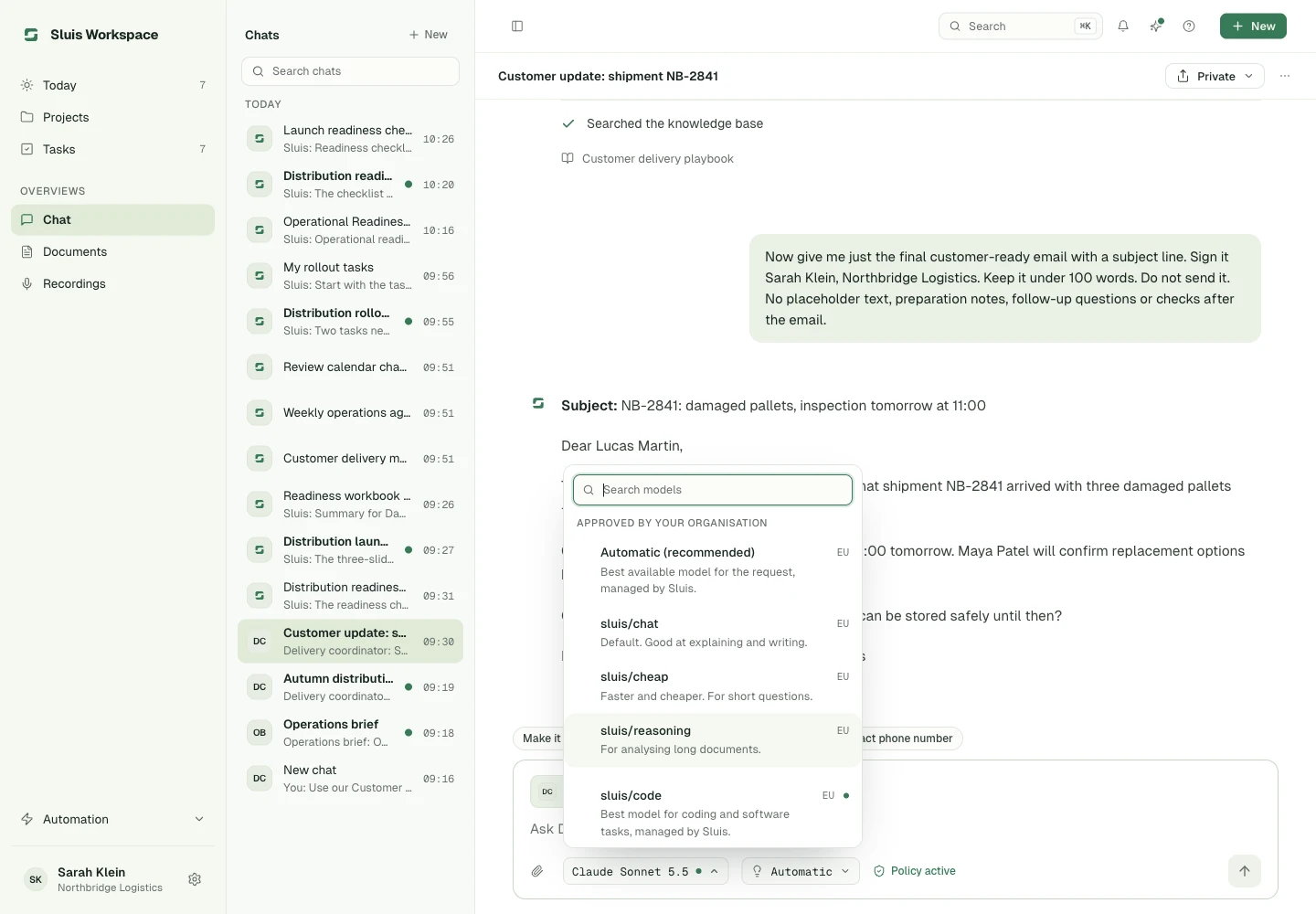
- Choisissez un modèle disponible. Le sélecteur explique les restrictions de politique ; changer de modèle ne les contourne jamais.
- Saisissez votre question et envoyez-la.
Clavier et navigation
- Sur ordinateur, Entrée envoie si cette option est activée et Maj+Entrée ajoute une ligne. Sur clavier tactile, Entrée ajoute une ligne.
- Retrouvez ou recherchez les conversations dans la liste des chats ou dans la palette de commandes (⌘K).
- La colonne de droite affiche le contexte joint au chat : agent, Skills, connaissances et pièces jointes.
Arrêter une réponse
Pendant la rédaction d’une réponse, le bouton d’envoi devient Arrêter la génération. Sur ordinateur, Échap a le même effet, sauf s’il ferme un menu ouvert. L’arrêt termine le tour et conserve la réponse partielle.
Notifications sur iOS
Dans l’application iOS, Workspace vous avertit lorsqu’une réponse ou une exécution planifiée d’agent se termine alors que l’application est fermée ou en arrière-plan. La notification nomme la conversation, jamais son contenu.
Pièces jointes et fichiers générés
Joindre un fichier
- Sélectionnez le trombone dans la zone de message.
- Choisissez un fichier de 16 Mio maximum.
- Vérifiez ou retirez les pièces jointes avant l’envoi, et corrigez d’abord toute erreur de chargement.
Ces types de fichiers fonctionnent. Workspace vérifie le contenu d’un fichier : un fichier renommé d’un autre type est refusé.
- Documents : PDF, Word, texte et Markdown.
- Tableurs et données : Excel (XLSX, XLS), CSV et JSON.
- Présentations : PowerPoint (PPTX).
- Images : PNG et JPEG.
La possibilité de joindre des fichiers dépend des réglages de l’organisation, du stockage privé et du modèle choisi.
Lire, créer et remplir des fichiers
Workspace lit les documents, tableurs et présentations joints, feuille par feuille ou diapositive par diapositive pour les gros fichiers. Demandez en langage courant l’un de ces résultats :
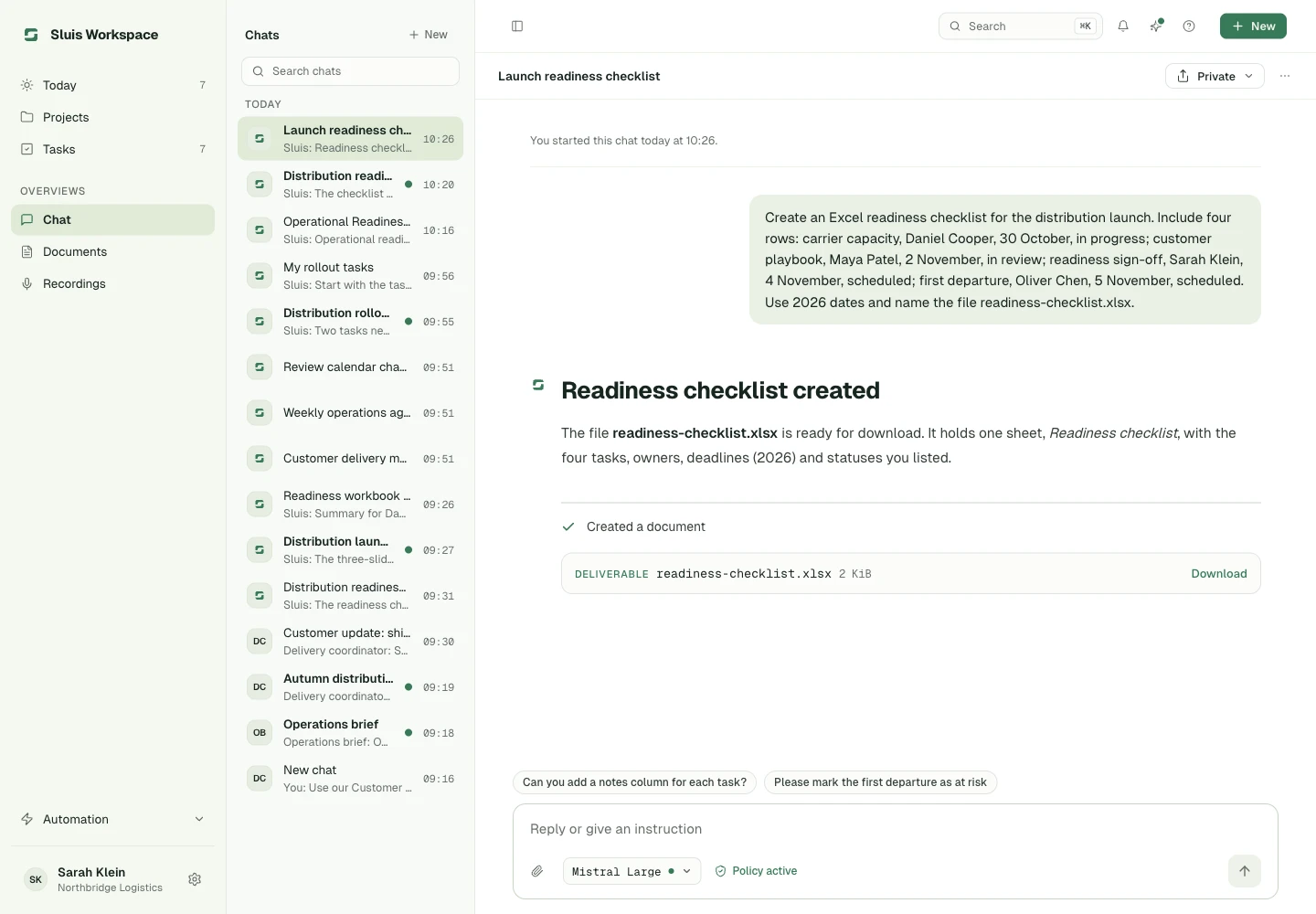
- Un fichier Word, PDF, Excel ou PowerPoint téléchargeable.
- Une copie anonymisée d’un document.
- Une image.
Les fichiers créés apparaissent comme cartes Livrable, avec une action de téléchargement.
- Joignez un modèle .docx ou .pptx au chat et Workspace peut en remplir les champs.
- Demandez à Workspace d’enregistrer une pièce jointe dans les connaissances. Elle reste privée, sauf si un propriétaire ou administrateur l’enregistre pour l’organisation.
- Les étapes affichées avec une réponse indiquent ce qui a été exécuté, par exemple Document lu, Base de connaissances consultée ou Document créé.
Ces outils doivent être activés pour votre organisation et pris en charge par le déploiement. La génération d’images nécessite aussi un modèle d’image disponible et autorisé par la politique. Les fichiers générés restent soumis aux règles de conservation et d’accès.
Rédiger dans un canvas
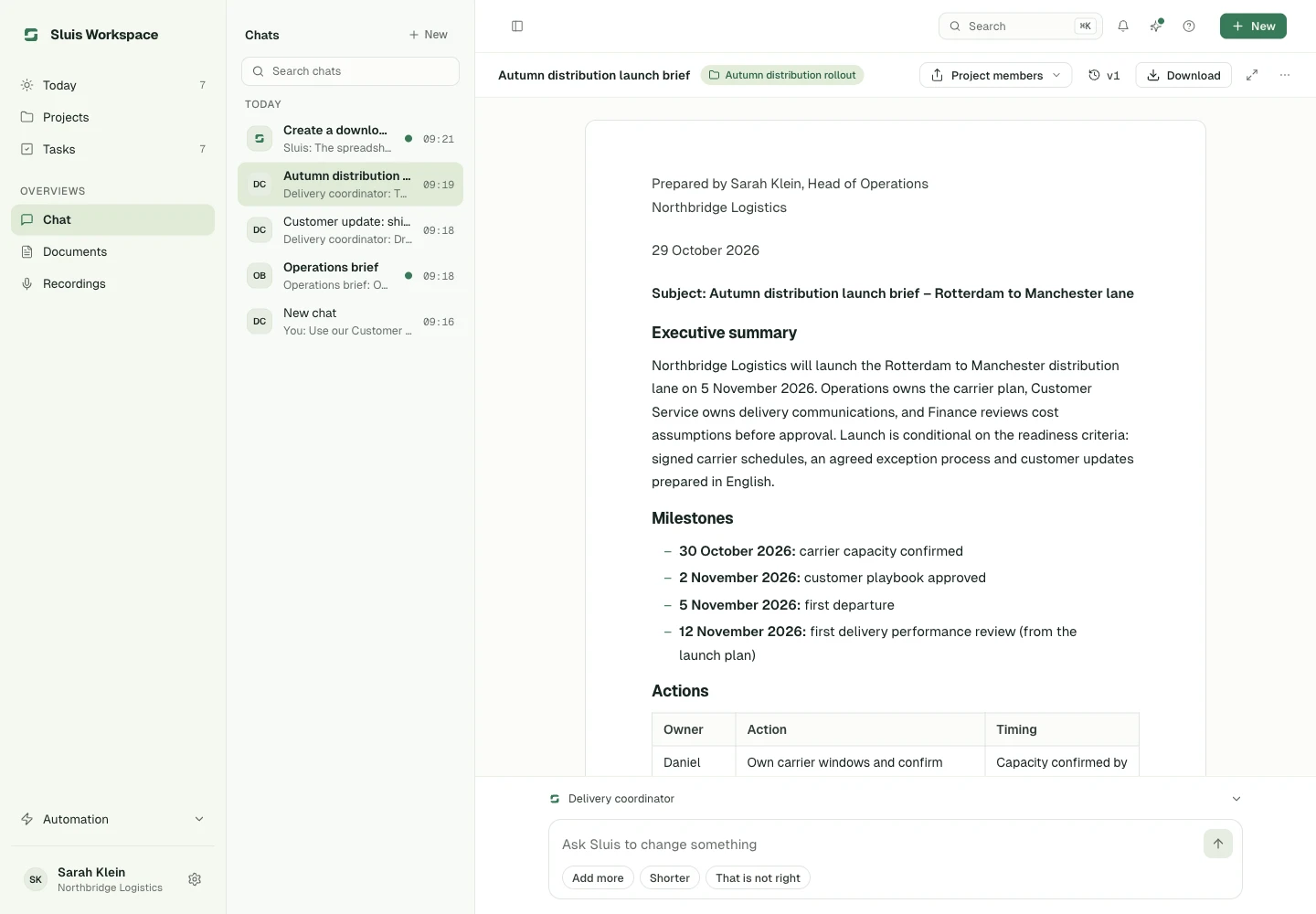
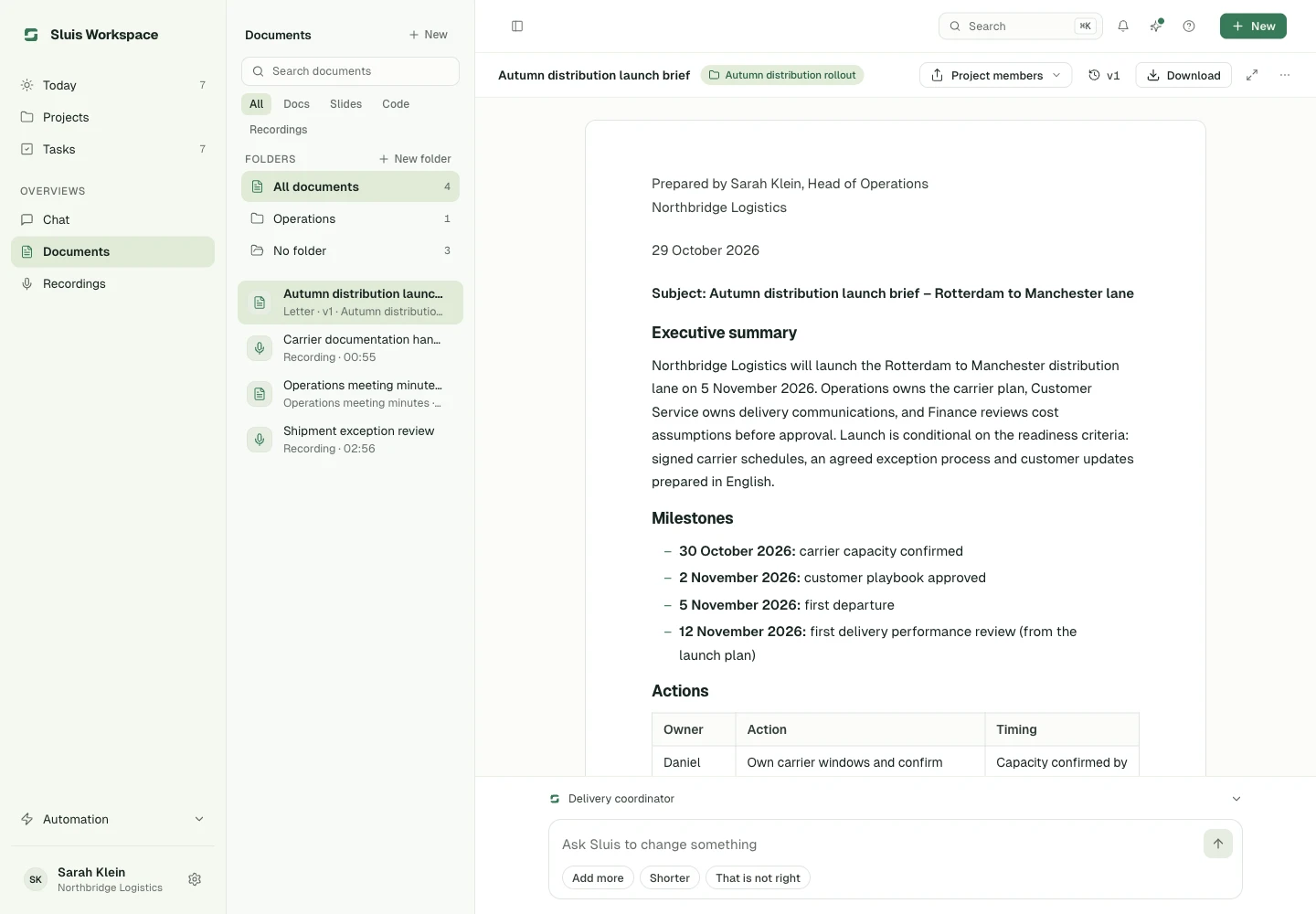
Demandez une lettre, un e-mail, des diapositives ou du code : le modèle l’écrit dans un canvas du chat, que vous pouvez aussi modifier. Canvas et Documents est activé pour toutes les organisations, jusqu’à ce qu’un propriétaire ou administrateur désactive Documents dans la console, sous Paramètres › Fonctionnalités.
- Chaque modification enregistrée, la vôtre ou celle du modèle, devient une version. Choisissez-en une plus ancienne sous Versions pour la restaurer.
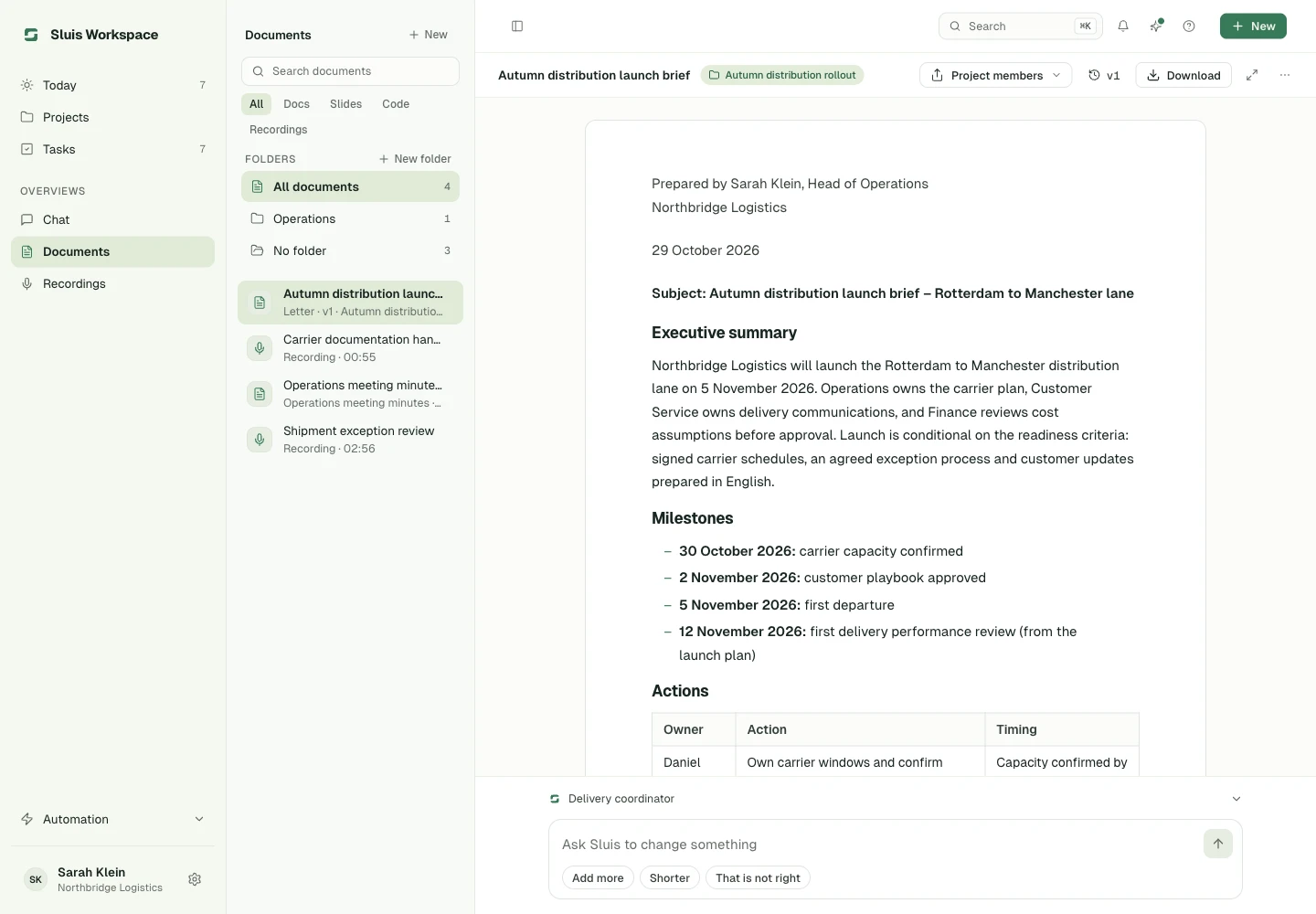
- Chaque canvas est enregistré dans un dossier de Documents, où un filtre par type affine la liste.
- Ouvrir dans Documents affiche le document avec son chat à côté.
- Téléchargez un canvas en PDF, Word, PowerPoint, Markdown, texte ou fichier e-mail, selon son type. Envoyer un e-mail l’ouvre dans votre propre messagerie.
- Les documents peuvent contenir des tableaux, comme les actions d’un compte rendu. Un tableau s’affiche comme un vrai tableau à l’écran et dans les téléchargements Word et PDF, dans votre charte graphique.
Modèles et chartes graphiques
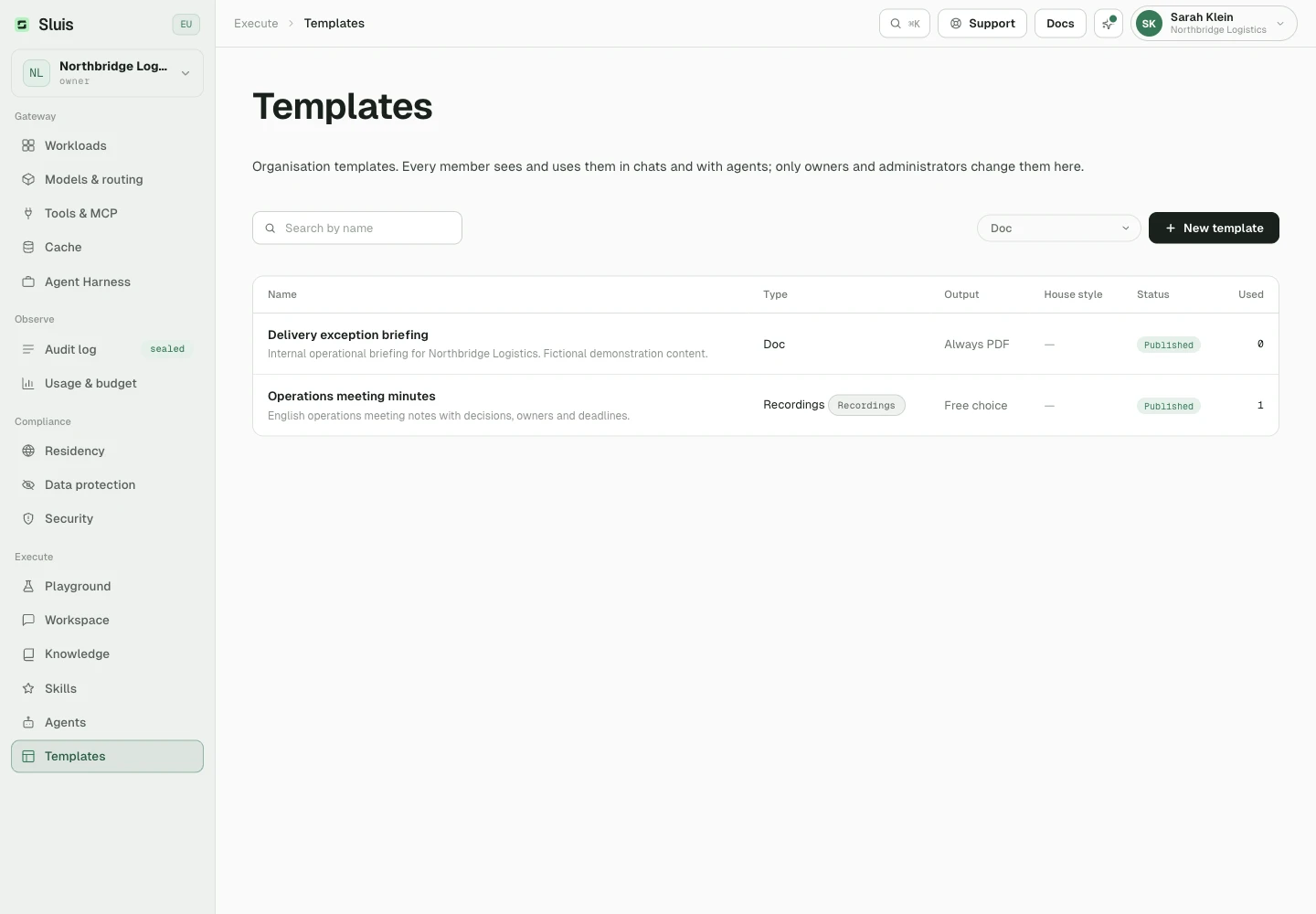
- Un modèle fixe la structure, la mise en forme et le résultat d’un document. Une charte graphique fixe son apparence : couleurs, police, page, logo et papier à en-tête.
- Workspace choisit lui-même le modèle adapté.
- Ouvrez Modèles depuis Documents, ou utilisez Enregistrer comme modèle sur un canvas pour créer le vôtre.
- Les propriétaires et administrateurs gèrent les modèles et chartes graphiques de l’organisation dans la console, sous Exécuter › Modèles. Les membres les voient en lecture seule et peuvent les dupliquer pour les modifier.
Agents, Skills et connaissances
Utiliser un agent
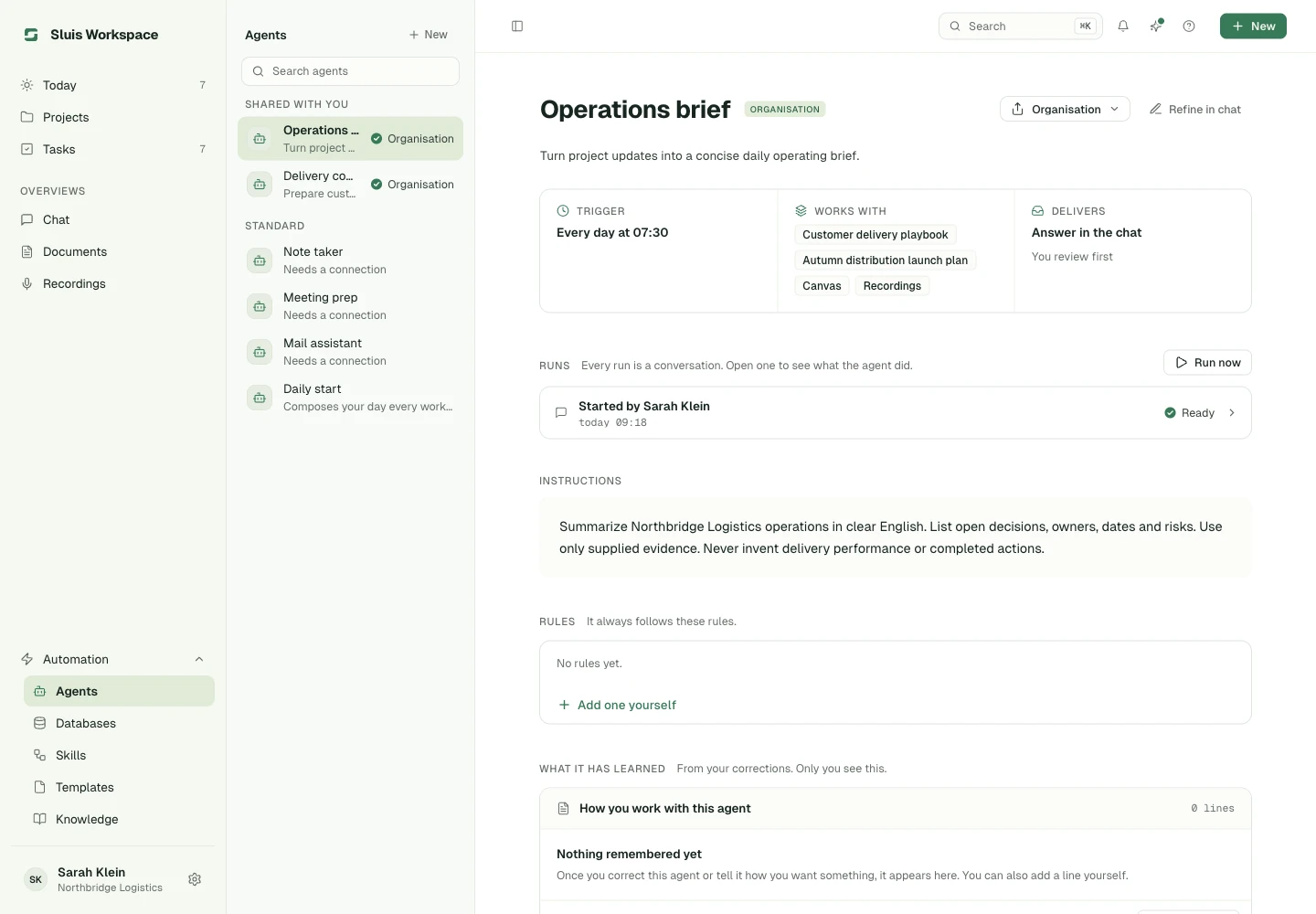
Un agent réunit instructions, modèle facultatif, outils, Skills et connaissances. Ouvrez Agents, choisissez un agent et démarrez un chat, ou tapez @ dans la zone de message pour en sélectionner un.
Créez un agent privé pour vous seul. Les agents d’organisation sont partagés, et seuls les propriétaires ou administrateurs peuvent les modifier.
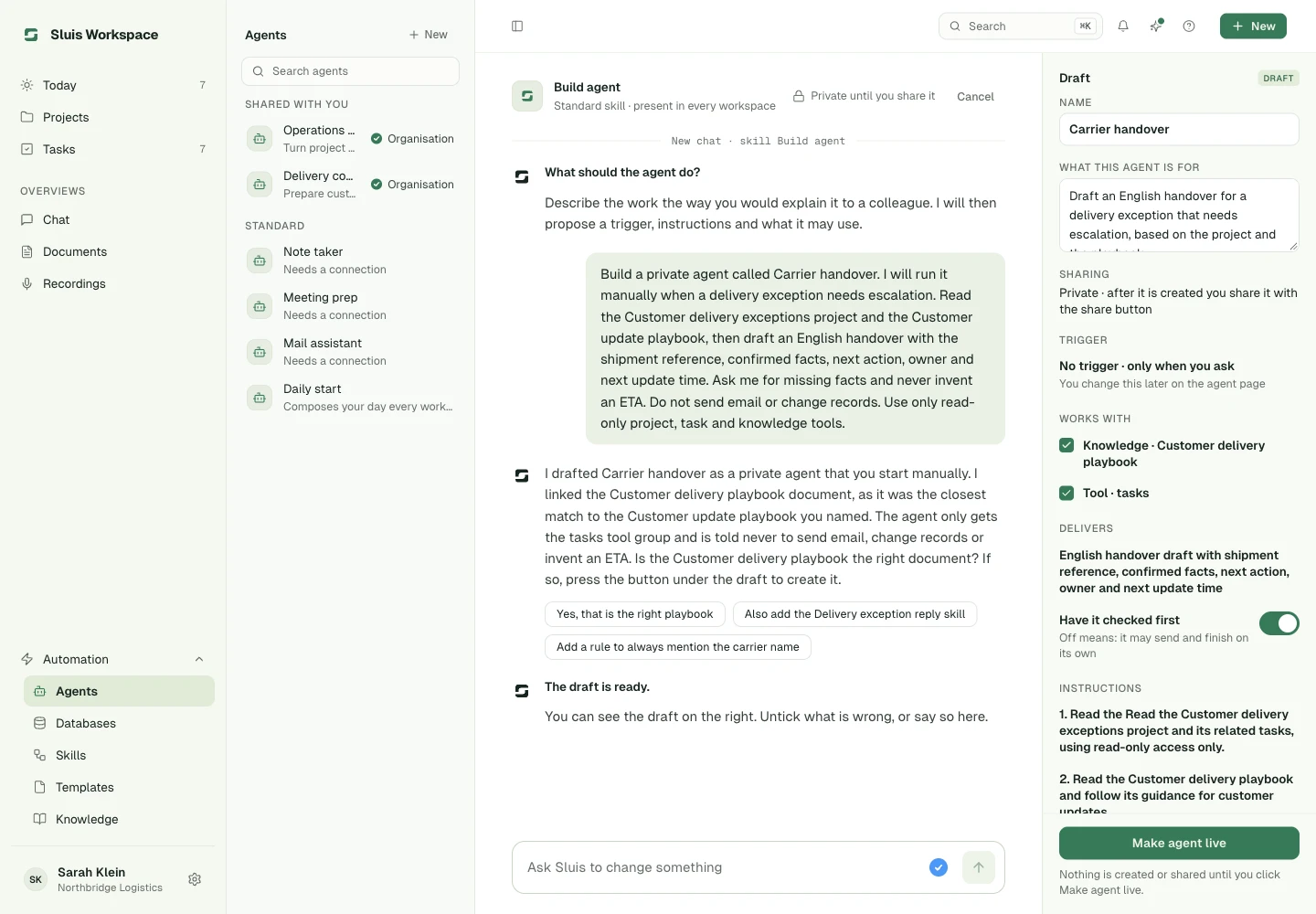
Créer un agent dans un chat
- Choisissez Nouveau dans Agents.
- Décrivez le travail dans un chat. Workspace demande les informations manquantes et prépare un brouillon à côté de la conversation : nom, objectif, instructions, Skills, outils, connaissances, déclencheur, résultat attendu et règles.
- Vérifiez le brouillon, puis choisissez Mettre l'agent en service.
Affiner dans le chat, sur la page d’un agent, ouvre une conversation pour le changer. Workspace montre les changements avant que vous les appliquiez. Les Skills se créent de la même façon.
Dans un chat ordinaire, Workspace peut proposer de transformer une tâche répétée en Skill ou agent privé. Il ne le crée qu’avec votre accord.
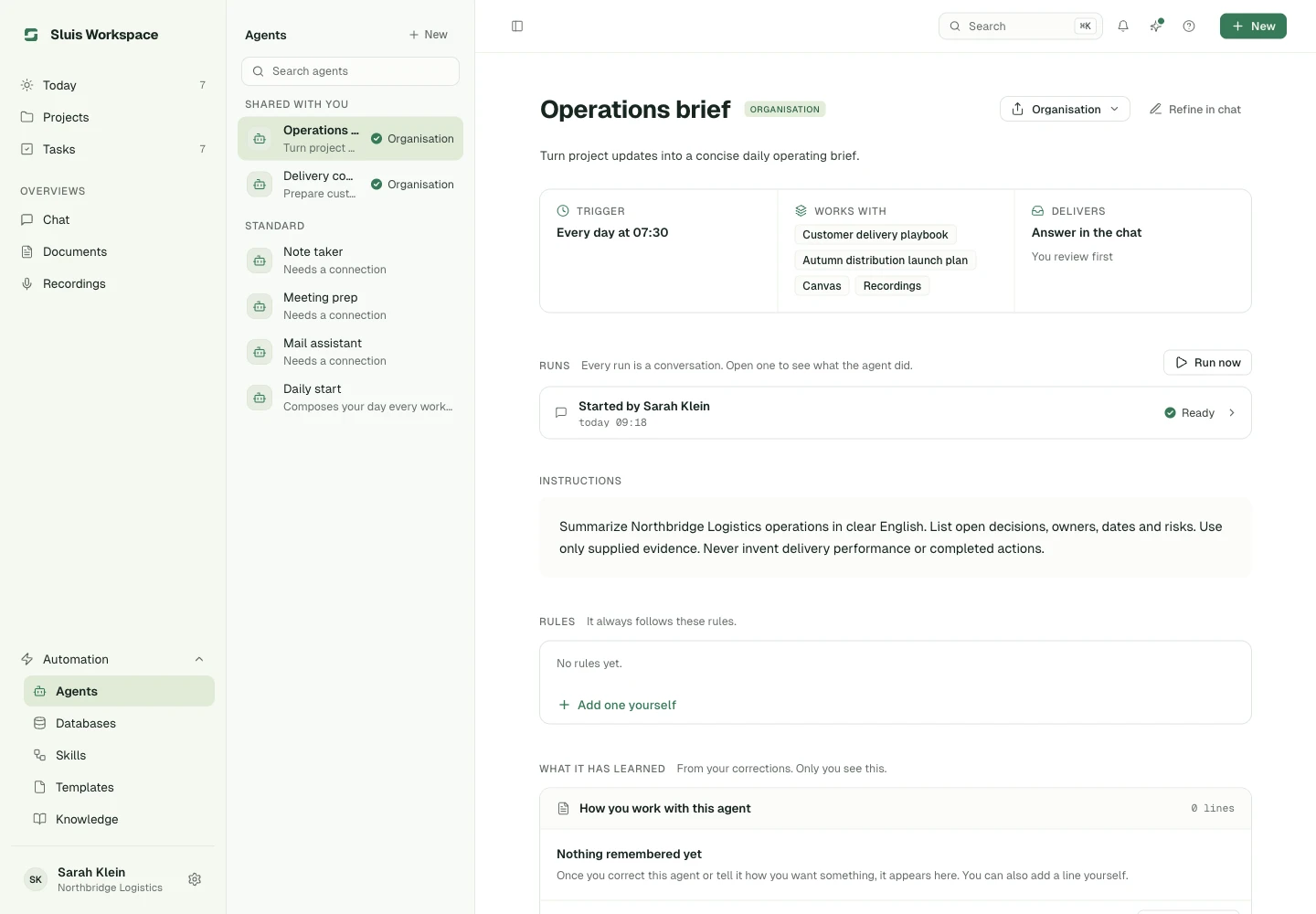
Modifier et planifier un agent
Configurez le déclencheur sur la page de l’agent, puis choisissez Enregistrer pour appliquer les changements. Une planification peut s’exécuter une fois ou se répéter toutes les 15 ou 30 minutes, chaque heure, chaque jour ou chaque semaine, à une heure et un fuseau horaire fixés quand cela s’applique.
- Chaque exécution démarre une nouvelle conversation avec les instructions de l’agent.
- Une exécution agit au nom de la personne qui a défini la planification, sous son budget et sa politique.
- La page de l’agent affiche la prochaine exécution et les exécutions récentes, planifiées ou manuelles, avec leur résultat.
Skills
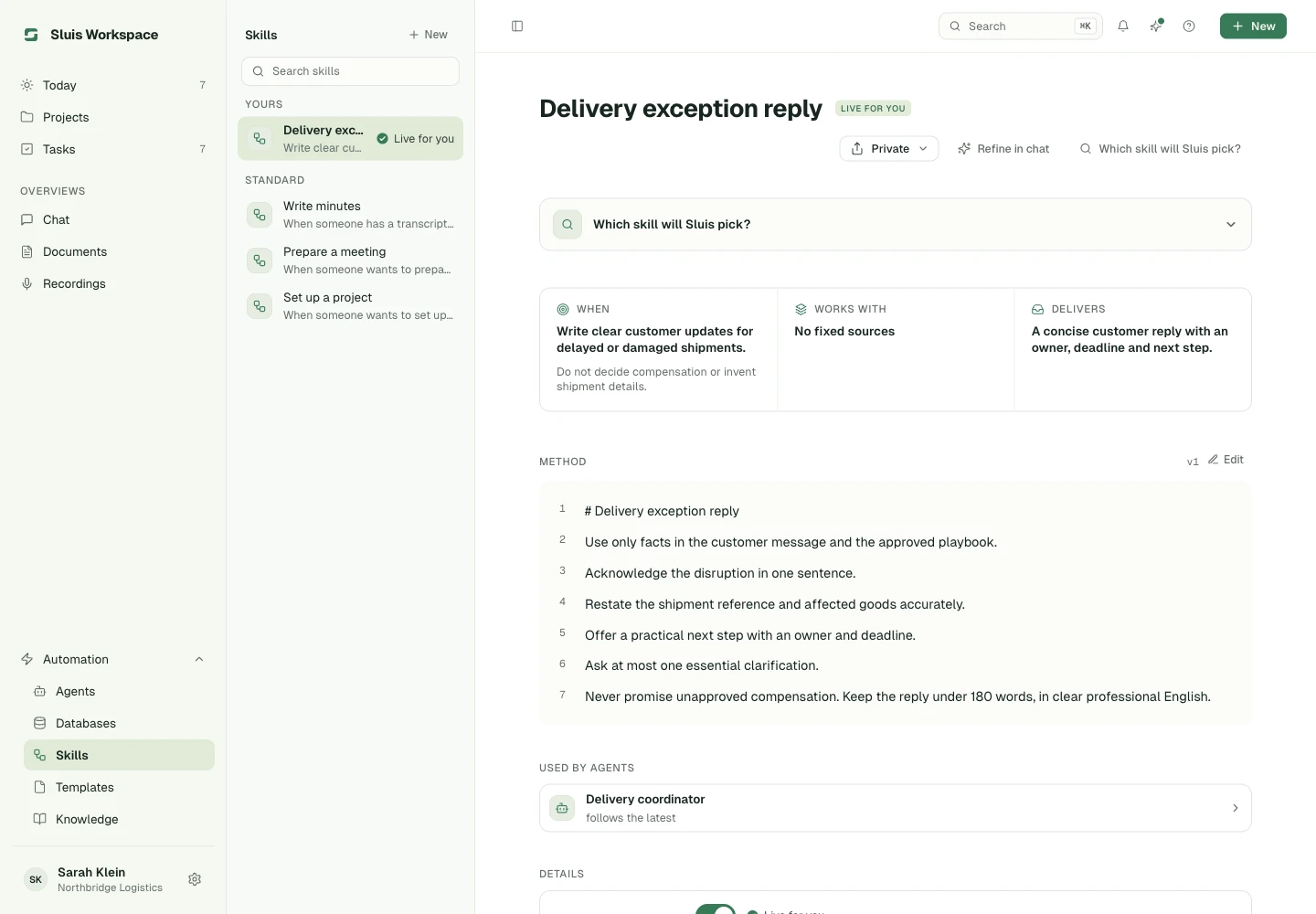
Les Skills sont des instructions réutilisables avec des versions publiées. Liez celles qu’un agent peut utiliser dans son éditeur.
- Modifier une Skill publie sa version suivante, et chaque utilisation enregistre la version employée.
- Sans Skill liée, l’agent n’a pas de catalogue de Skills.
Connaissances
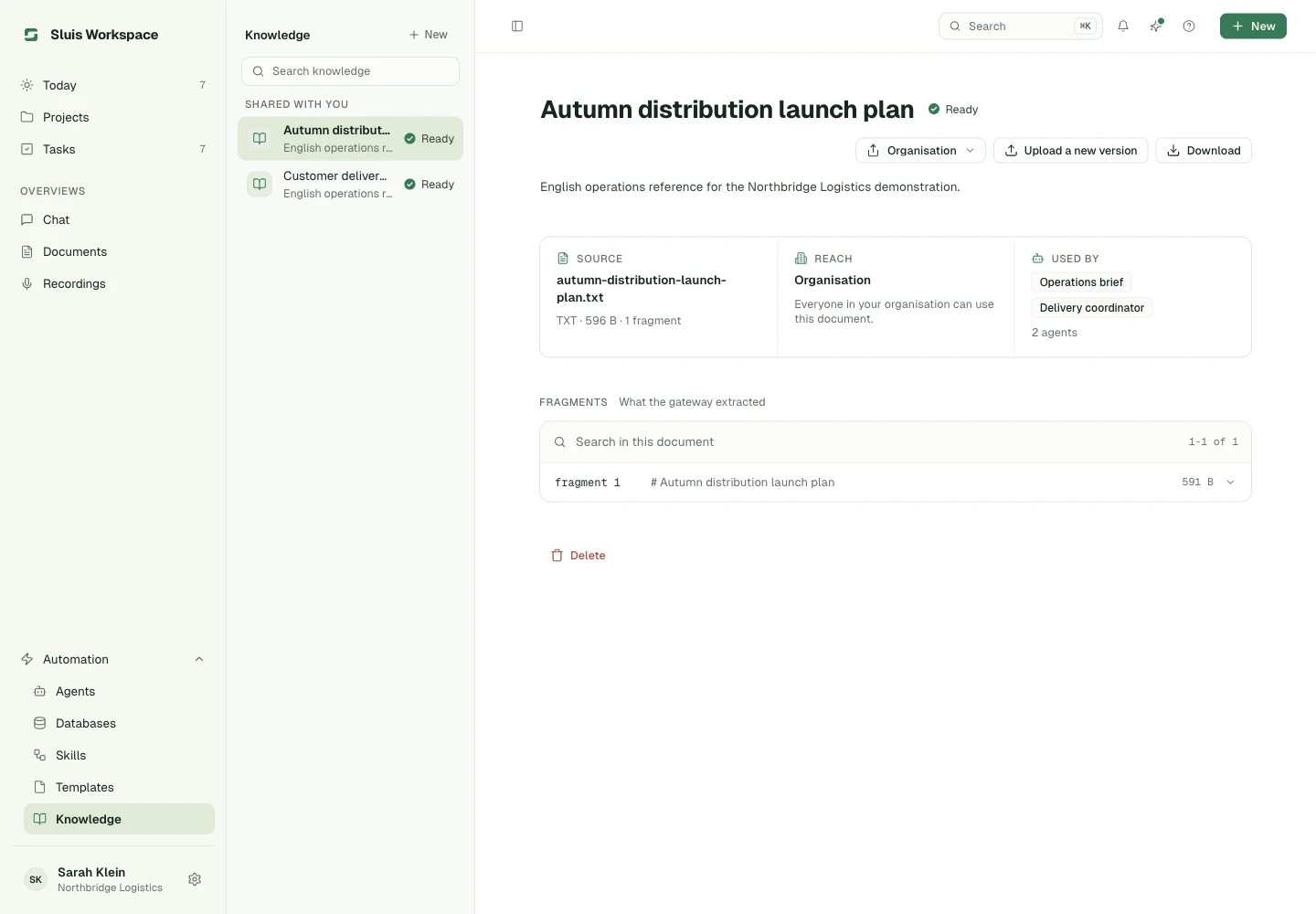
Les connaissances contiennent des documents privés ou d’organisation, y compris des tableurs et des présentations.
- Importez un document.
- Vérifiez son état.
- Liez-le à un agent.
- Si l’analyse des connaissances refuse un document, sa page indique les catégories trouvées. Retirez ces informations et importez une nouvelle version.
- Sans document lié, l’agent peut rechercher dans tous les documents qui vous sont visibles.
- Vérifiez les sources sous les réponses.
Enregistrer une conversation
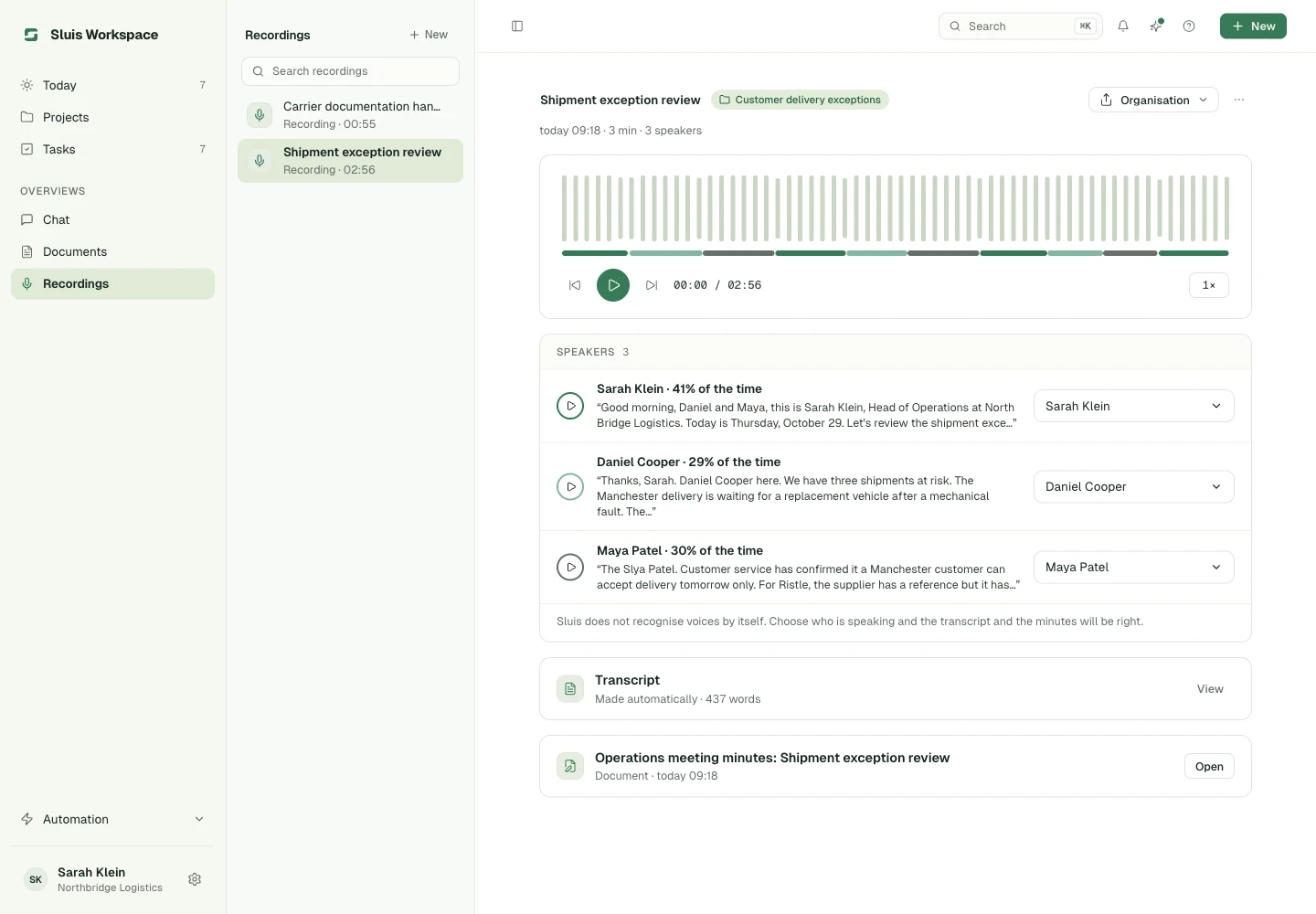
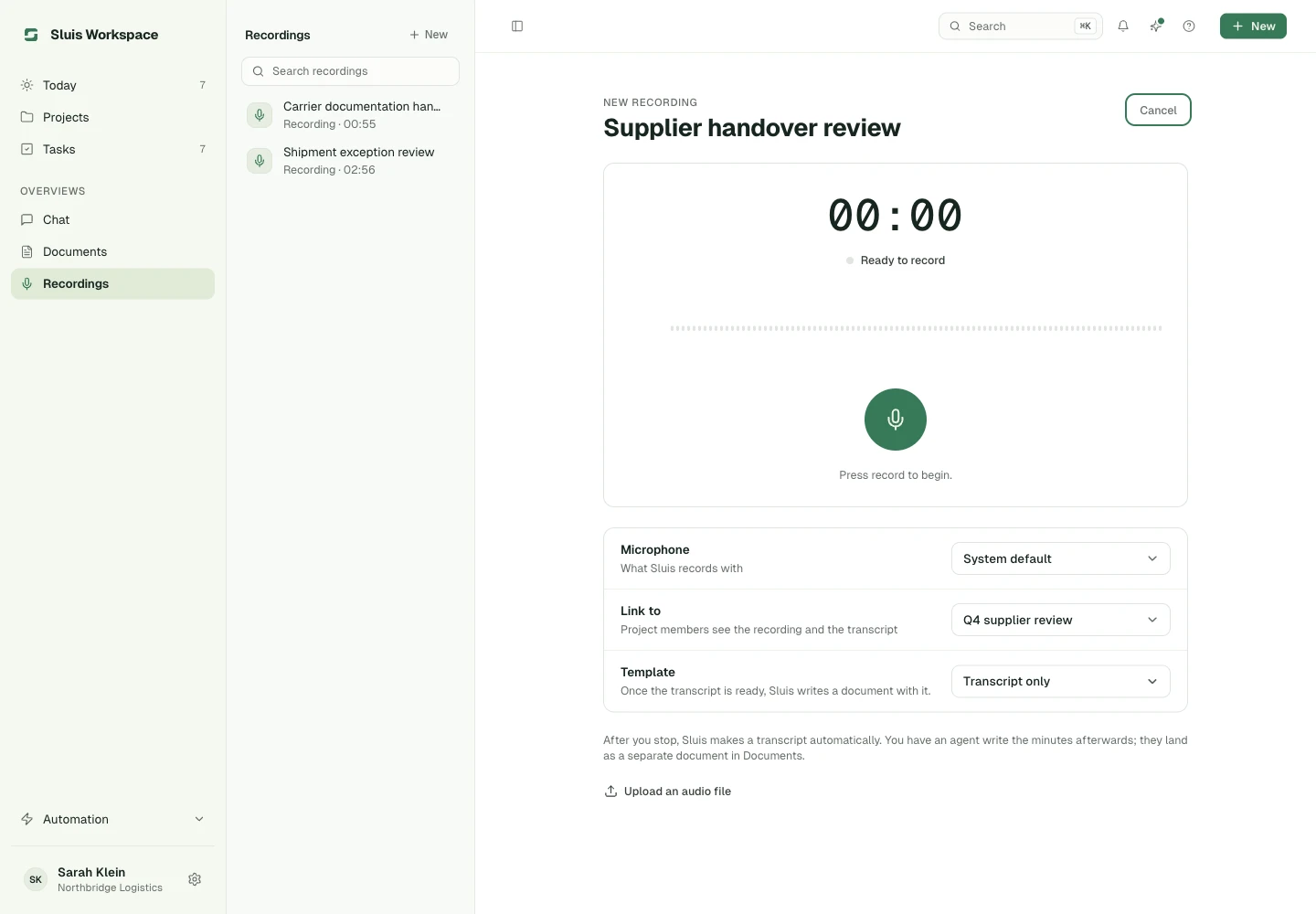
Les enregistrements transforment les conversations parlées en texte. Ils ont leur propre entrée de menu, Enregistrements, et apparaissent aussi dans Documents à côté de vos documents.
- Choisissez Nouveau dans Enregistrements. Dans Documents, choisissez Nouveau, puis Démarrer un enregistrement ou Téléverser un enregistrement.
- Choisissez Enregistrer pour utiliser le microphone de cet appareil, ou Téléverser un fichier pour un fichier audio (mp3, m4a, mp4, wav, ogg, opus, webm, flac ou aac).
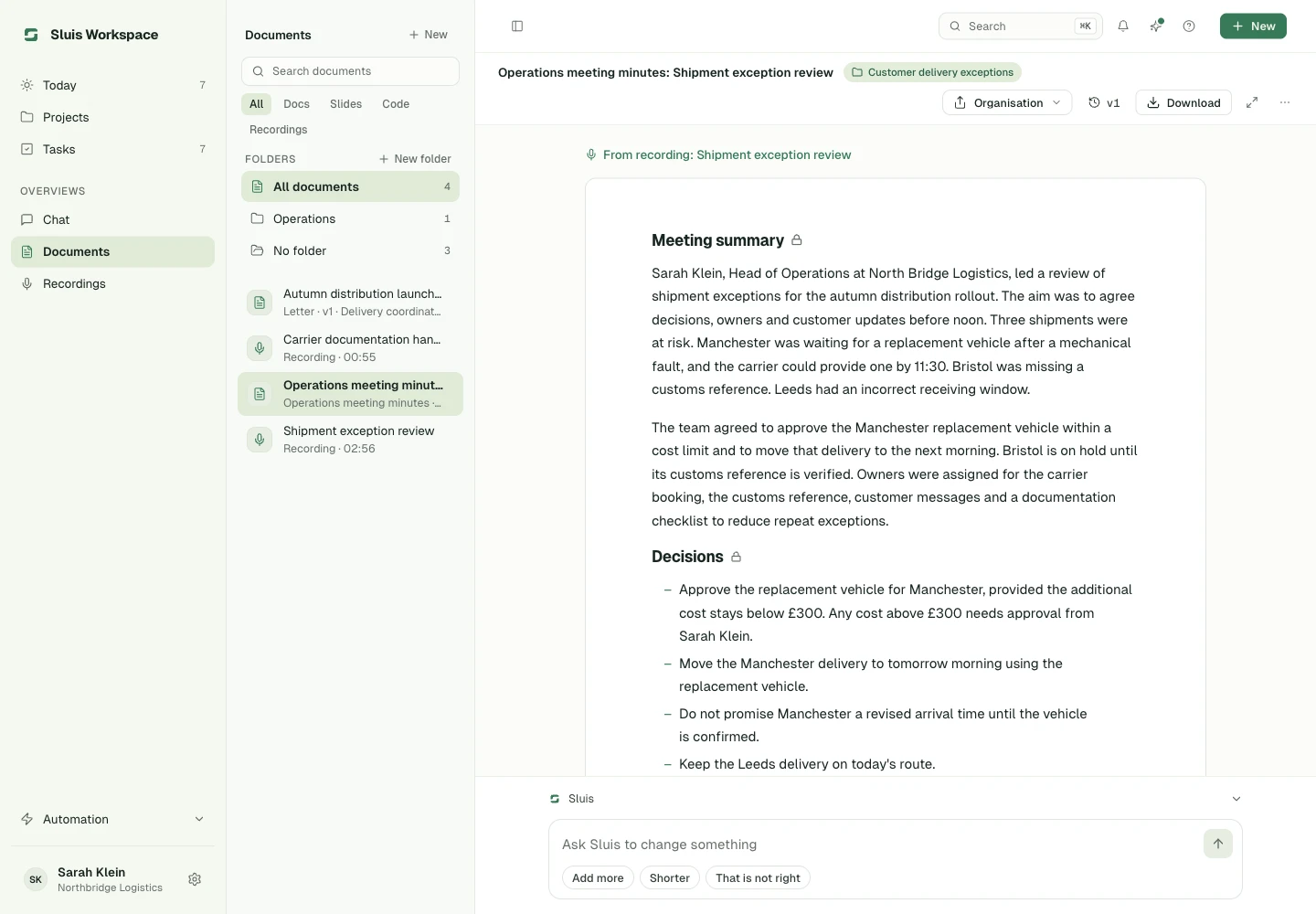
- Choisissez un modèle d’enregistrement, par exemple Notulen. Sluis rédige ce document à partir de la transcription dès qu’elle est prête.
- Dans l’application de bureau sous macOS 14.4 ou plus récent, Appel (microphone + audio de l’ordinateur) enregistre tout un appel, autres participants compris. Prévenez-les que vous enregistrez.
- Si vous n’avez pas de modèle d’enregistrement à vous, la liste des modèles propose d’en créer un avec l’IA, ou un agent qui agit sur chaque nouvel enregistrement. L’un comme l’autre ouvre un chat où Sluis commence par demander ce dont vous avez besoin.
Transcriptions et locuteurs
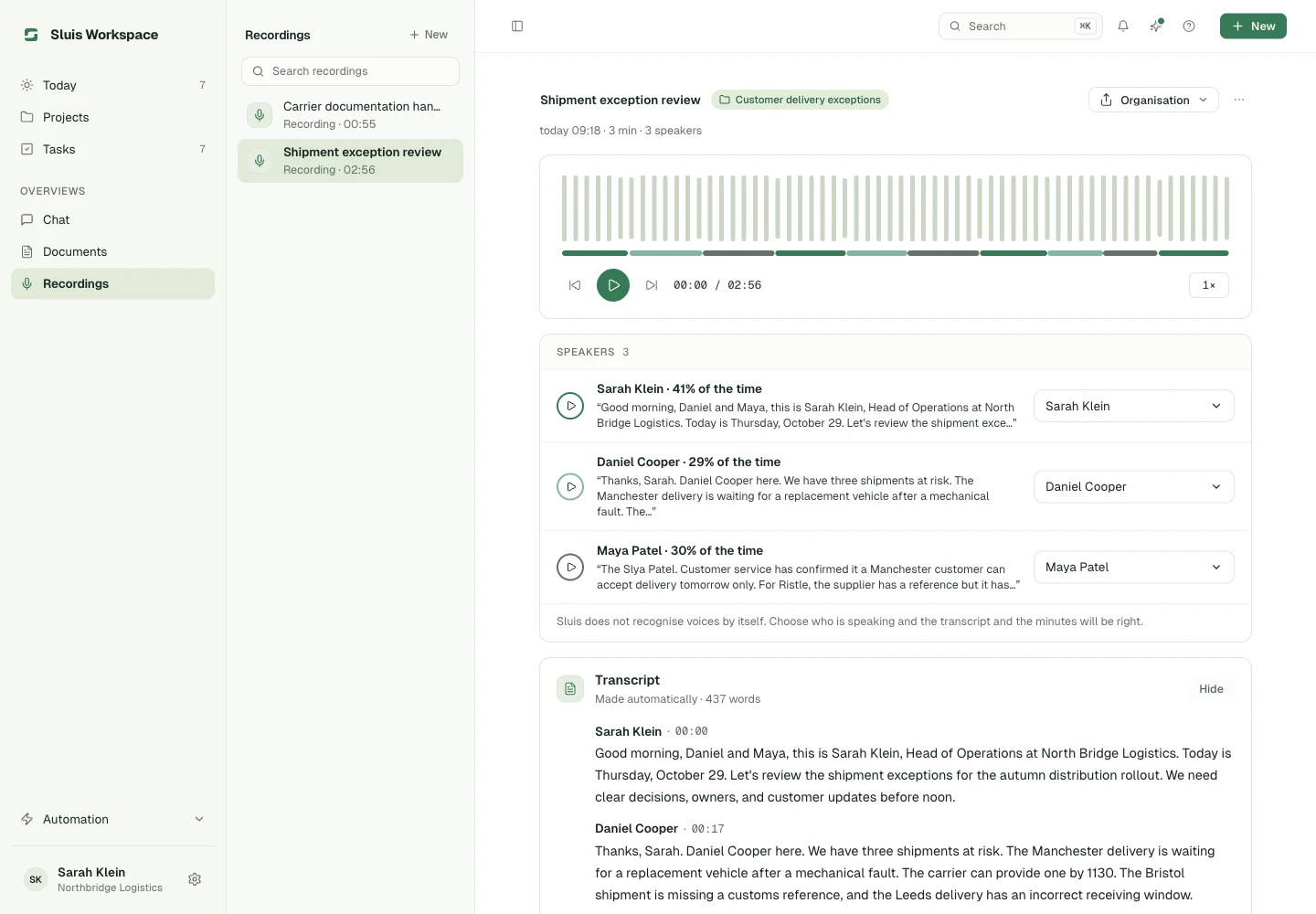
La transcription s’exécute sur l’infrastructure de Sluis : l’audio ne la quitte jamais. La langue est détectée automatiquement parmi 25 langues européennes et jusqu’à 8 locuteurs sont distingués.
- Un enregistrement attend dans la liste qu’un transcripteur se libère, et sa page se met à jour seule.
- Une fois la transcription prête, Sluis renseigne les noms des locuteurs que la conversation rend évidents, par exemple quand quelqu’un se présente ou est interpellé par son nom. Il ne modifie jamais un nom que vous avez saisi.
- Un document issu d’un enregistrement attend que chaque locuteur ait un nom. Nommez les locuteurs, ou choisissez Rédiger quand même sans noms.
- Nommez un locuteur et tous ses tours de parole suivent.
- Copiez la transcription ou téléchargez-la en .txt.
Partage et coût
- Un enregistrement reste privé tant que vous ne le déplacez pas vers l’organisation, ce qui permet à chaque membre d’en lire la transcription.
- Ajouter à Knowledge copie une transcription terminée dans un document Knowledge que les agents peuvent rechercher et citer. La copie ne suit pas les modifications ultérieures de l’enregistrement.
- Pour qu’un agent lise directement les enregistrements, activez Enregistrements dans ses outils. Il peut alors lister et lire les transcriptions que vous pouvez voir.
- La transcription est mesurée à la minute d’audio, détection des locuteurs comprise, à 0,02 € la minute.
Préférences, politique et reçus
Vos paramètres
Ouvrez Paramètres depuis le menu du compte.
- Général : la langue, le thème sombre, clair ou système et l’horloge 24 heures.
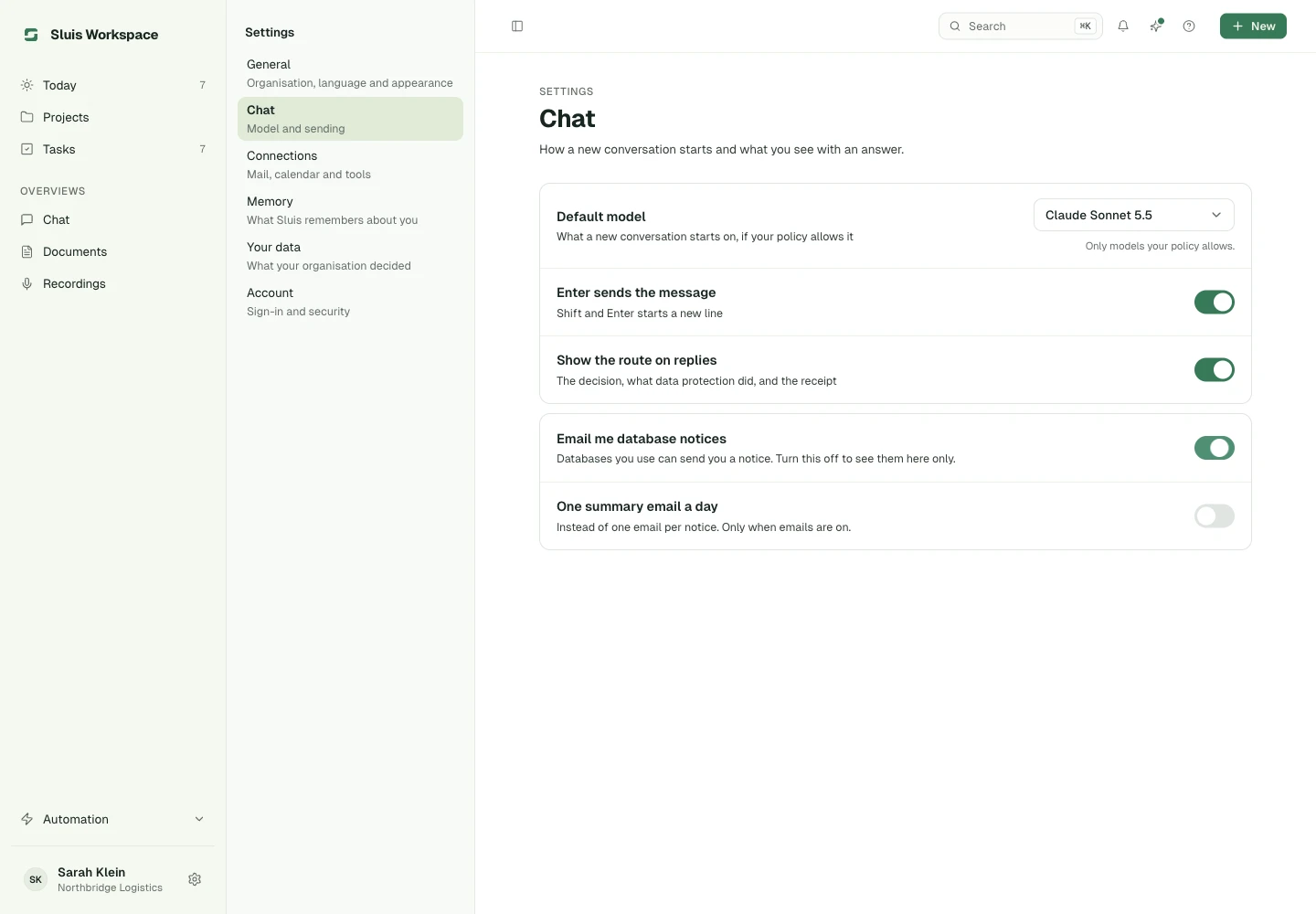
- Chat : le modèle par défaut, le comportement d’Entrée et l’affichage de la route sous les réponses.
- Vos données : la politique actuelle de l’organisation, en lecture seule.
Ni vos préférences ni les réglages d’un agent ne peuvent activer une fonctionnalité désactivée par votre organisation.
Mémoire
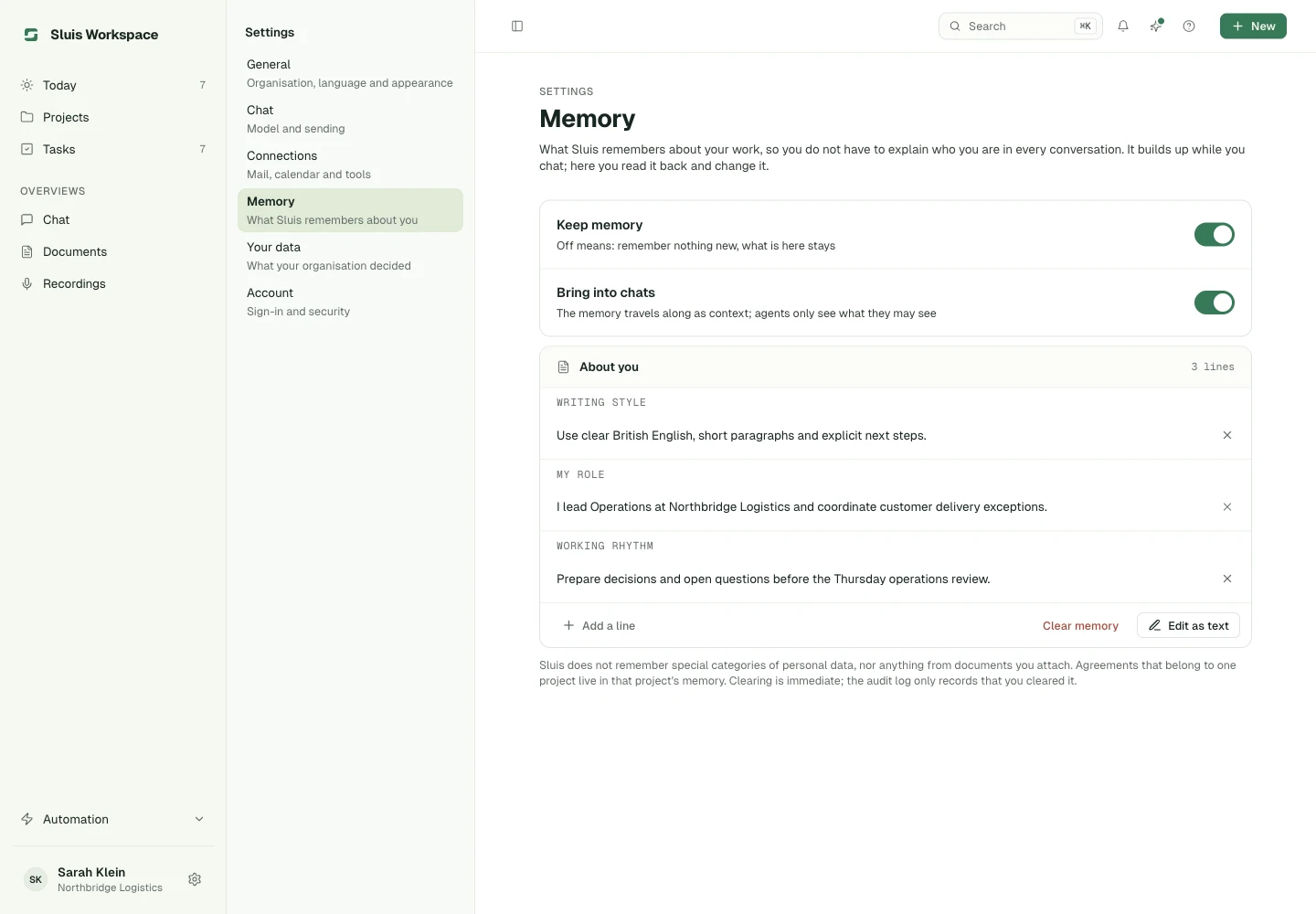
Paramètres › Mémoire montre ce que Workspace retient de votre travail, classé par thème.
- Conserver la mémoire décide si de nouveaux faits sont enregistrés.
- Utiliser dans les conversations décide s’ils servent de contexte.
- Modifiez, ajoutez ou supprimez une ligne, ou effacez la mémoire.
- Quand Workspace retient quelque chose de nouveau, il fusionne les points qui disent la même chose et supprime celui que le nouveau rend faux. Ce que vous saisissez vous-même est conservé tel quel.
- Workspace ne retient ni les catégories particulières de données personnelles, ni rien des documents que vous joignez.
Les agents retiennent aussi vos corrections, séparément pour chaque membre. Consultez-les et modifiez-les sous Votre mémoire avec cet agent, sur la page de l’agent. Les deux mêmes interrupteurs s’appliquent.
Connexions
Paramètres › Connexions relie votre propre compte aux outils MCP que votre organisation a configurés pour une connexion personnelle. Quand un outil exige cette connexion, le chat vous invite à connecter votre compte et renvoie vers Connexions.
Routes et reçus
Les appels aux modèles et outils passent par les contrôles du gateway. Consultez la route et le reçu quand ils sont disponibles.
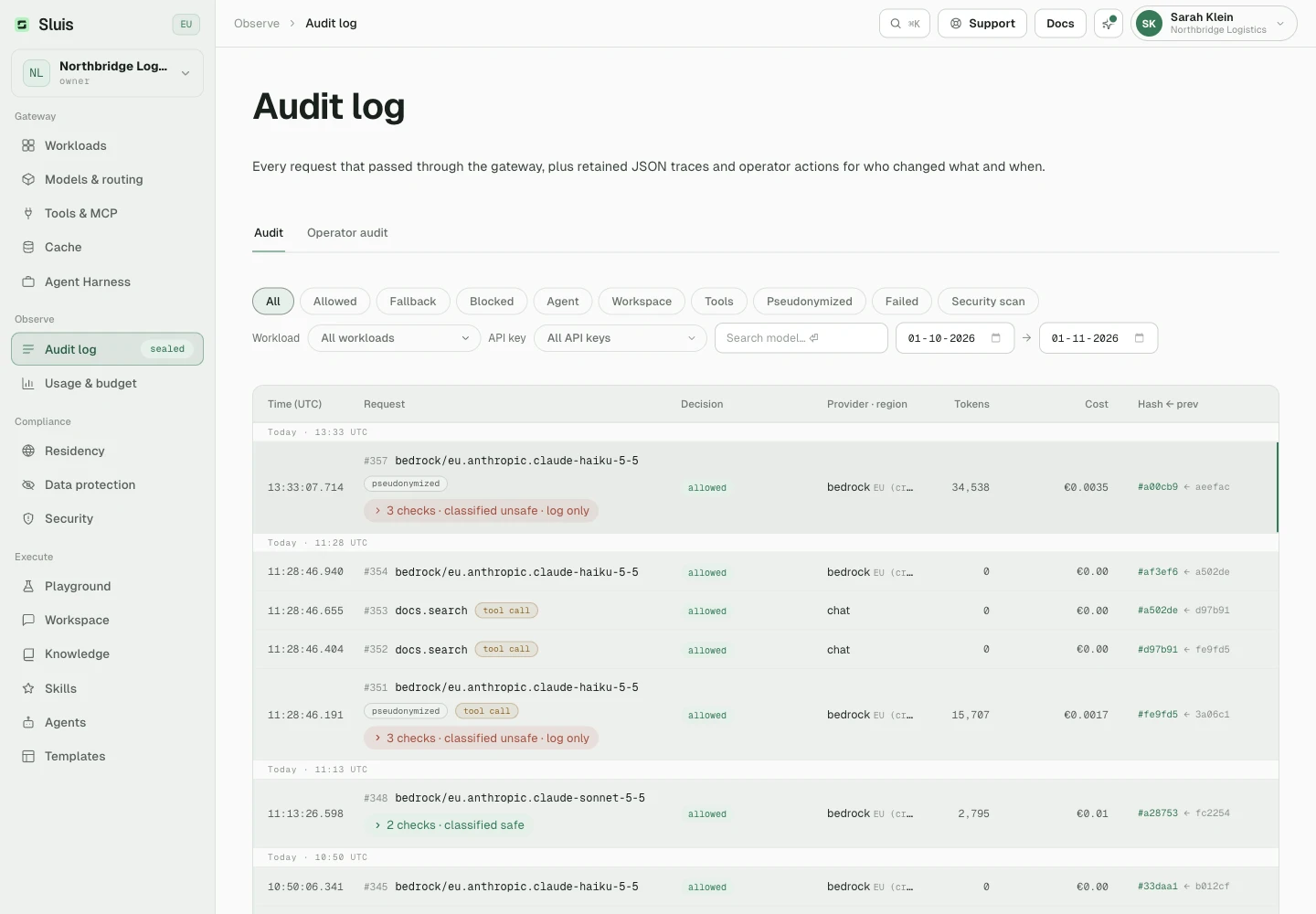
- Un sceau atteste un événement d’audit, pas l’exactitude de la réponse.
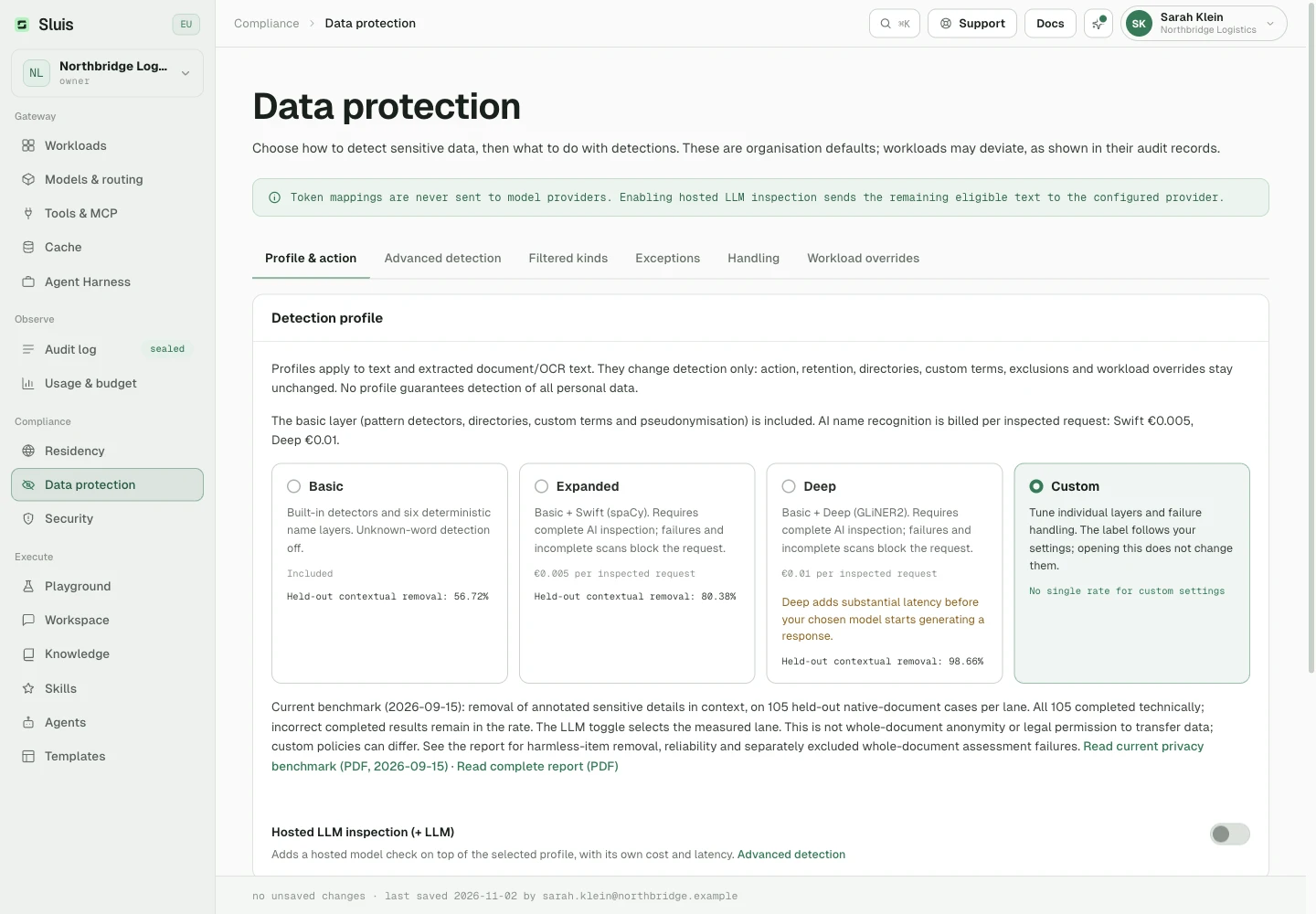
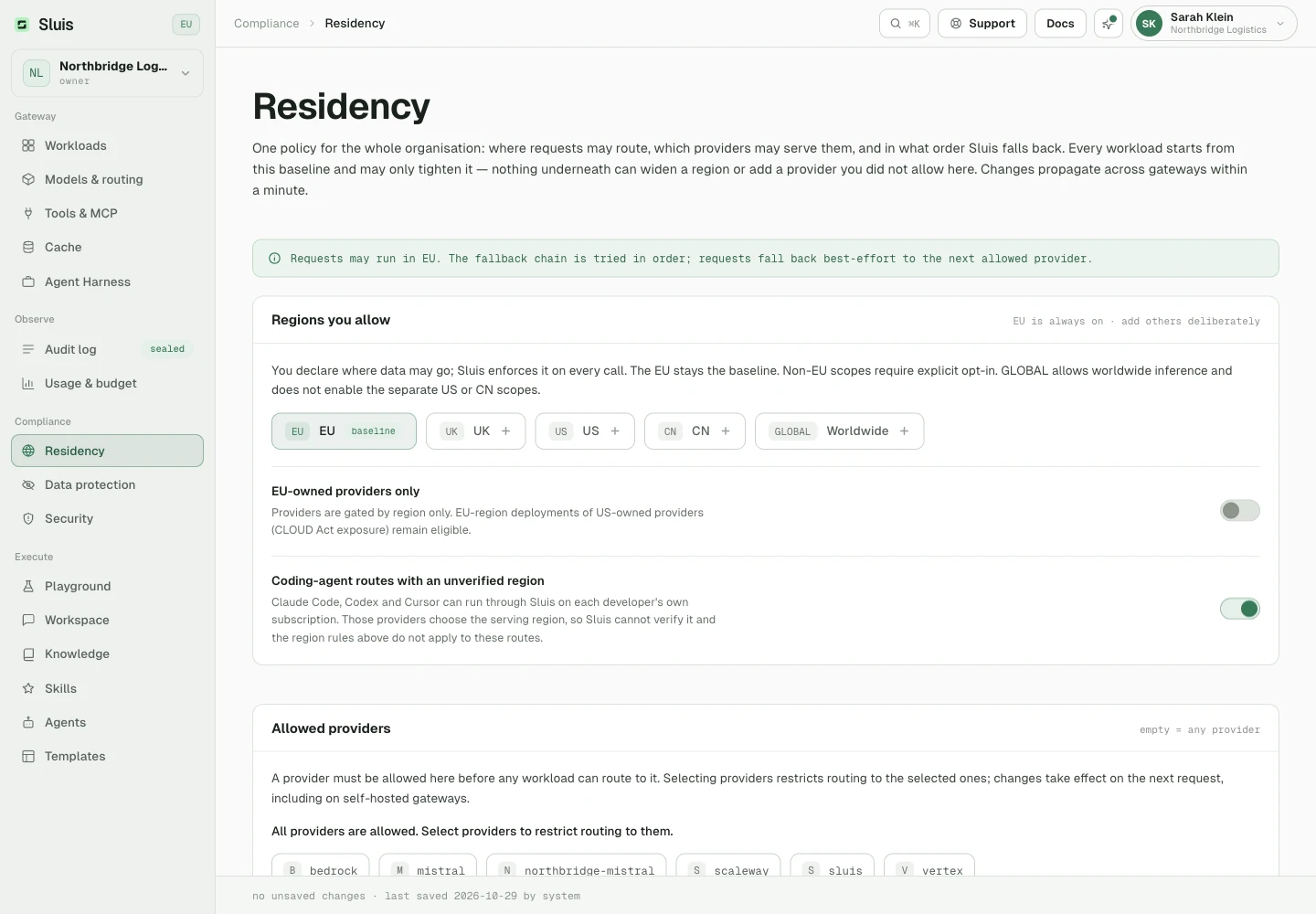
- La protection des données, les juridictions autorisées et le contenu conservé dépendent de la politique effective.
- Vérifiez les résultats importants avant de les utiliser.
Administration et accès
Les propriétaires et administrateurs gèrent Sluis Workspace dans la console. Activez la fonctionnalité Workspace dans les réglages d’organisation, puis ouvrez la configuration Workspace.
Général
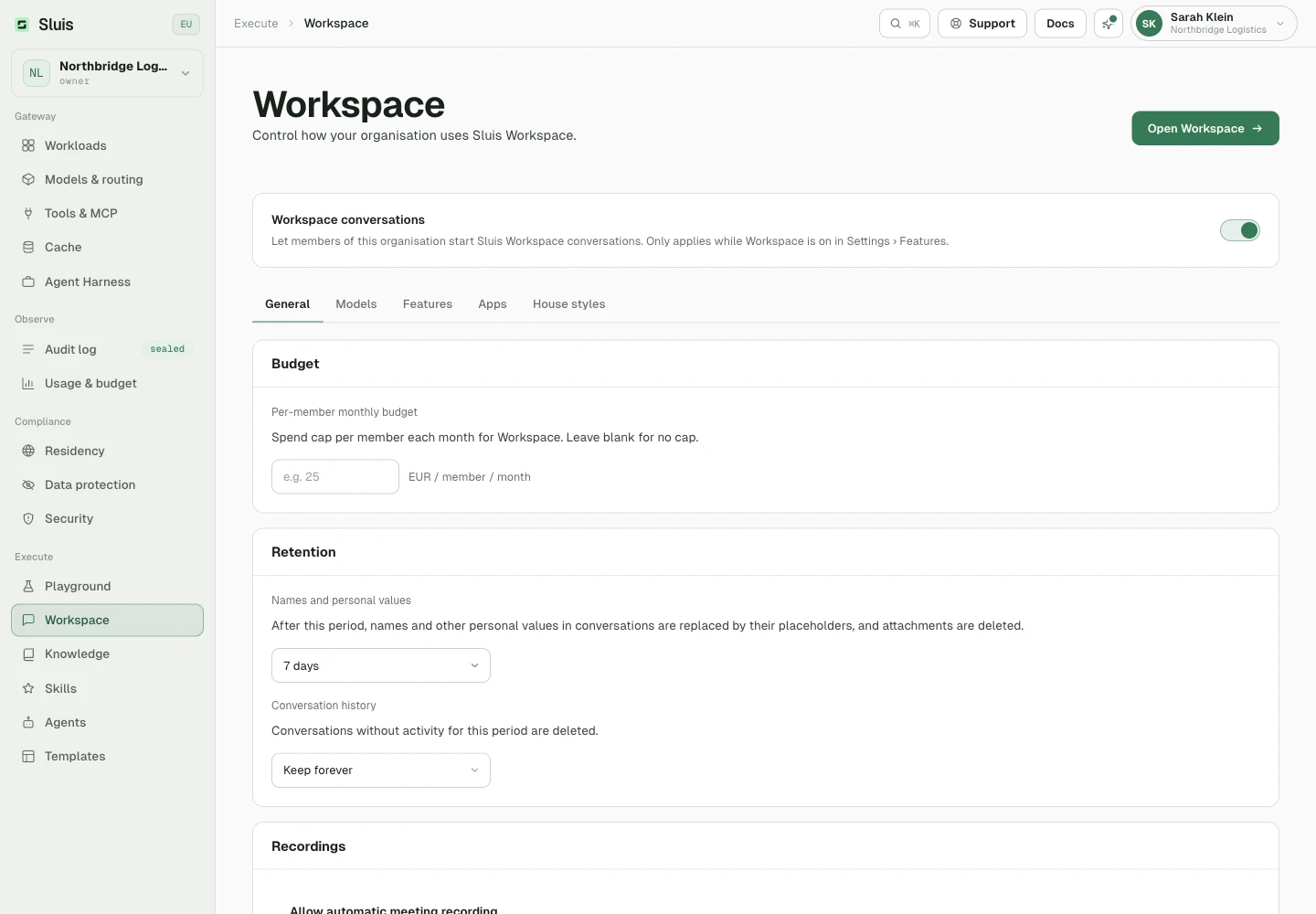
- Contrôlez si les membres peuvent démarrer des conversations.
- Fixez un budget mensuel en euros par membre. Vide signifie sans plafond individuel.
- Les budgets et la facturation de l’organisation restent applicables.
Modèles
- Autorisez le catalogue admissible complet, ou choisissez un ensemble restreint et un modèle par défaut dans cet ensemble. Le choix par défaut peut aussi être Automatique.
- La résidence et la disponibilité des fournisseurs restent déterminantes.
- Choisissez Enregistrer les réglages pour appliquer les changements, ou Annuler pour restaurer la configuration enregistrée.
Membres
Dans la section Membres de la console, invitez vos collègues et gérez les rôles. Être membre ne donne pas les droits d’administration.
Enregistrements
Dans la configuration de Workspace, l’onglet Général contient une carte Enregistrements. Ses durées de conservation sont distinctes de celles de la rétention des chats.
- Audio : la durée de conservation de l’audio d’origine. Conservez-le, supprimez-le après une durée de votre choix, ou supprimez-le juste après la transcription pour que seule la transcription reste.
- Noms et données personnelles dans les enregistrements : après 30 jours par défaut, les noms des locuteurs et les données personnelles des transcriptions sont remplacés par des marqueurs.
- Historique des enregistrements : supprime des enregistrements entiers, transcription comprise. Il ne peut pas être plus court que la durée des noms.
- Autoriser l’enregistrement automatique des réunions : permet à l’application Workspace d’enregistrer d’elle-même une réunion Google Meet, Microsoft Teams, Slack ou Zoom et de prévenir le membre. Désactivé, elle se contente de le suggérer.
Fonctionnalités et ressources partagées
Fonctionnalités
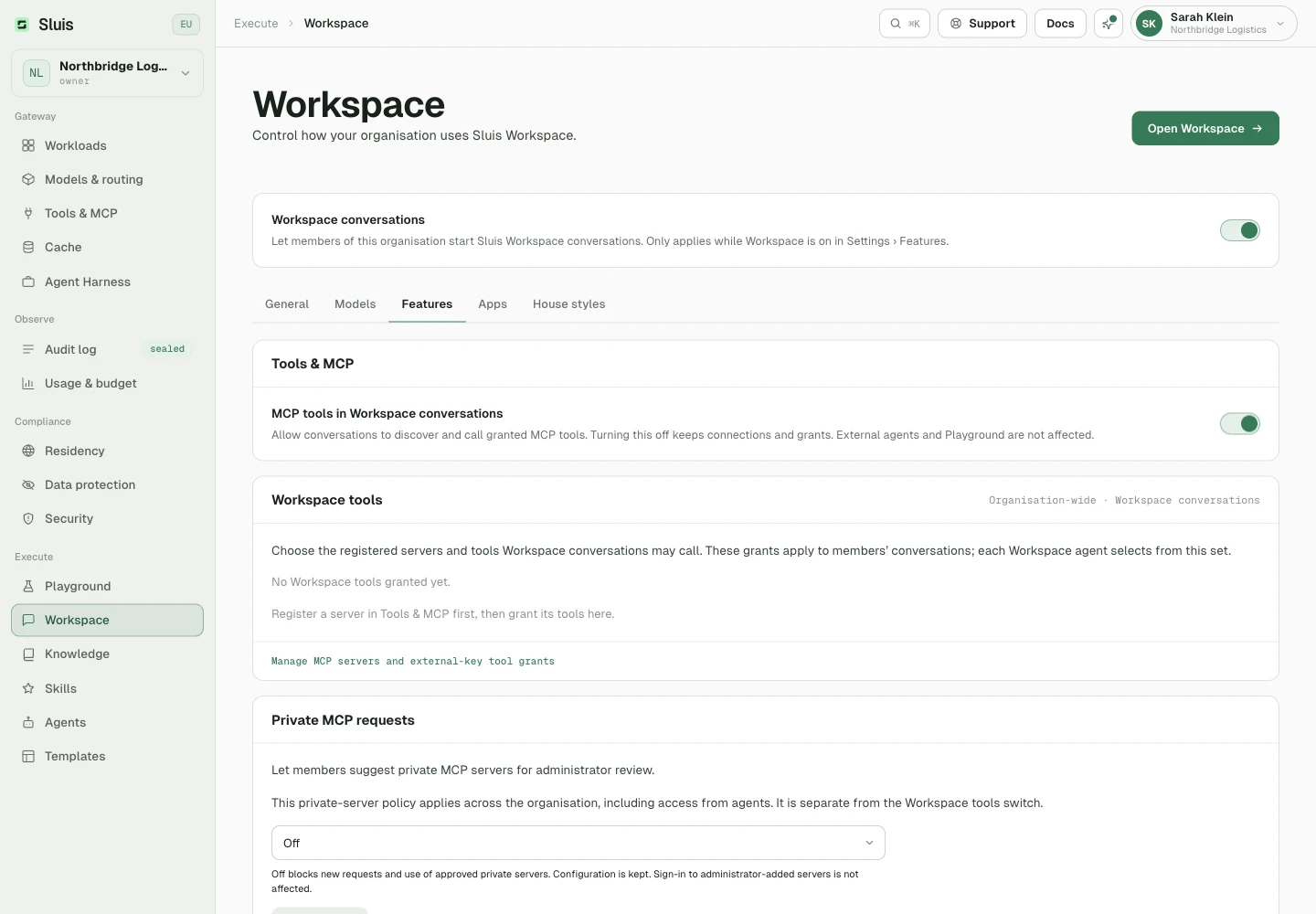
Dans l’onglet Fonctionnalités, réglez les pièces jointes, la création de documents, l’analyse des connaissances importées et la recherche web.
- Les pièces jointes nécessitent du stockage privé. La création de documents dépend des pièces jointes.
- L’analyse compare les connaissances importées à des détecteurs intégrés de secrets et de données personnelles. Un document qui correspond est refusé. Des termes personnalisés ou un nom de lieu seuls ne la déclenchent pas.
- Les recherches web sortent du périmètre de résidence : désactivez-les sous une politique UE uniquement.
Outils MCP et sous-agents
- Le même onglet active les outils MCP dans les conversations Workspace et les sous-agents.
- Désactiver les outils MCP conserve connexions et autorisations. Cela n’affecte ni les agents externes ni Playground.
- Les sous-agents sont désactivés par défaut. Seulement quand ils sont activés, un agent qui a l’outil peut confier des parties d’une tâche à des agents auxiliaires, sur un seul niveau. Leur usage compte dans le budget.
Ressources partagées
- Gérez les agents, Skills et connaissances partagés dans leurs sections de la console.
- Enregistrez les serveurs MCP et accordez l’accès Workspace sous Outils & MCP.
- Un agent ne reçoit que l’intersection de ses outils sélectionnés et des autorisations de l’organisation.
- Désactiver une fonctionnalité de l’organisation ne peut pas être annulé dans l’éditeur d’un agent.
Consommation et dépannage
Utilisation et facturation
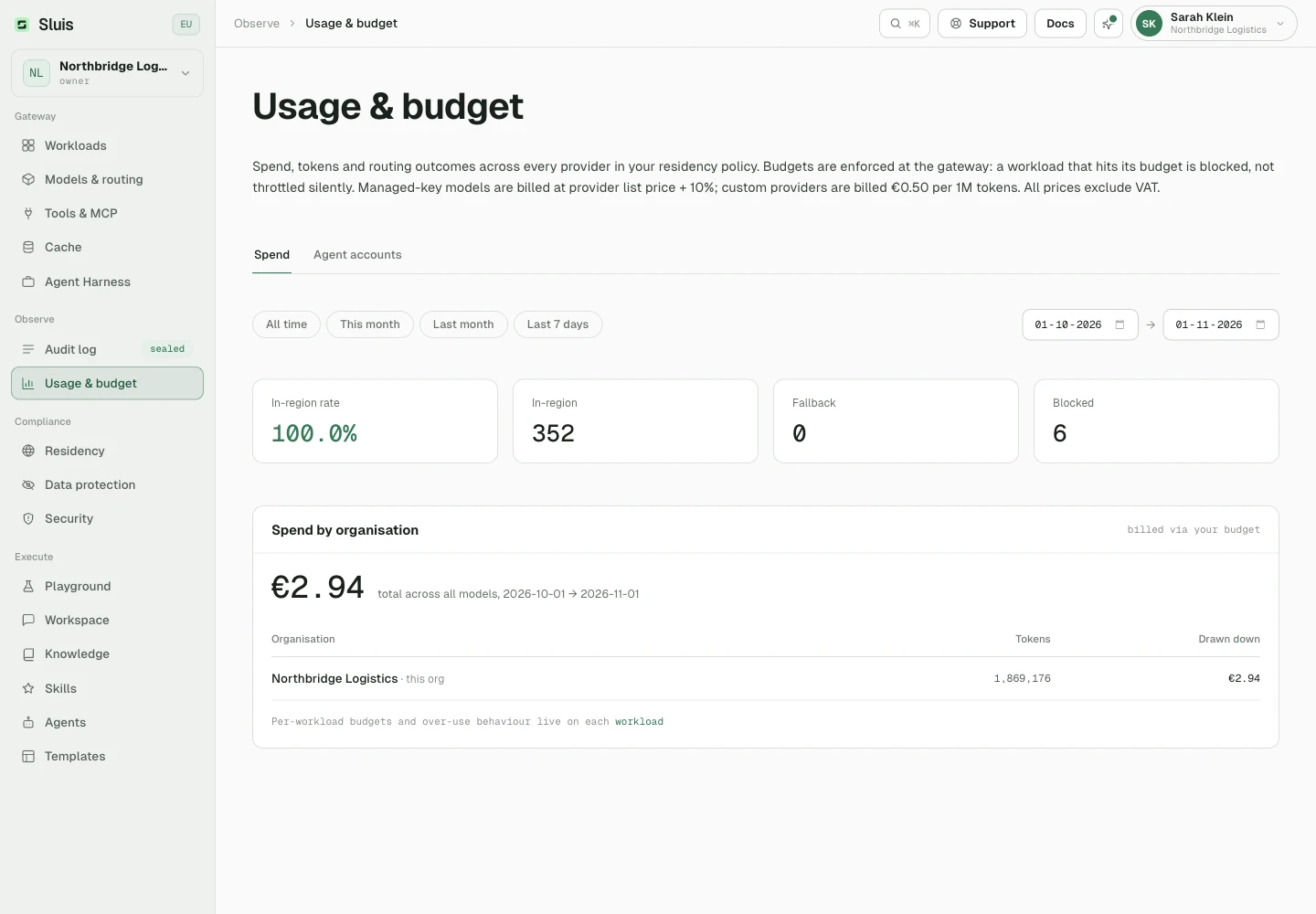
Consultez Utilisation et budget et le journal d’audit de l’organisation active.
- L’usage en libre-service est prépayé et facturé à l’organisation payeuse principale. Une sous-organisation n’est pas un payeur distinct.
- Les propriétaires gèrent le crédit dans Facturation. Les modes facture ou manuel approuvés par l’opérateur sont des exceptions.
- L’ajout d’un document aux connaissances est aussi facturé. Son embedding est tarifé comme un appel d’embeddings et compte dans votre budget Workspace mensuel.
En cas de refus
- Accès ou politique : demandez à un propriétaire ou administrateur de vérifier l’accès Workspace, les restrictions de modèles, la résidence et les autorisations d’outils.
workspace_disabledsignifie que les conversations Workspace sont désactivées pour l’organisation.workspace_only_accountsignifie que votre compte n’a accès qu’à Workspace, donc pas à la console.- Budget ou crédit : vérifiez le plafond applicable et le solde du payeur.
- Échec de chargement ou de connexion : gardez votre brouillon, corrigez la cause indiquée et réessayez.
- Réponse encore en cours : utilisez Arrêter plutôt que de renvoyer.