Analyse de sécurité
Analyse d’injection de prompt avec Llama Prompt Guard 2 86M, exécutée dans Sluis. 0,01 € par analyse terminée, sans supplément par jeton ni délai limite.
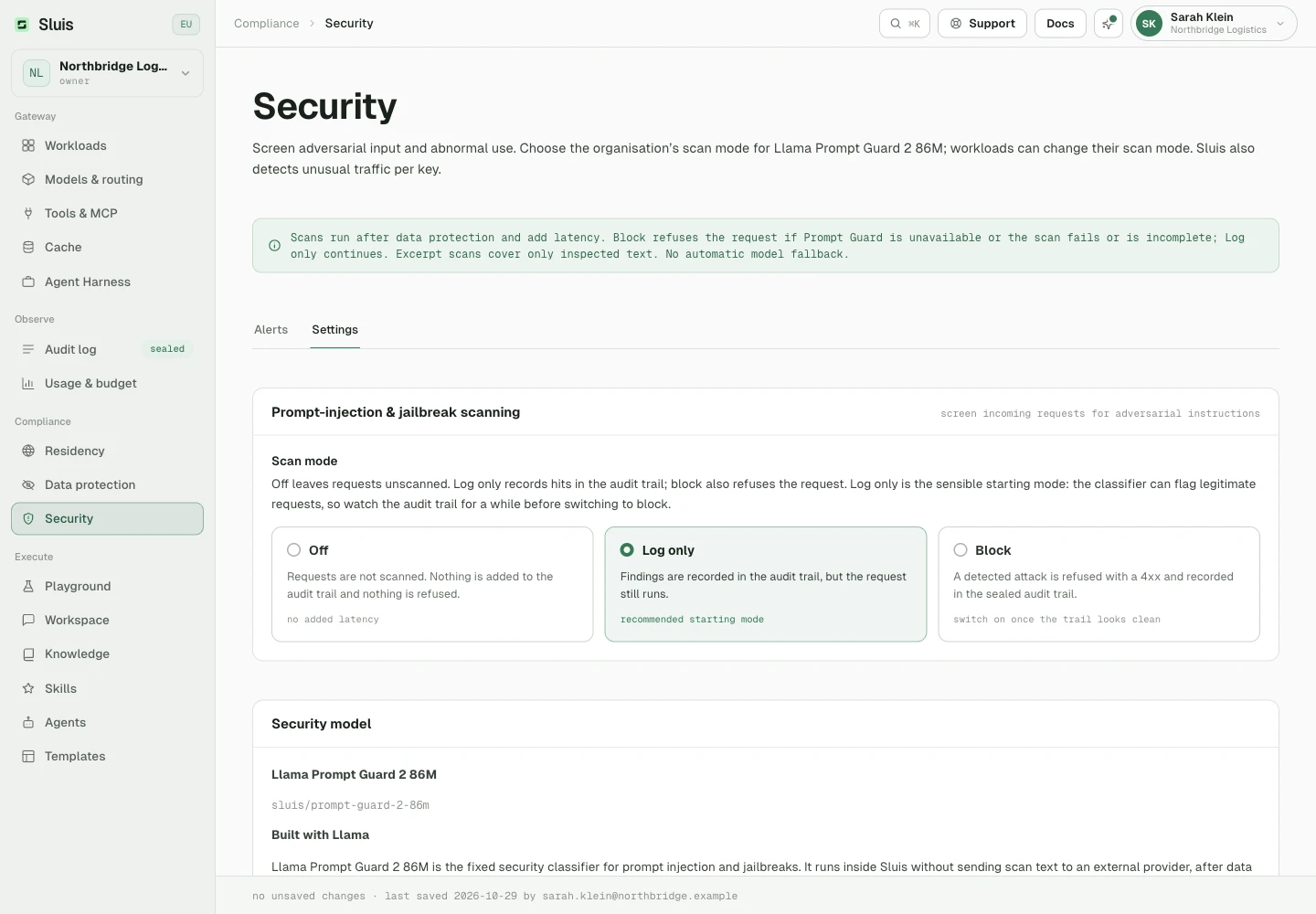
La détection d’injection de prompt et de jailbreak est facultative et s’exécute à l’entrée, avant l’envoi. Elle a trois modes : off | log | block.
offignore l’analyse.logconsigne les constats sans bloquer le trafic.blockrefuse les attaques détectées. Il échoue en mode fermé lorsque Prompt Guard est indisponible ou que la classification échoue ou est incomplète. Il n’y a aucun repli automatique vers un autre modèle.
Fonctionnement de l’analyse
- La sécurité utilise toujours Llama Prompt Guard 2 86M (
sluis/prompt-guard-2-86m), au sein de Sluis, sans transfert externe du texte analysé. - Des fenêtres qui se chevauchent, de 512 jetons de modèle au plus, préservent les limites des segments, dans un budget d’analyse total de 4096 à 65536 jetons (8192 par défaut).
- Le seuil de détection est fixé à 0,8.
- Les longues entrées utilisent des extraits choisis. Un résultat sûr ne couvre que le texte inspecté, pas l’entrée complète. L’enregistrement d’audit conserve les octets inspectés et le total.
- L’analyse suit la protection des données, qui peut conserver des données personnelles lorsqu’elle est désactivée ou en simple journalisation.
- Les analyses ajoutent une latence variable. Elles attendent le scanner jusqu’à sa réponse ou jusqu’à la déconnexion de l’appelant, et il n’y a pas de délai limite d’analyse.
Coût et audit
- 0,01 € par analyse logique terminée, une seule fois quels que soient les fenêtres ou le verdict, y compris les résultats sûrs échantillonnés. Pas de supplément par jeton.
- Les analyses désactivées, les refus préalables et les échecs techniques ne sont pas facturés.
- Chaque analyse a une entrée d’audit facturable distincte et liée :
security.scan. Des frais peuvent s’appliquer même lorsque la requête parente est bloquée ou servie depuis le cache. - Les dérogations de workload peuvent modifier le mode d’analyse.
- Séparément, l’inspection de confidentialité facultative par Nemotron utilise Nebul selon votre politique de résidence et est facturée au jeton.
Built with Llama. Meta Llama 4 Community License.
Détection d’anomalies
La détection d’anomalies de comportement des clés, facultative, s’exécute comme tâche de fond sans aucune latence sur les requêtes : des références par clé fondées sur des statistiques robustes avec saisonnalité heure de la semaine, plus une couche multivariée de forêt d’isolation.
Les alertes sont explicables, jamais un simple score. Elles apparaissent dans la vue Sécurité de la Console, et par e-mail si vous le souhaitez.
Sécurité du compte
Choisissez comment les gens se connectent, ajoutez un second facteur et décidez ce que votre organisation exige. Vous gérez vos propres réglages dans Profil. Les règles valables pour toute l’organisation se trouvent dans Paramètres › Sécurité de l’application.
Options de connexion
Sur l’écran de connexion, vous pouvez utiliser :
- e-mail et mot de passe
- Apple
- un compte professionnel ou scolaire Microsoft (Microsoft Entra ID)
- votre propre fournisseur OpenID Connect, une fois que votre propriétaire l’a configuré
Les boutons affichés dépendent de votre déploiement et des paramètres de votre organisation. Une session dure 8 heures, et Sluis revérifie l’appartenance, l’authentification unique et l’état du second facteur à chaque requête.
Vous avez perdu un appareil, ou pensez que quelqu’un a accès à votre session ? Ouvrez Profil et choisissez Se déconnecter partout.
Second facteur pour votre compte
Un second facteur protège votre compte si votre mot de passe fuite. Ajoutez-en un dans Profil :
- Ouvrez Profil.
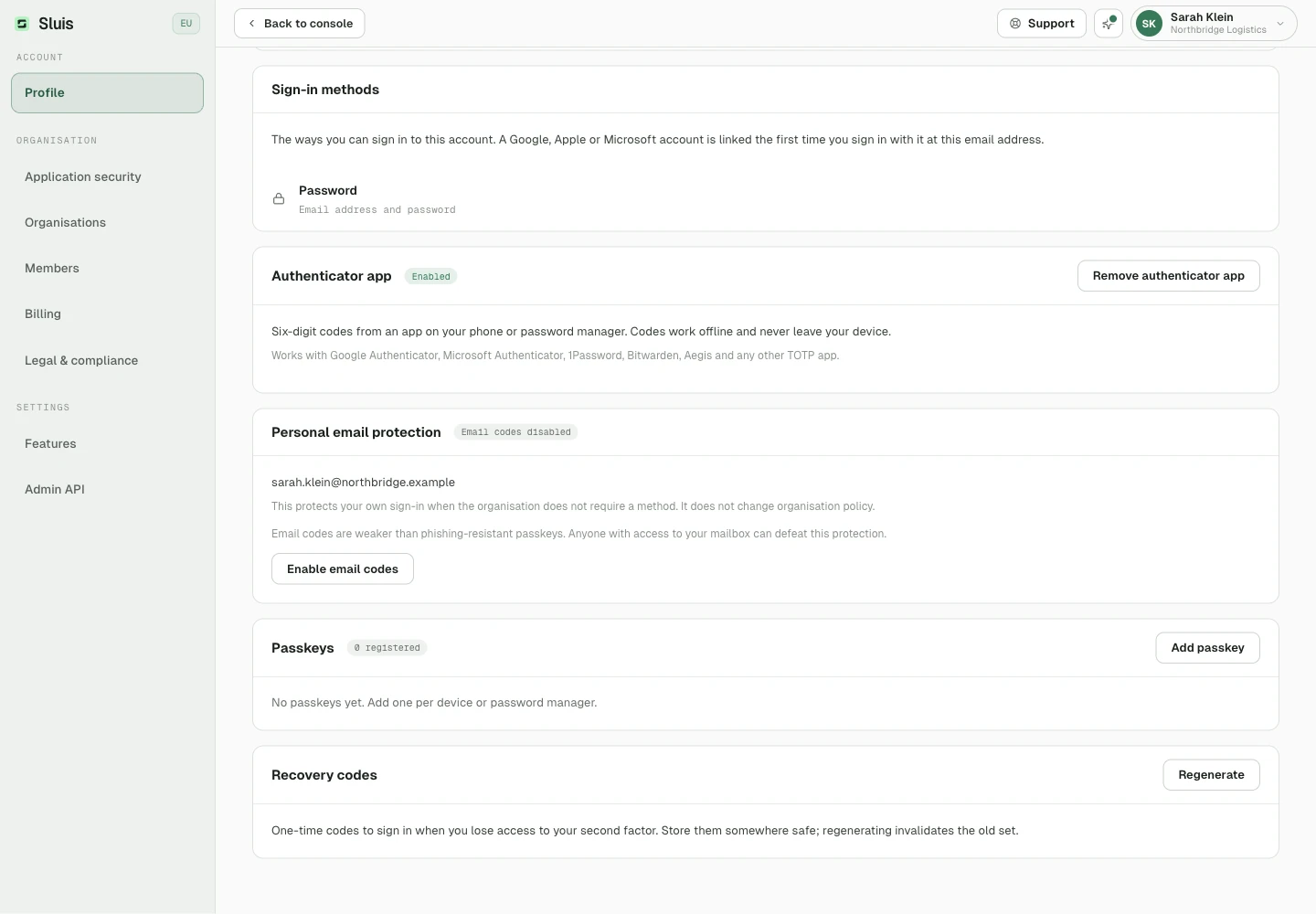
- Ajoutez une passkey, configurez une application d’authentification ou activez les codes par e-mail. Toute application TOTP convient, comme Google Authenticator, Microsoft Authenticator, 1Password ou Bitwarden.
- Conservez les dix codes de récupération à usage unique qui s’affichent quand vous ajoutez votre premier second facteur.
- Chaque code de récupération ne fonctionne qu’une fois. Régénérer le jeu invalide l’ancien, et il faut une session vérifiée pour le faire.
- Pour changer de facteur, vous devez d’abord prouver l’un de ceux que vous avez déjà. Vous ne pouvez pas retirer la dernière passkey ou application d’authentification exigée par votre organisation.
- Cinq codes e-mail erronés mettent fin à ce défi. Cinq codes d’application d’authentification erronés verrouillent l’application pendant cinq minutes.
- Sluis vous envoie un e-mail quand une passkey est ajoutée à votre compte.
- Les modifications de ces réglages sont consignées dans la piste d’audit de l’organisation.
Exiger la double authentification
Les propriétaires et administrateurs peuvent exiger un second facteur de chaque membre.
- Ouvrez Paramètres › Sécurité de l’application.
- Activez Exiger la double authentification.
- Sous Méthode requise, choisissez les passkeys, les codes par e-mail ou une application d’authentification.
- Confirmez la méthode choisie pour votre propre compte afin d’enregistrer la politique.
- Les propriétaires et administrateurs ont toujours besoin de leur propre second facteur, même si l’organisation ne l’exige pas. À leur prochaine connexion, les propriétaires et administrateurs qui n’en ont pas sont dirigés vers l’écran de configuration, avec un avis. Tant qu’ils n’ont pas terminé, seules les pages de configuration sont accessibles. Les membres n’en ont besoin que si l’organisation l’exige. L’exception de la connexion Google, décrite plus bas, s’applique aussi aux propriétaires et administrateurs.
- Les membres sans la preuve exigée doivent la configurer avant de pouvoir utiliser l’organisation. D’ici là, seules les pages de configuration sont accessibles. La page des paramètres indique combien de membres doivent encore le faire.
- Les codes par e-mail ne demandent aucune configuration : les membres peuvent se vérifier par e-mail à la connexion. Les passkeys et applications d’authentification doivent d’abord être configurées.
- Une session ouverte avec Google compte comme vérifiée. Ce n’est pas le cas des connexions Apple, Microsoft et par mot de passe, ni d’une connexion par mot de passe à un compte lié à Google.
- L’exigence d’une organisation parente s’applique aussi à ses propriétaires et administrateurs lorsqu’ils agissent dans une organisation cliente.
- Désactiver l’exigence ne modifie pas les réglages de sécurité personnels.
Authentification unique avec Microsoft
Le propriétaire peut exiger la connexion Microsoft pour toute l’organisation. Les administrateurs voient la règle, mais seul le propriétaire peut la modifier.
- Connectez-vous une fois avec Microsoft, avec un compte professionnel de l’annuaire que vous voulez autoriser. Cela évite un verrouillage : vous devez vous être connecté vous-même depuis un annuaire listé avant de pouvoir l’exiger.
- Trouvez l’ID d’annuaire (tenant) dans le Microsoft Entra admin center, sous Overview, Tenant ID.
- Ouvrez Paramètres › Sécurité de l’application. Sur la carte Annuaires Microsoft et Google, listez les ID d’annuaire que vous acceptez, un par ligne.
- Activez Exiger la connexion Microsoft pour cette organisation.
- Les membres doivent choisir Continuer avec Microsoft et utiliser un compte professionnel d’un annuaire listé.
- Les connexions par mot de passe, Google et Apple sont refusées pour cette organisation. Les membres qui se sont connectés autrement perdent l’accès à leur prochaine requête et doivent se reconnecter.
- Vous pouvez lister jusqu’à dix annuaires. Les comptes Microsoft personnels ne sont pas acceptés.
- Les personnes qui ont configuré un second facteur personnel (une application d’authentification ou des codes par e-mail, ou une passkey sur un compte avec mot de passe) ne peuvent pas utiliser la connexion Microsoft ni OpenID Connect. Elles doivent d’abord le retirer dans Profil.
- Il n’est pas possible de définir des mots de passe temporaires pour les membres. Une personne qui a déjà un compte accepte d’abord le lien d’invitation, puis se connecte avec Microsoft. Une nouvelle personne se connecte avec Microsoft à l’adresse invitée au lieu de choisir un mot de passe.
- La même carte liste les domaines Google Workspace. Ils décident seulement quels comptes peuvent connecter la messagerie et le calendrier, voir Messagerie et calendrier.
- Chaque modification est consignée dans la piste d’audit de l’organisation. Si une organisation se verrouille elle-même, SevenLab peut désactiver la règle.
Fournisseurs OpenID Connect
En plus de Microsoft, ou à sa place, vous pouvez connecter votre propre fournisseur d’identité : Keycloak, Okta, Microsoft Entra, ADFS 2016 ou version ultérieure, ou authentik. Seul le propriétaire peut modifier la connexion.
- Ouvrez Paramètres › Sécurité de l’application et trouvez la carte Connexion OpenID Connect.
- Copiez l’URI de redirection affichée et enregistrez-la comme URI de redirection (callback) chez votre fournisseur.
- Saisissez l’Émetteur (issuer), le Client ID et le Secret client. Réglez Nom du bouton sur ce que les gens doivent voir après Continuer avec.
- Sur le cloud, prouvez chaque domaine e-mail. Sous Domaines e-mail, créez l’enregistrement TXT affiché chez votre fournisseur DNS, puis choisissez Vérifier.
- Choisissez Tester la connexion, puis activez Autoriser la connexion via cette connexion.
- Pour l’exiger, connectez-vous vous-même une fois via la connexion, puis activez Exiger l’authentification unique via cette connexion.
- Sur le cloud, les membres choisissent Continuer avec SSO et Sluis retrouve l’organisation à partir du domaine de leur e-mail professionnel. Sur une installation Edge auto-hébergée, le bouton est Continuer avec suivi du nom de votre bouton.
- Créer les comptes à la première connexion ajoute les personnes lors de leur première connexion. Désactivez l’option pour n’autoriser que les membres existants.
- Les rôles suivent votre Correspondance des groupes. Quand plusieurs lignes correspondent, le rôle le plus élevé l’emporte, et tous les autres reçoivent le rôle par défaut. Associer un groupe au rôle de propriétaire est une option distincte. Mettre à jour les rôles à chaque connexion applique la correspondance à chaque fois.
- Les personnes désactivées via SCIM ne sont pas réajoutées par une connexion. Réactivez-les via SCIM.
- Quand l’authentification unique est exigée, les membres peuvent utiliser soit un annuaire Microsoft listé, soit cette connexion. Vous ne pouvez pas désactiver la connexion tant qu’elle est exigée.
SAML via un broker
Sluis ne parle pas SAML directement. Si votre fournisseur d’identité ne propose que SAML, placez devant lui un broker qui parle OpenID Connect, tel que Keycloak, et connectez le broker comme fournisseur OpenID Connect (voir plus haut).
- ADFS 2016 ou version ultérieure parle OpenID Connect et peut être connecté directement.
- Les anciennes versions d’ADFS et les autres fournisseurs uniquement SAML nécessitent un broker.
Accès de secours des propriétaires
L’authentification unique peut verrouiller tout le monde quand votre fournisseur d’identité tombe en panne. Désignez jusqu’à deux propriétaires comme sièges de secours pour garder un accès. Faites-le avant d’exiger l’authentification unique.
- Ouvrez Paramètres › Sécurité de l’application et trouvez la carte Propriétaires de secours (break-glass).
- Activez les propriétaires qui conservent la connexion par mot de passe. Chacun doit déjà avoir un mot de passe.
- Vérifiez que chacun dispose d’un second facteur : une passkey ou une application d’authentification.
- Un propriétaire de secours peut se connecter avec un mot de passe tant que l’authentification unique est exigée, mais uniquement avec un second facteur.
- Cela fonctionne aussi bien pour les annuaires Microsoft que pour OpenID Connect.
- Si une organisation se verrouille malgré tout, SevenLab peut désactiver la règle.
Ce qui continue de fonctionner
Exiger la double authentification ou l’authentification unique change la façon dont les gens se connectent. Cela ne touche pas :
- Les clés API, jetons d’administration et jetons SCIM. Ce ne sont pas des connexions et ils continuent de fonctionner.
- La connexion via votre fournisseur d’identité, pour les membres d’un annuaire listé ou du fournisseur connecté.
- Les propriétaires de secours, qui gardent la connexion par mot de passe avec un second facteur.
- Les autres organisations. Un membre de plusieurs organisations peut toujours en choisir une autre. L’exigence ne s’applique qu’à l’organisation qui l’a définie.
Les sessions existantes sont vérifiées à leur prochaine requête. Celles qui ne répondent plus à l’exigence perdent alors l’accès à cette organisation. Se déconnecter partout reste une action distincte.
Vérifier le sceau
Chaque appel ajoute une entrée à la chaîne de hachage. Le hash de chaque entrée est sha256(prev_hash + record) : tout champ modifié casse tous les maillons suivants.
Lisez les métadonnées d’audit via l’API admin. L’export complet et la vérification de la chaîne passent par la CLI de la gateway.
Dans le Journal d’audit de la Console, chaque requête occupe une ligne. Dépliez-la pour voir les contrôles qu’elle a exécutés :
- reconnaissance des noms
- inspection LLM de confidentialité
- garde de périmètre du workload
- analyse de sécurité
Chaque contrôle est une entrée scellée distincte de la chaîne, avec son propre coût. GET /admin/audit les renvoie dans la liste checks de la requête.
# audit metadata over the admin API, admin token scope audit:read
curl "https://api.sluis.ai/admin/audit?from=2026-09-01" \
  -H "Authorization: Bearer $SLUIS_ADMIN_TOKEN"

# a full export and a chain verification are operator CLI subcommands
sluis-gateway audit export --tenant $TENANT_ID
sluis-gateway audit verify-chain --tenant $TENANT_ID

# → chain intact