Outils MCP
Des serveurs d'outils externes derrière la même écluse de conformité, avec des droits par clé refusés par défaut.
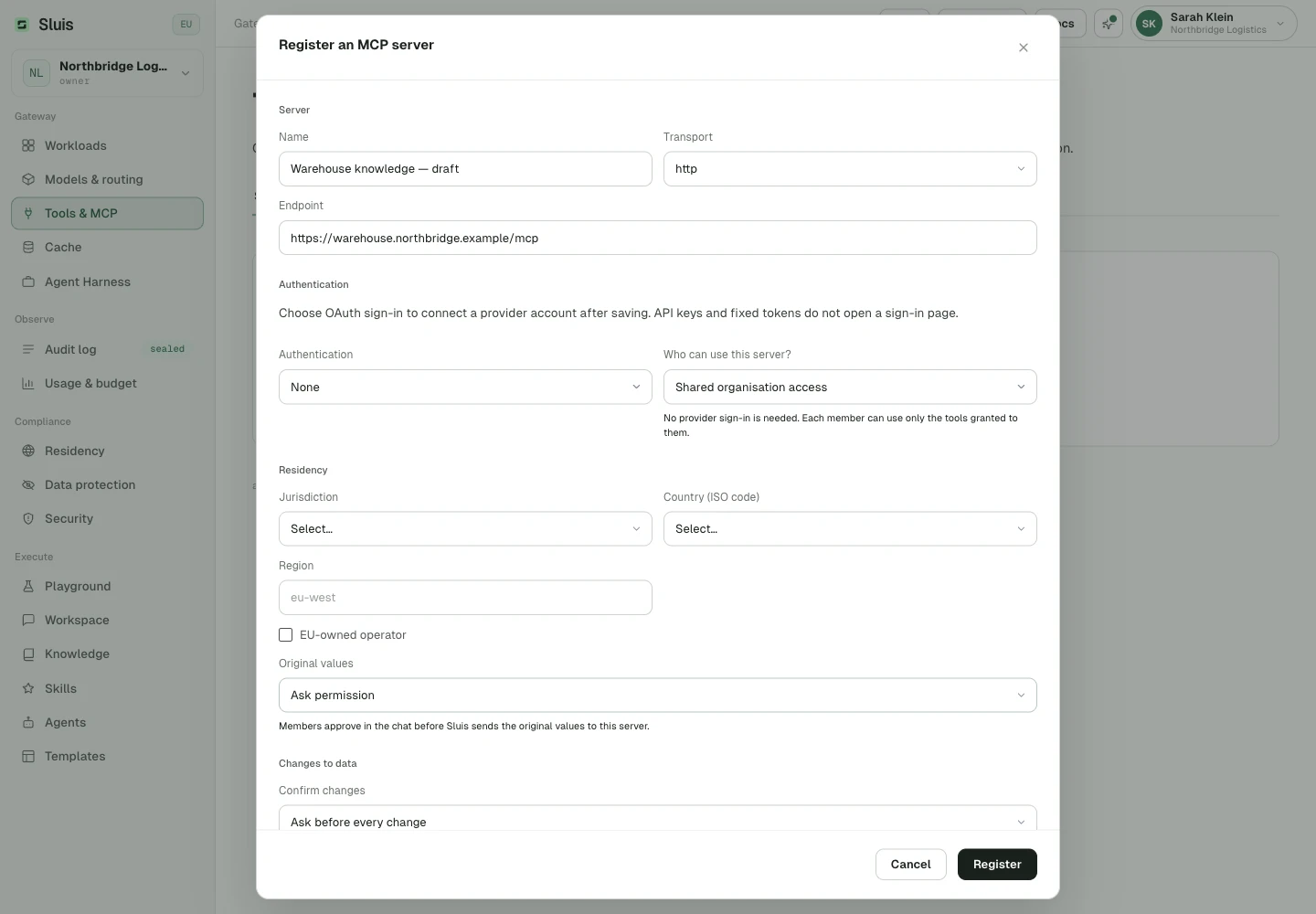
Enregistrez des serveurs d'outils MCP externes (HTTP, SSE ou stdio) dans la Console avec des tags de résidence ; les secrets d'authentification sont scellés dans le coffre à identifiants et ne sont jamais renvoyés. Les services MCP suivent la politique de résidence, pas la liste des fournisseurs de modèles du DPA signé.
Chaque appel d'outil franchit la même écluse qu'une chat completion : Inspecter (protection des données sur les arguments), Router (résidence sur le serveur), Sceller (chaîne d'audit), Mesurer (débit et budget). Les autorisations d'outils sont par clé et refusées par défaut. Sluis répond aussi à POST /v1/mcp en tant que serveur MCP lui-même, en exposant exactement les outils accordés à la clé appelante.
Appeler des outils depuis votre propre code
Utilisez POST /v1/mcp avec une clé API pour voir les outils que cette clé peut utiliser. Exécuter un outil est un appel distinct.
- Lister :
tools/listrenvoie les outils accordés à votre clé. Un serveur est omis quand la résidence ne l’autorise pas, que sa connexion manque ou que la liste de ses outils est introuvable. - Demander :
tools/calln’exécute rien. Il renvoieneeds_confirmationavec l’outil, les arguments et l’endroit où l’exécuter. - Exécuter : envoyez les arguments de l’outil comme corps de la requête à
POST /v1/mcp/servers/{id}/tools/{tool}/call. Cet appel passe par Inspecter, Router, Sceller et Mesurer. - Un outil non accordé à votre clé échoue avec l’erreur
-32000, des paramètres invalides avec-32602et une méthode inconnue avec-32601. Les erreurs JSON-RPC reviennent avec HTTP 200 ; une requête mal formée renvoie HTTP 400. - Les serveurs stdio n’exécutent que les exécutables que l’opérateur a autorisés dans
SLUIS_MCP_STDIO_ALLOW, 16 au maximum à la fois.
# list the tools this key is granted (deny-by-default)
curl https://api.sluis.ai/v1/mcp \
  -H "Authorization: Bearer $SLUIS_KEY" \
  -d '{ "jsonrpc": "2.0", "id": 1, "method": "tools/list" }'
# ask for a granted tool: nothing runs, the answer says where to run it
curl https://api.sluis.ai/v1/mcp \
  -H "Authorization: Bearer $SLUIS_KEY" \
  -d '{ "jsonrpc": "2.0", "id": 2, "method": "tools/call",
        "params": { "name": "crm.lookup", "arguments": { "email": "j.devries@acme.nl" } } }'
{
  "jsonrpc": "2.0",
  "id": 2,
  "result": {
    "needs_confirmation": true,
    "tool": "crm.lookup",
    "arguments": { "email": "j.devries@acme.nl" },
    "note": "Execute via POST /v1/mcp/servers/{id}/tools/{tool}/call so the compliance gate (Inspect→Route→Seal→Meter) applies."
  }
}
# run it: the body is the tool's arguments; the call clears Inspect → Route → Seal → Meter curl https://api.sluis.ai/v1/mcp/servers/$SERVER_ID/tools/crm.lookup/call \ -H "Authorization: Bearer $SLUIS_KEY" \ -d '{ "email": "j.devries@acme.nl" }'
Authentification MCP : deux directions
Se connecter à Sluis depuis un client MCP
OAuth entrant sur /agent/mcp connecte un client MCP à Sluis via le navigateur. Aucune clé n’est collée dans cette configuration, et les clés pour les appels aux modèles ne changent pas.
- Ajoutez Sluis dans votre client, comme dans les exemples ci-dessous. Le client trouve Sluis via les documents de découverte publiés et s’enregistre lui-même s’il le permet.
- Le client ouvre votre navigateur sur la page de consentement,
/console/mcp-authorize. Elle affiche le client, l’organisation et les outils accessibles. - Approuvez ou refusez l’accès dans l’organisation souhaitée.
- Sluis crée ou réutilise automatiquement un identifiant personnel pour les outils de ce client.
- Les liaisons de plugins, autorisations d’outils et politiques existantes restent applicables. Le consentement seul n’accorde aucun outil.
- L’organisation doit avoir activé Agent Harness.
- Les jetons d’accès durent une heure. Les jetons d’actualisation sont renouvelés à chaque utilisation.
- Révoquez un client sous Agent Harness › Clients connectés. Cela déconnecte ses jetons et sa clé d’agent personnelle.
- Cette connexion est distincte de la connexion en amont
user_oauth.
claude mcp add --transport http sluis https://<gateway>/agent/mcp
codex mcp add sluis --url https://<gateway>/agent/mcp
codex mcp login sluis
Exemples de configuration, pas une matrice d’interopérabilité vérifiée. Ces exemples ne prouvent pas l’interopérabilité avec Claude, Codex ou les fournisseurs externes.
Identifiants statiques du serveur
Utilisez headers pour des en-têtes fixes. La valeur historique oauth désigne un jeton bearer statique stocké dans le coffre, pas une connexion par navigateur.
Mode de compte
Pour OAuth interactif, le mode de compte décide de l’identité que Sluis utilise auprès du serveur d’outils.
- Organisation (
account_mode=organization) : une identité partagée qu’un administrateur connecte explicitement via OAuth. Elle ne réutilise jamais un identifiant personnel. - Chaque utilisateur (
account_mode=user) : uniquement la connexion du membre qui agit. - L’authentification est distincte : OAuth interactif utilise
user_oauth, et la valeur historiqueoauthreste un jeton bearer statique.
Connexions personnelles en amont
En mode Chaque utilisateur, chaque membre se connecte lui-même au service en amont.
- Un administrateur autorise le serveur pour Workspace. Les serveurs ajoutés par un administrateur doivent d’abord passer par là.
- Chaque membre se connecte sous Paramètres › Connexions.
- Une connexion ne contourne ni les autorisations d’outils, ni la résidence, ni la protection des données, ni les budgets.
- Les administrateurs peuvent consulter l’état et révoquer les connexions, mais pas utiliser l’identité d’un autre membre.
- Les appels sans identité utilisateur, notamment avec une clé de l’organisation, sont refusés en mode Chaque utilisateur.
- Si vous ne vous êtes pas connecté, ou si le service n’accepte plus votre connexion, l’outil renvoie
connect_requiredet la réponse affiche une action Connecter pour ce serveur. Rien ne s’exécute sous une autre identité.
Désactiver ou activer les outils MCP
Les propriétaires et administrateurs activent ou désactivent les outils MCP dans les conversations Workspace depuis la configuration Workspace de la console. Le même réglage est le booléen mcp_enabled sur GET/PUT /chat/settings.
- Il vaut true par défaut : pour les nouvelles organisations, les anciens paramètres et un champ absent. L’omettre dans un
PUTconserve la valeur actuelle, y compris false. - À false, Workspace ne découvre aucun outil MCP et refuse de les exécuter, y compris les outils déjà trouvés dans les conversations, agents et sous-agents existants.
- Les enregistrements, approbations, autorisations et identifiants sont conservés.
- Les accès externes
/agent/mcpet/v1/mcpet le Playground de la console ne sont pas affectés. - La politique d’enregistrement des serveurs personnels reste indépendante et valable pour toute l’organisation.
Suggestions MCP personnelles
Les suggestions MCP personnelles sont Désactivées par défaut. Les administrateurs choisissent l’un des deux réglages.
- Désactivé suspend les serveurs personnels existants. Cela ne bloque pas la connexion aux serveurs ajoutés par un administrateur.
- Approbation administrateur requise permet aux membres de proposer des serveurs privés, réservés au demandeur.
Chaque demande passe par un examen.
- Une demande ne nomme que le serveur et son endpoint. Tant qu’elle est en attente, elle ne contacte pas le serveur et n’accorde aucun outil.
- Les administrateurs examinent explicitement les outils, la résidence et l’authentification. L’approbation n’accorde jamais d’accès générique et ne fait jamais passer un serveur au niveau de l’organisation.
- L’approbation fixe la configuration examinée et une liste explicite de noms d’outils, accessibles au seul demandeur. Le demandeur se connecte ensuite sous Connexions si le serveur utilise OAuth.
- Les serveurs privés acceptent
none(sans connexion en amont) ou OAuth interactif, pas de secrets statiques personnels. - Supprimer une demande approuvée révoque le serveur et ses connexions.
Confirmation des modifications de données
Workspace distingue les outils qui lisent de ceux qui modifient des données.
- L’indication lecture seule propre au connecteur (
readOnlyHint) est utilisée quand il en envoie une. - Un outil sans indication est considéré comme modifiant, sauf si un administrateur le marque en lecture seule dans les paramètres du connecteur.
Avant qu’un outil modifiant s’exécute
Le membre voit dans une carte le connecteur, l’outil et les arguments exacts, puis choisit Exécuter ou Ne pas exécuter.
- Une absence de réponse en cinq minutes, la fermeture du chat ou Arrêter valent refus, et le modèle est informé que l’utilisateur a refusé.
- Une exécution planifiée d’agent n’a personne à interroger : un connecteur qui demande n’y exécute donc jamais d’outil modifiant.
Réglages administrateur par connecteur
- Ne jamais demander : consigné dans le journal d’audit et affiché sur le connecteur. Les outils en lecture seule ne demandent jamais.
- Outils en lecture seule uniquement : le modèle d’IA ne reçoit aucun outil qui modifie des données. Utile, par exemple, pour un connecteur qui utilise un compte partagé.