Sluis Workspace
Use Chat, agentes, Skills y conocimiento. Administre acceso, modelos, funciones y presupuestos de su organización.
También en Sluis Workspace: Correo y calendario y Bases de datos de Workspace.
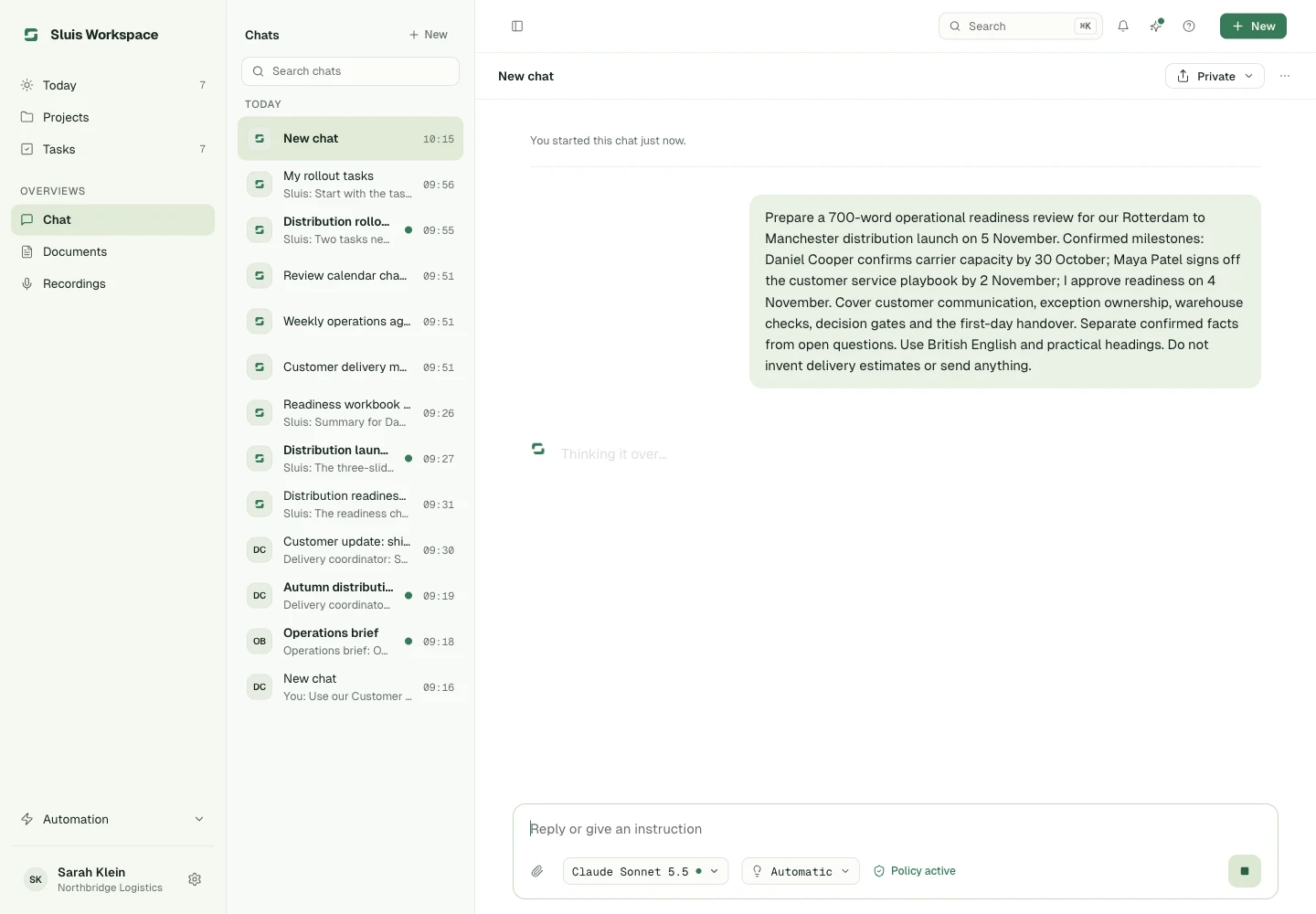
Iniciar una conversación
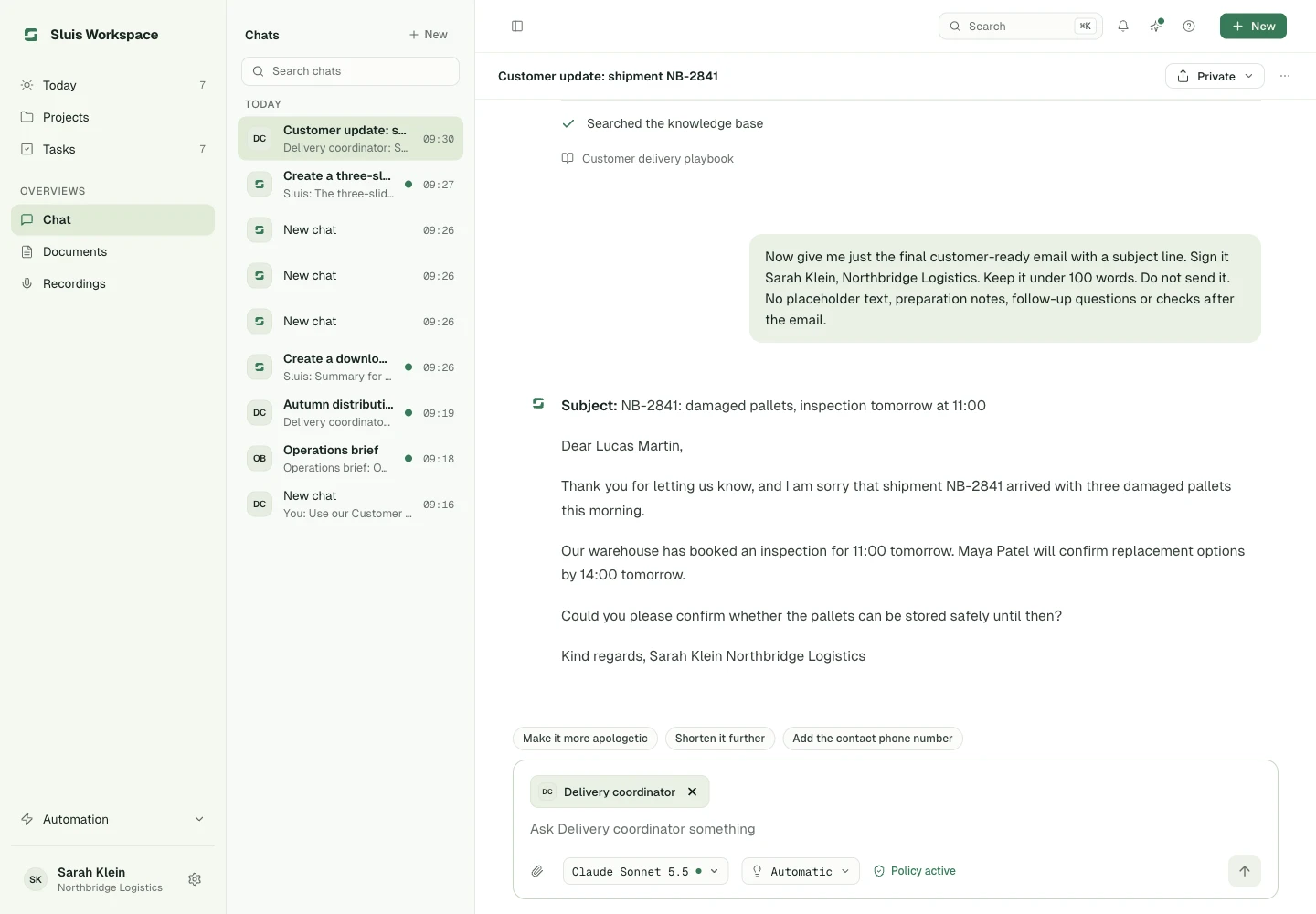
Abra Sluis Workspace, inicie sesión con su cuenta Sluis y haga su primera pregunta. El navegador, el escritorio y el móvil usan el mismo espacio.
Antes de empezar
- Compruebe la organización activa en el menú de cuenta.
- Workspace debe estar habilitado para esa organización. Si no puede entrar, consulte a un propietario o administrador.
Enviar un mensaje
- Inicie un chat nuevo. La barra lateral también lleva a Documentos, Grabaciones, Bases de datos, Agentes, Skills y conocimiento.
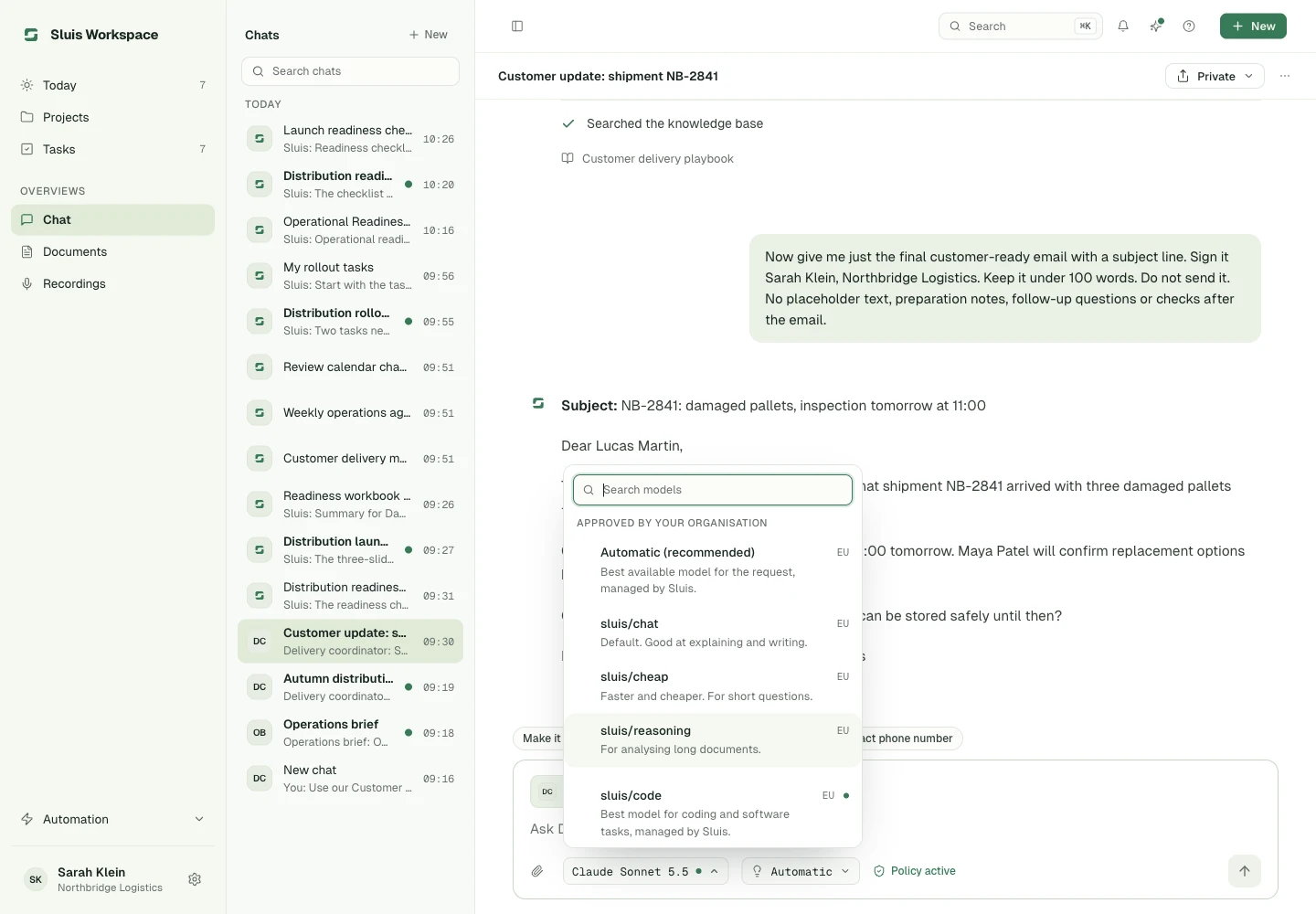
- Seleccione un modelo disponible. El selector explica las restricciones de la política; cambiar de modelo nunca las evita.
- Escriba su pregunta y envíela.
Teclado y navegación
- En escritorio, Intro envía si esa opción está activada y Mayús+Intro añade una línea. En teclados táctiles, Intro añade una línea.
- Recupere o busque conversaciones anteriores en la lista de chats o en la paleta de comandos (⌘K).
- La columna derecha muestra el contexto adjunto al chat: su agente, Skills, conocimiento y adjuntos.
Detener una respuesta
Mientras se redacta una respuesta, el botón de enviar pasa a ser Detener la generación. En escritorio, Esc hace lo mismo, salvo que esté cerrando un menú abierto. Detener termina el turno y conserva la respuesta parcial.
Notificaciones en iOS
En la app de iOS, Workspace le avisa cuando una respuesta o una ejecución programada de un agente termina con la app cerrada o en segundo plano. La notificación nombra la conversación, nunca su contenido.
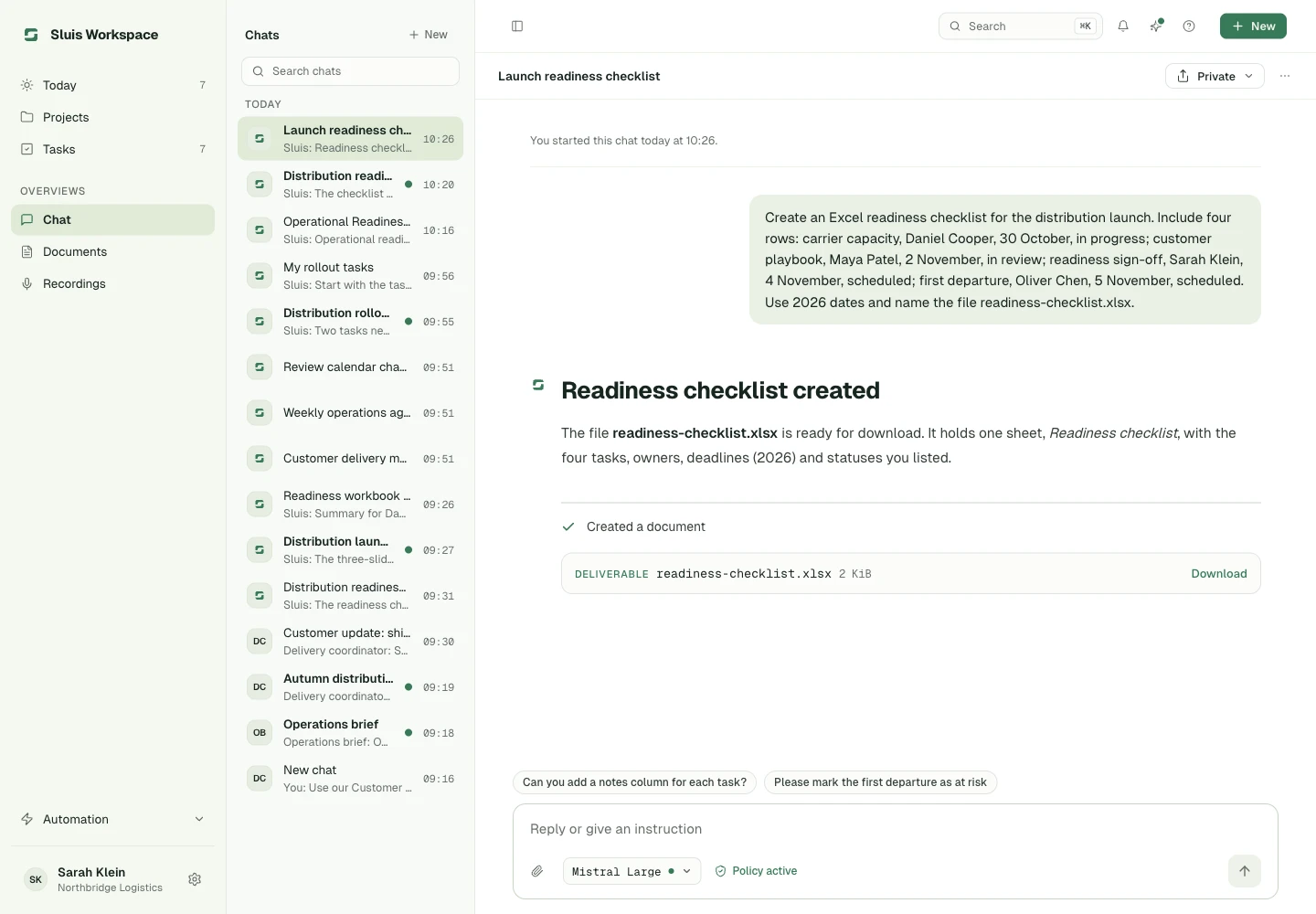
Adjuntos y archivos generados
Adjuntar un archivo
- Seleccione el clip en el campo de mensaje.
- Elija un archivo de hasta 16 MiB.
- Revise o retire los adjuntos antes de enviar, y resuelva primero cualquier error de carga.
Estos tipos de archivo funcionan. Workspace comprueba el contenido del archivo, así que se rechaza uno de otro tipo con el nombre cambiado.
- Documentos: PDF, Word, texto y Markdown.
- Hojas de cálculo y datos: Excel (XLSX, XLS), CSV y JSON.
- Presentaciones: PowerPoint (PPTX).
- Imágenes: PNG y JPEG.
Poder adjuntar archivos depende de los ajustes de la organización, del almacenamiento privado y del modelo seleccionado.
Leer, crear y rellenar archivos
Workspace lee documentos, hojas de cálculo y presentaciones adjuntos, hoja a hoja o diapositiva a diapositiva si el archivo es grande. Pida en lenguaje natural cualquiera de estas cosas:
- Un archivo Word, PDF, Excel o PowerPoint descargable.
- Una copia anonimizada de un documento.
- Una imagen.
Los archivos creados aparecen como tarjetas Entregable con la acción Descargar.
- Adjunte una plantilla .docx o .pptx al chat y Workspace podrá rellenar sus marcadores.
- Pida a Workspace que guarde un adjunto en el conocimiento. Queda privado salvo que un propietario o administrador lo guarde para la organización.
- Los pasos que acompañan una respuesta indican qué se ejecutó, por ejemplo Documento leído, Base de conocimiento consultada o Documento creado.
Estas herramientas deben estar habilitadas para su organización y disponibles en el despliegue. La generación de imágenes requiere además un modelo de imagen disponible y permitido por la política. Los archivos generados siguen sujetos a los controles de conservación y acceso.
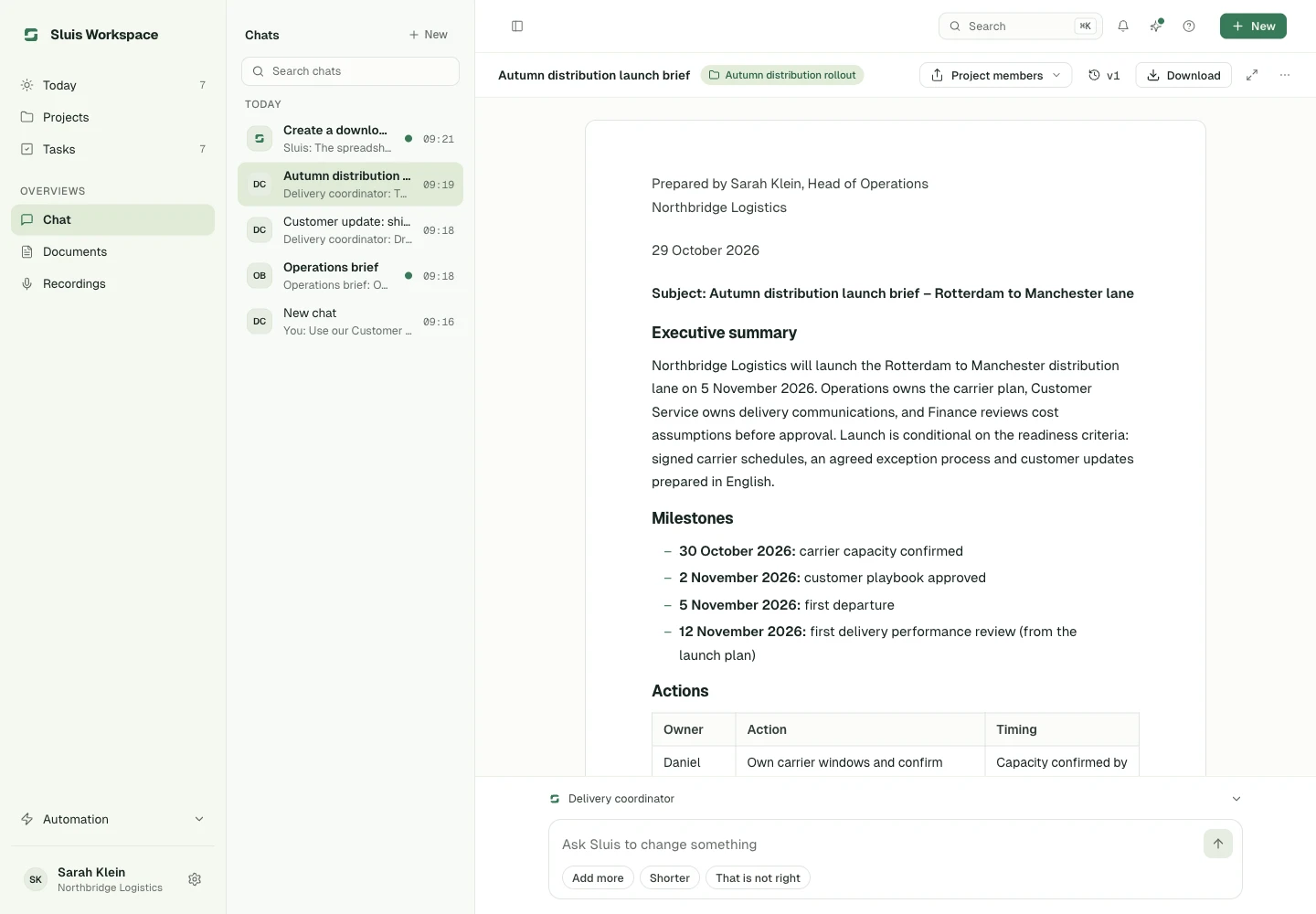
Escribir en un canvas
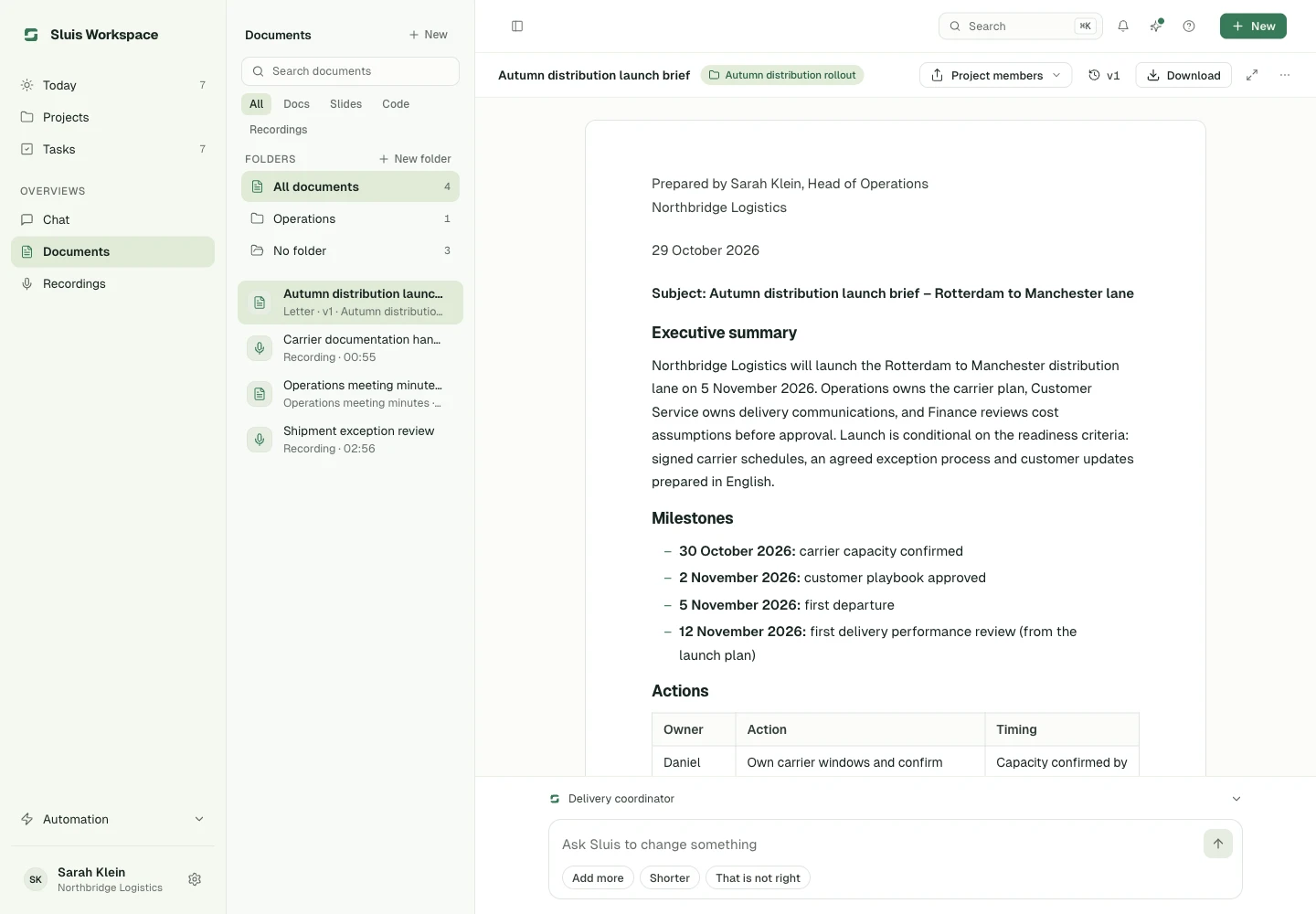
Pida una carta, un correo, diapositivas o código y el modelo lo escribe en un canvas del chat, que usted también puede editar. Canvas y Documentos están activados para todas las organizaciones hasta que un propietario o administrador desactive Documentos en la consola, en Ajustes › Funciones.
- Cada cambio guardado, suyo o del modelo, queda como una versión. Elija una anterior en Versiones para restaurarla.
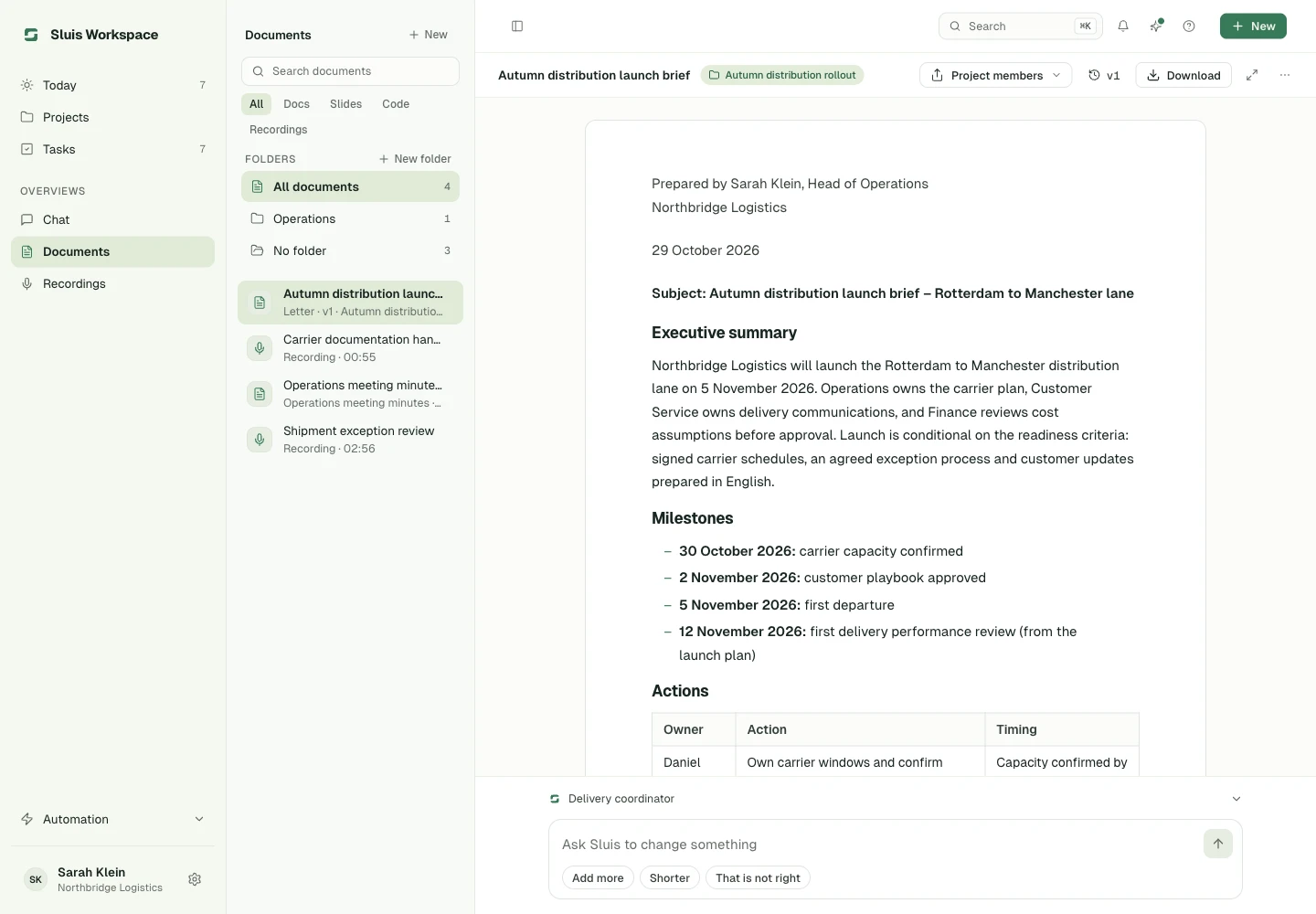
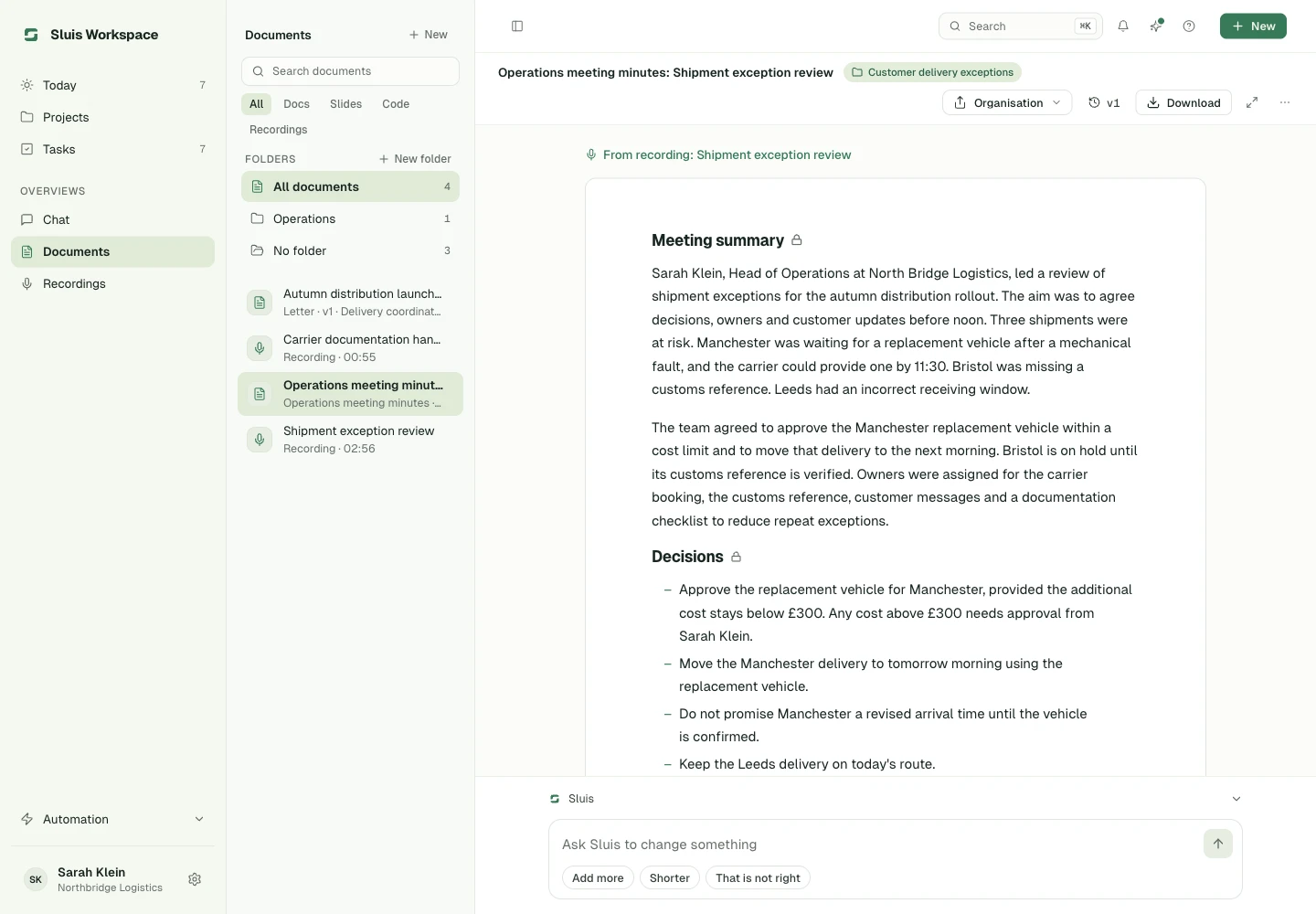
- Cada canvas se guarda en una carpeta de Documentos, donde un filtro por tipo acota la lista.
- Abrir en Documentos muestra el documento con su chat al lado.
- Descargue un canvas en PDF, Word, PowerPoint, Markdown, texto o archivo de correo, según su tipo. Enviar un correo lo abre en su propio programa de correo.
- Los documentos pueden contener tablas, como los puntos de acción de un acta. Una tabla se muestra como una tabla real en pantalla y en las descargas de Word y PDF, con su estilo corporativo.
Plantillas y estilos corporativos
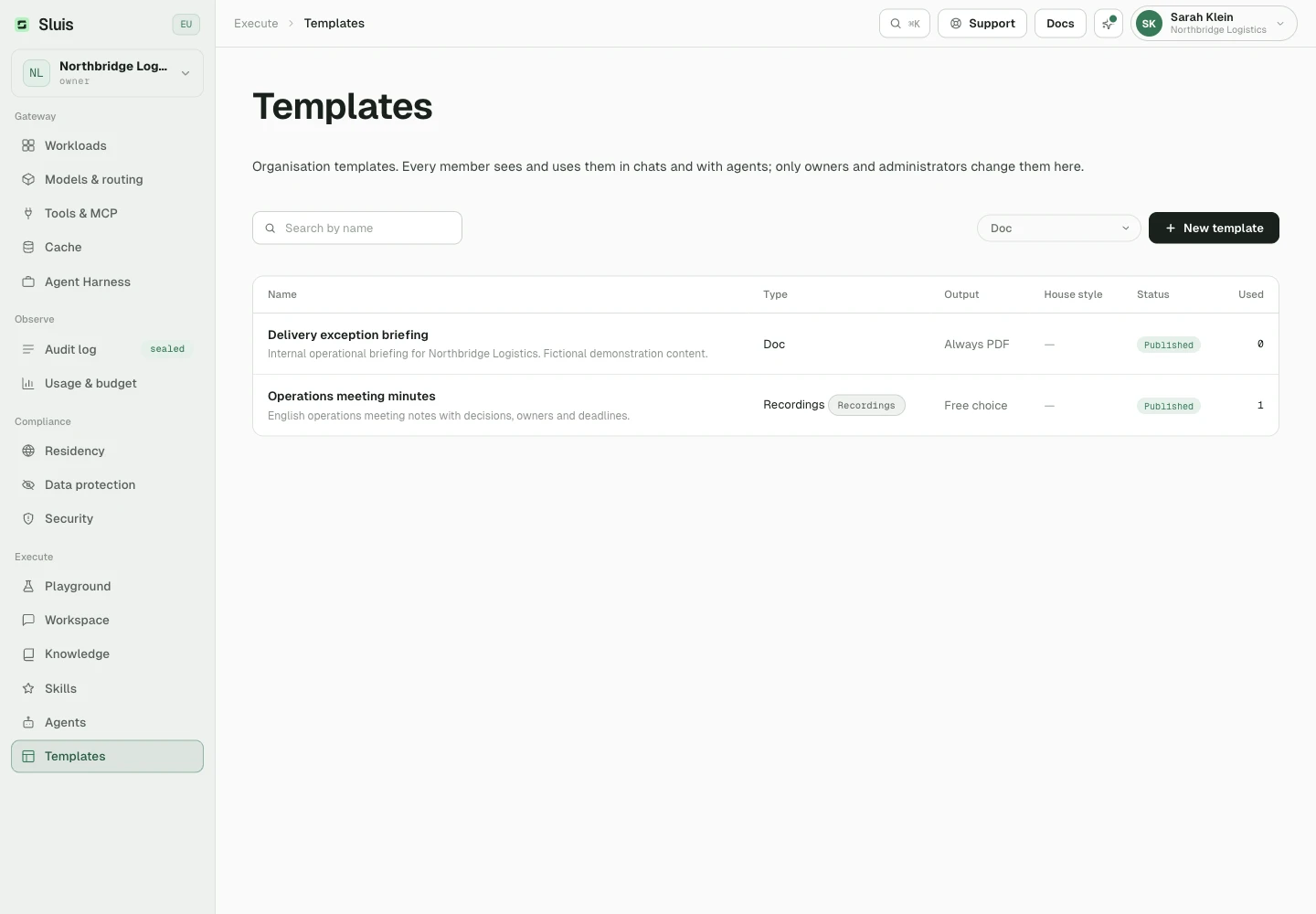
- Una plantilla fija la estructura, el formato y el resultado de un documento. Un estilo corporativo fija su aspecto: colores, fuente, página, logotipo y papel membretado.
- Workspace elige por sí mismo la plantilla adecuada.
- Abra Plantillas desde Documentos, o use Guardar como plantilla en un canvas para crear una propia.
- Propietarios y administradores gestionan las plantillas y estilos corporativos de la organización en la consola, en Ejecutar › Plantillas. Los miembros los ven en modo lectura y pueden duplicarlos para cambiarlos.
Agentes, Skills y conocimiento
Usar un agente
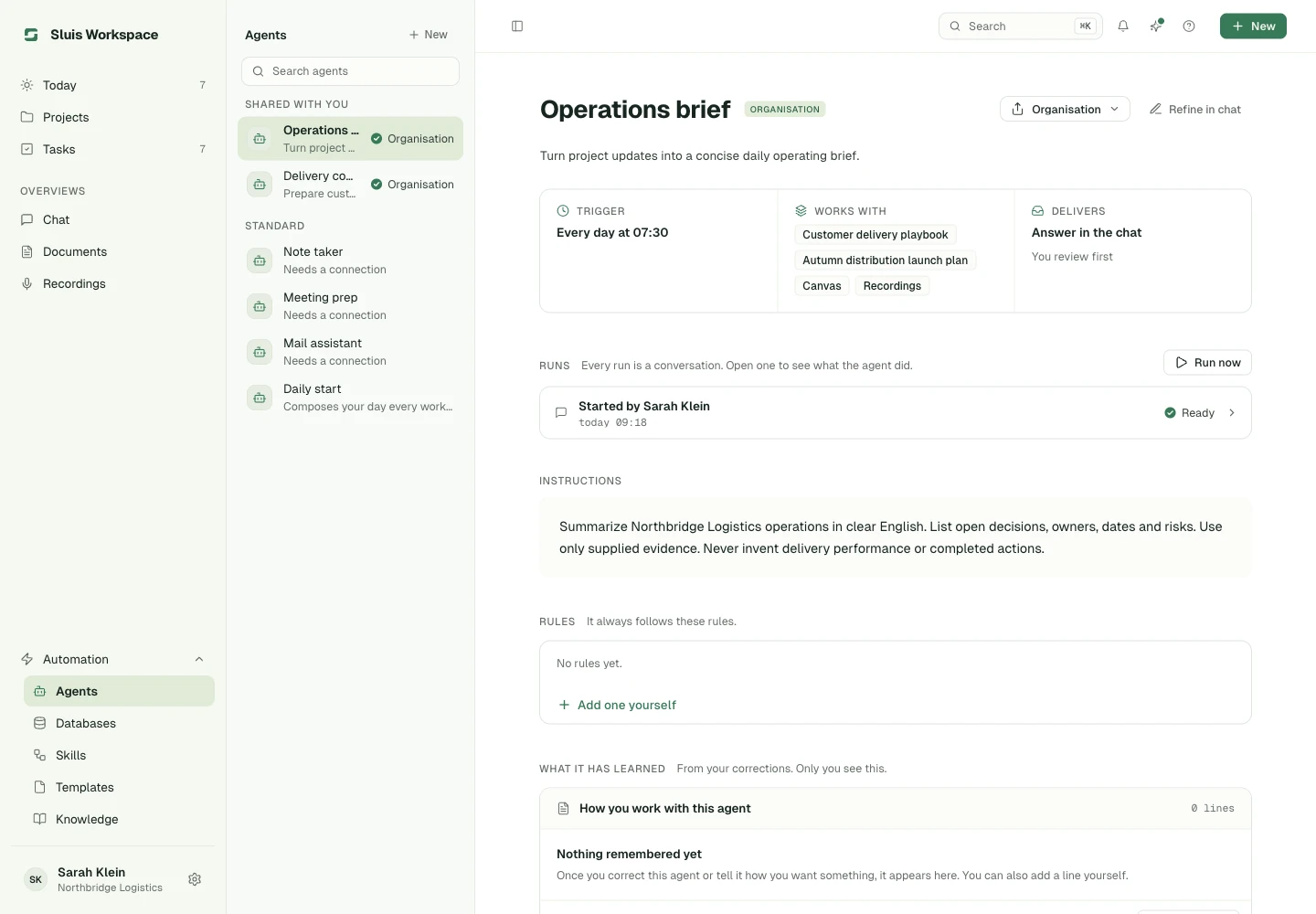
Un agente reúne instrucciones, un modelo opcional, herramientas, Skills y conocimiento. Abra Agentes, elija un agente e inicie un chat, o escriba @ en el campo de mensaje para seleccionar uno.
Cree un agente privado solo para usted. Los agentes de la organización se comparten y solo propietarios y administradores pueden modificarlos.
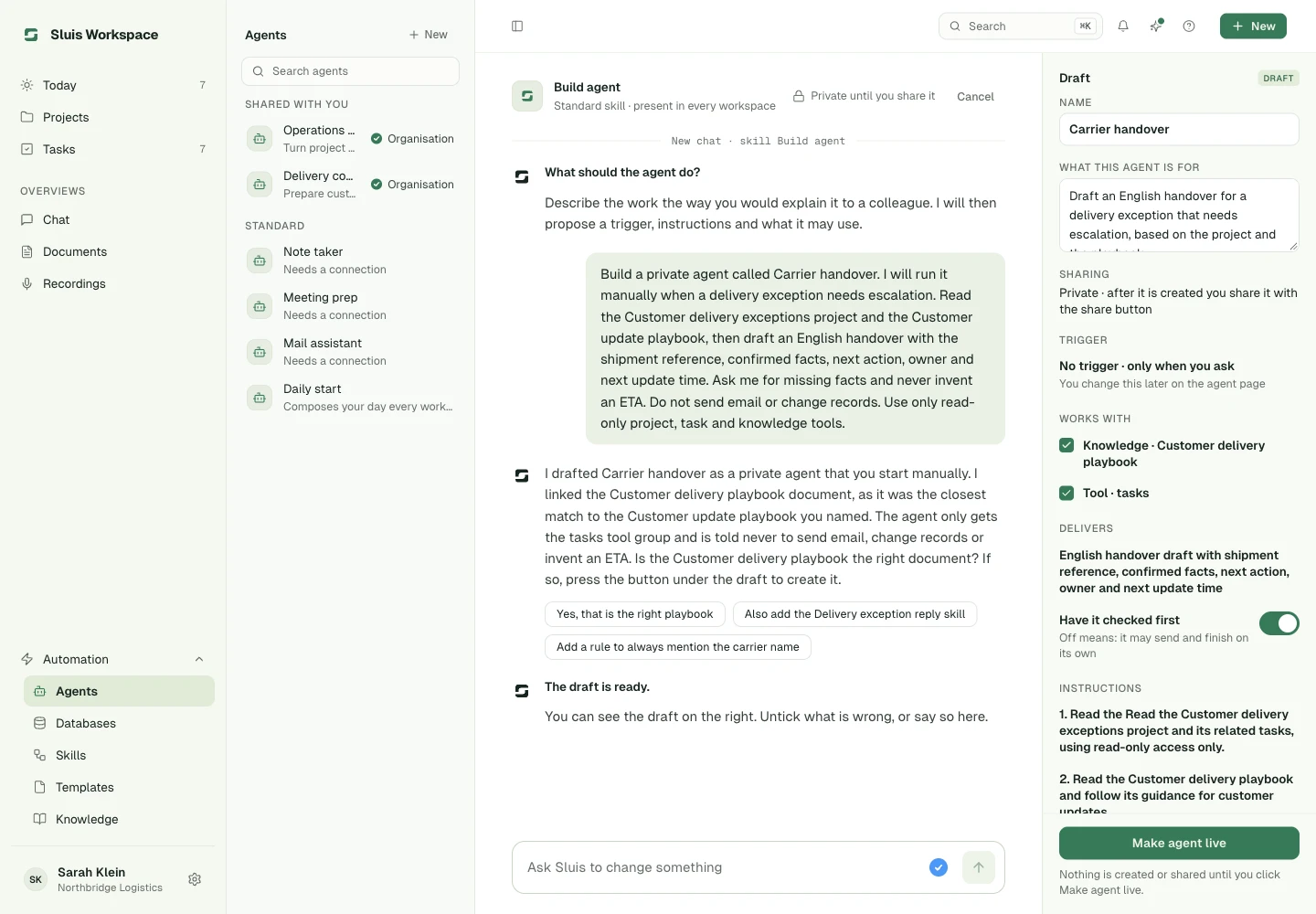
Crear un agente en un chat
- Elija Nuevo en Agentes.
- Describa el trabajo en un chat. Workspace pregunta por la información que falta y prepara un borrador junto a la conversación: nombre, propósito, instrucciones, Skills, herramientas, conocimiento, activador, resultado esperado y reglas.
- Revise el borrador y elija Poner el agente en marcha.
Afinar en el chat, en la página de un agente, abre una conversación para cambiarlo. Workspace muestra los cambios antes de aplicarlos. Las Skills se crean del mismo modo.
En un chat normal, Workspace puede ofrecer convertir una tarea repetida en una Skill o un agente privado. Solo lo crea con su conformidad.
Editar y programar un agente
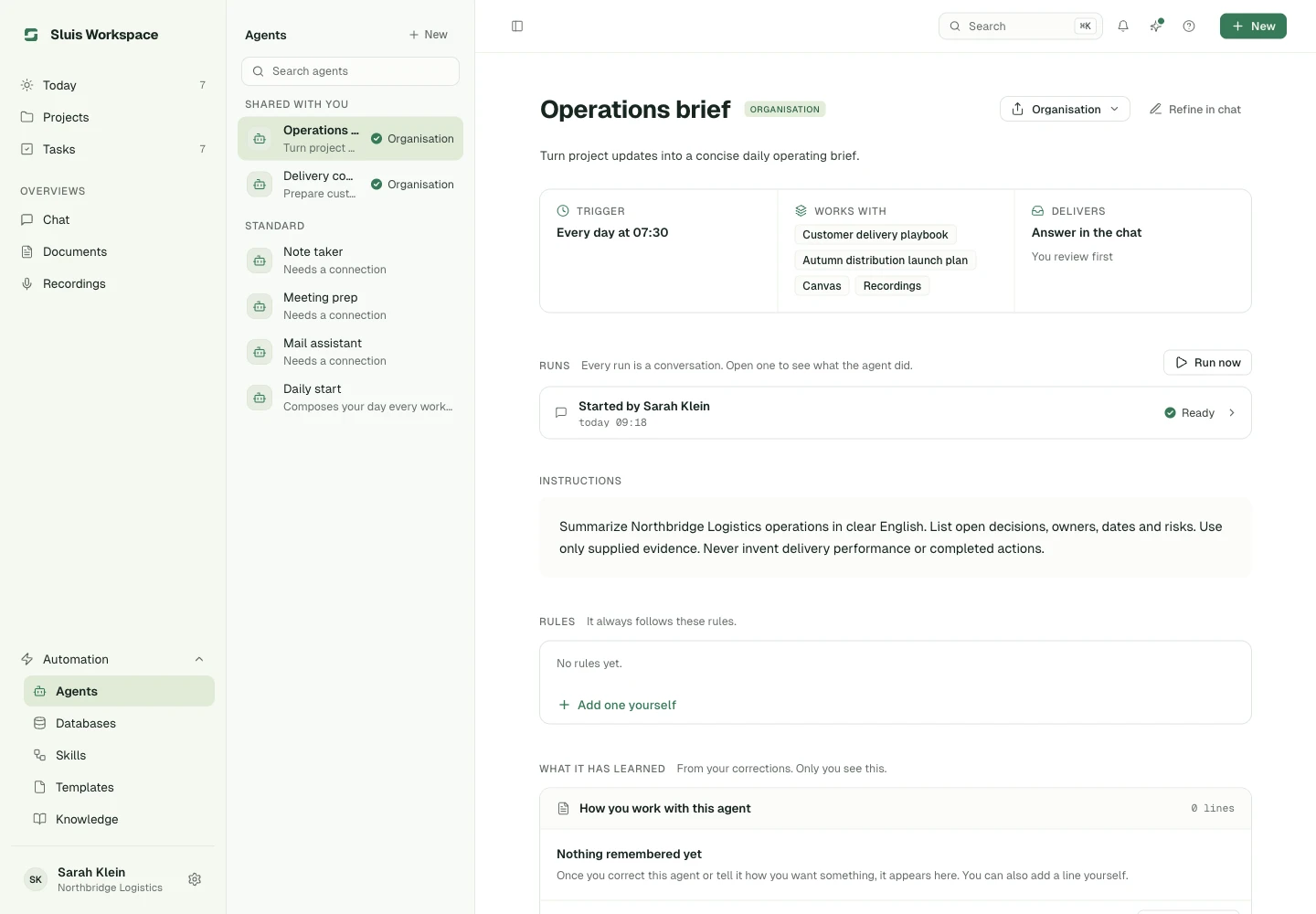
Configure el activador en la página del agente y elija Guardar para aplicar los cambios. Una programación puede ejecutarse una vez o repetirse cada 15 o 30 minutos, cada hora, a diario o semanalmente, a una hora y zona horaria fijas cuando procede.
- Cada ejecución inicia una conversación nueva con las instrucciones del agente.
- Una ejecución actúa en nombre de quien definió la programación, con su presupuesto y su política.
- La página del agente muestra la próxima ejecución y las ejecuciones recientes, programadas o manuales, con su resultado.
Skills
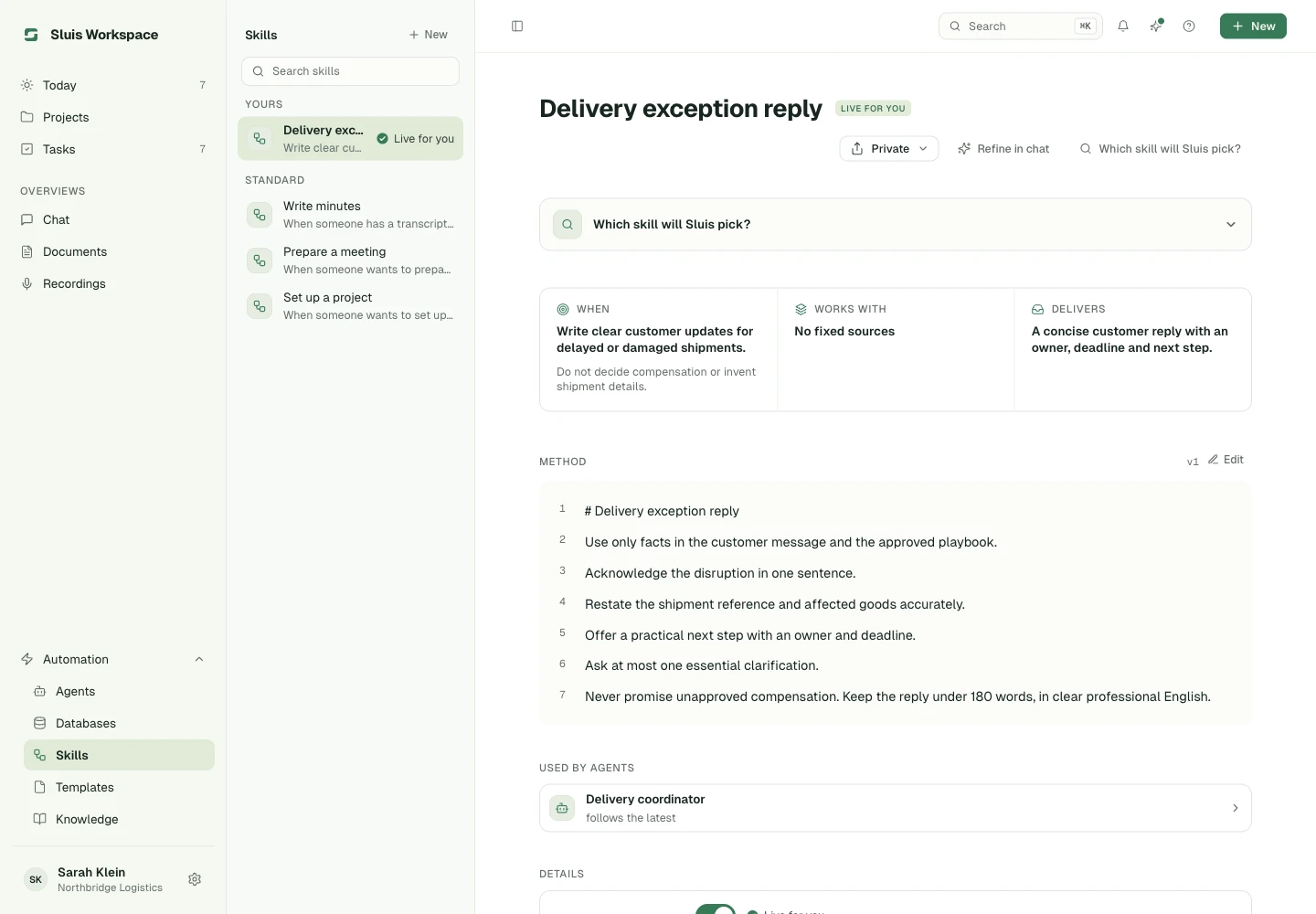
Las Skills son instrucciones reutilizables con versiones publicadas. Vincule las Skills que un agente puede usar en su editor.
- Editar una Skill publica su versión siguiente, y cada uso registra qué versión se ejecutó.
- Sin Skills vinculadas, el agente no tiene catálogo de Skills.
Conocimiento
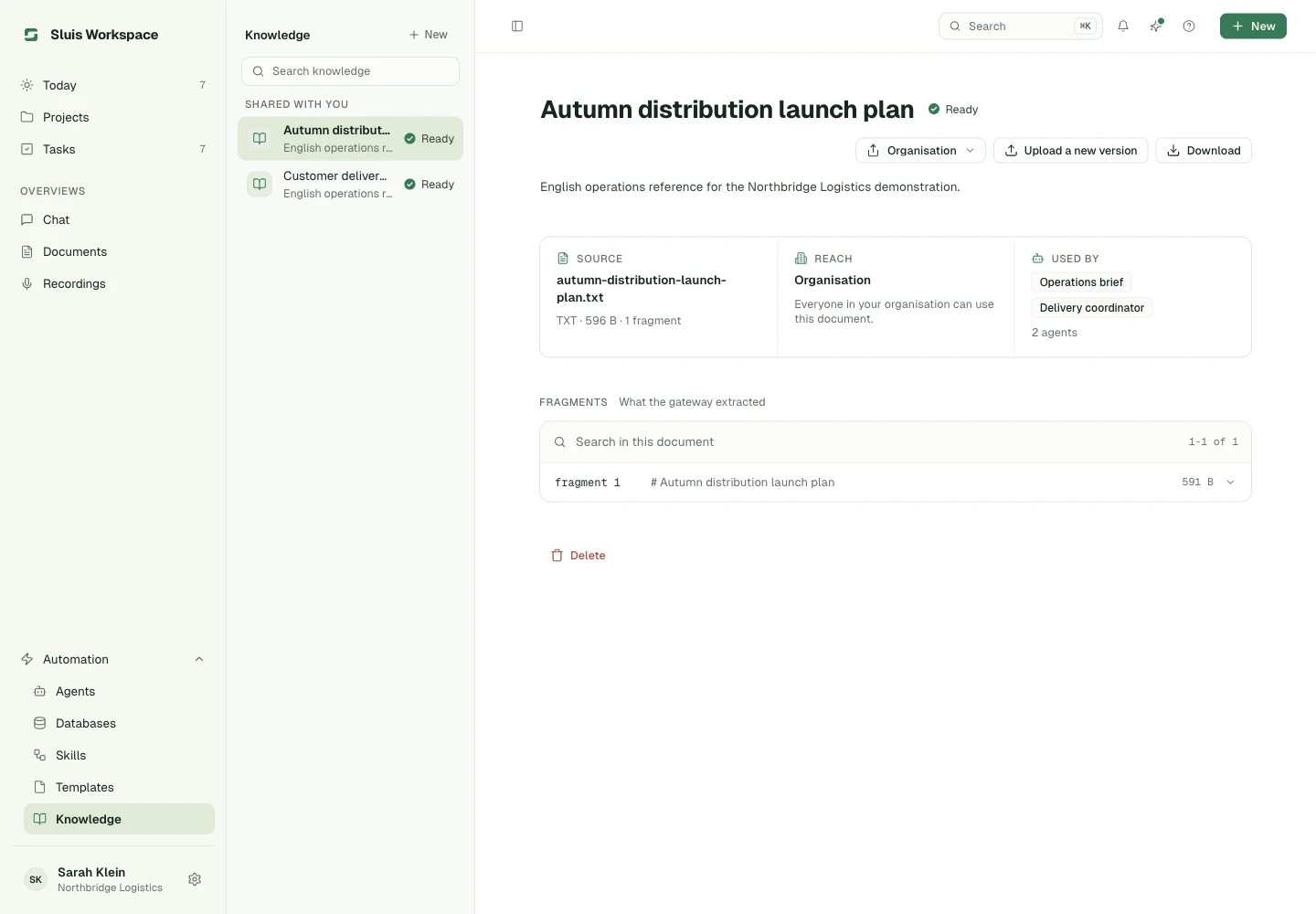
El conocimiento reúne documentos privados o de la organización, también hojas de cálculo y presentaciones.
- Suba un documento.
- Revise su estado.
- Vincúlelo a un agente.
- Si el análisis de conocimiento rechaza un documento, su página indica las categorías encontradas. Elimine esa información y suba una nueva versión.
- Sin documentos de conocimiento vinculados, el agente puede buscar en todo lo visible para usted.
- Revise las fuentes de las respuestas.
Grabar una conversación
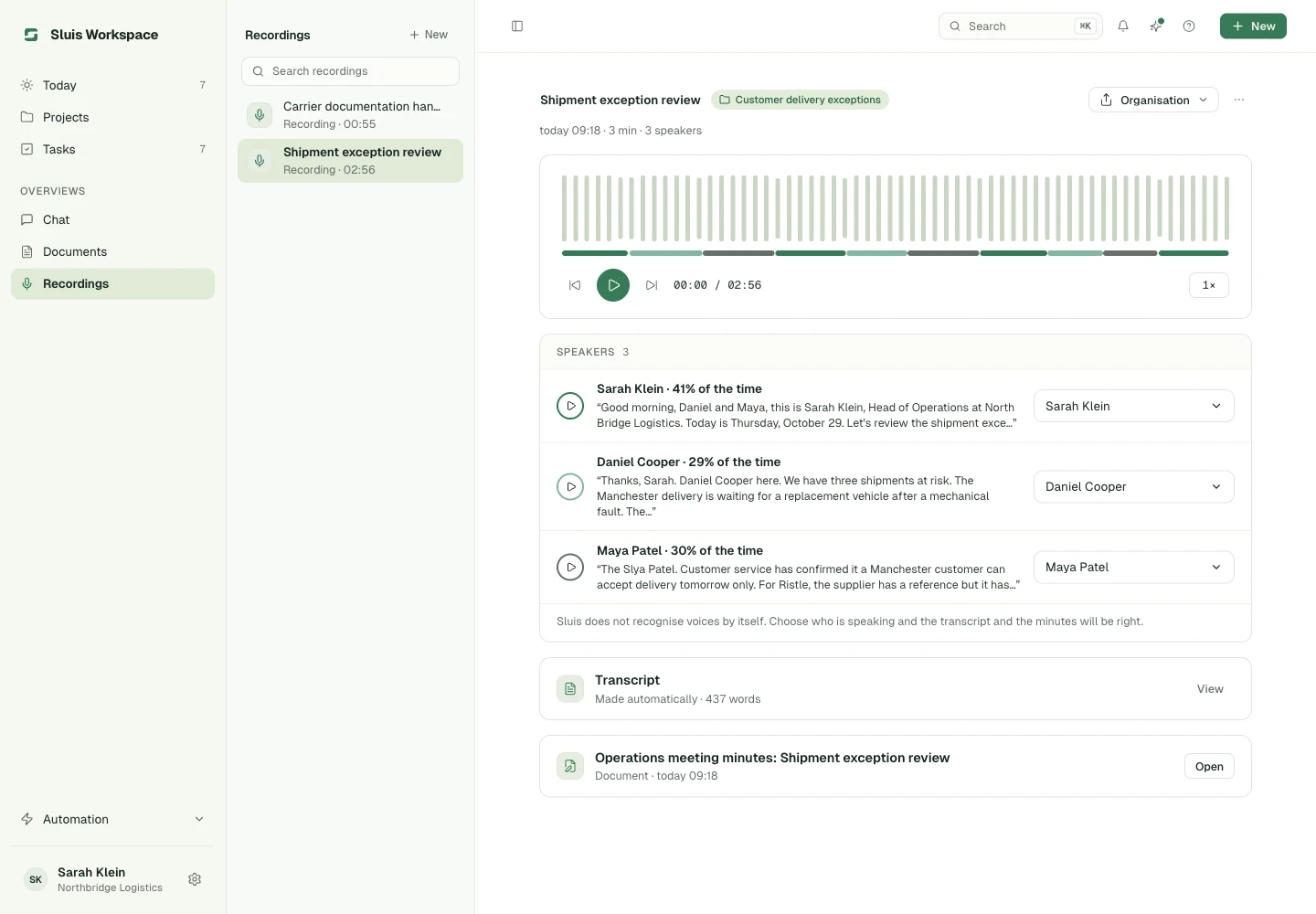
Las grabaciones convierten conversaciones habladas en texto. Tienen su propio elemento de menú, Grabaciones, y también aparecen en Documentos junto a sus documentos.
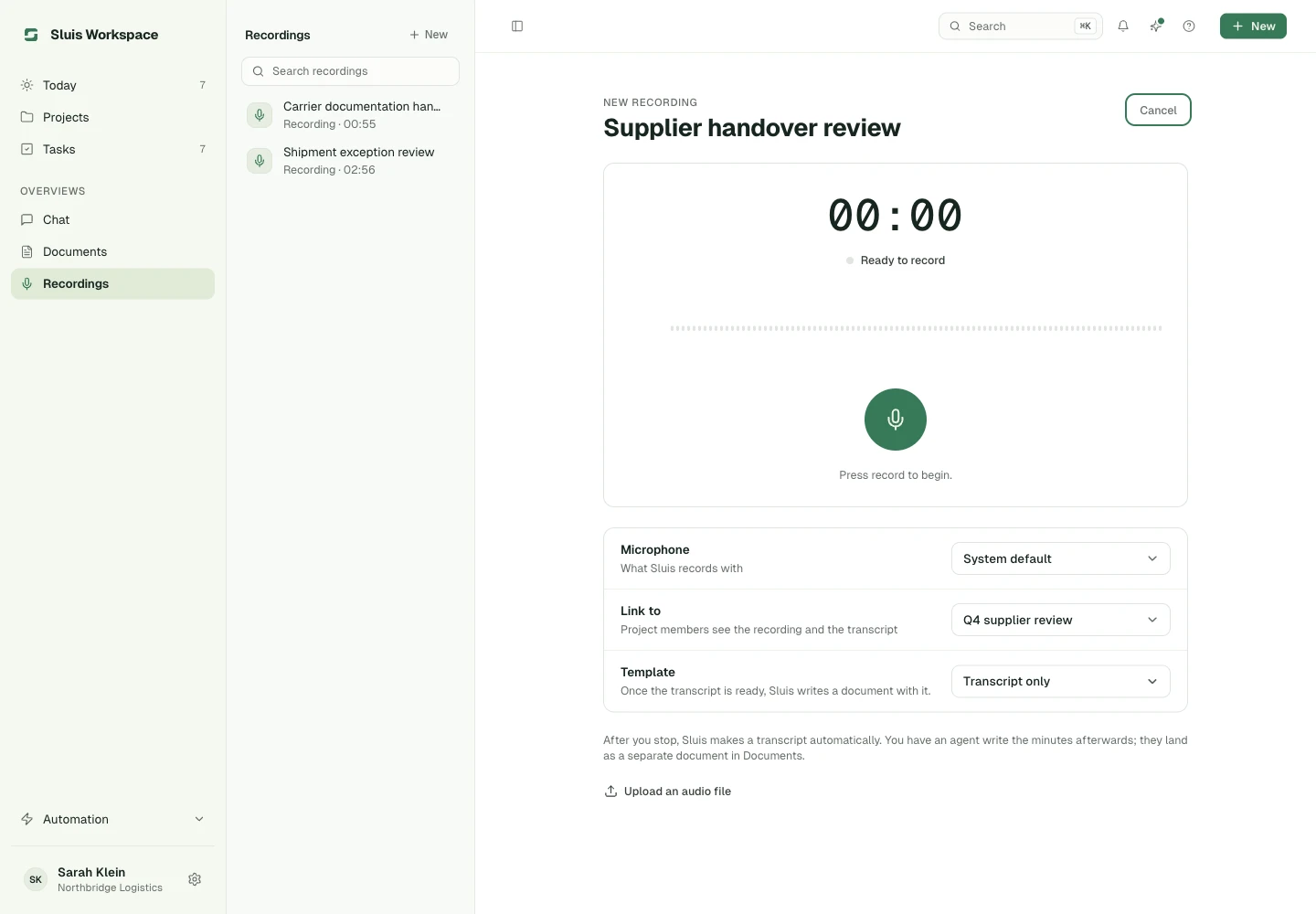
- Elija Nuevo en Grabaciones. En Documentos, elija Nuevo y luego Iniciar grabación o Subir grabación.
- Elija Grabar para usar el micrófono de este dispositivo, o Subir un archivo para un audio en mp3, m4a, mp4, wav, ogg, opus, webm, flac o aac.
- Elija una plantilla de grabación, como Notulen. Sluis escribe ese documento a partir de la transcripción en cuanto esté lista.
- En la app de escritorio con macOS 14.4 o posterior, Llamada (micrófono + audio del equipo) graba una llamada entera, con las demás personas incluidas. Avíseles de que está grabando.
- Si no tiene una plantilla de grabación propia, la lista de plantillas ofrece crear una con IA o un agente que actúa sobre cada grabación nueva. Ambas opciones abren un chat en el que Sluis primero pregunta qué necesita.
Transcripciones y hablantes
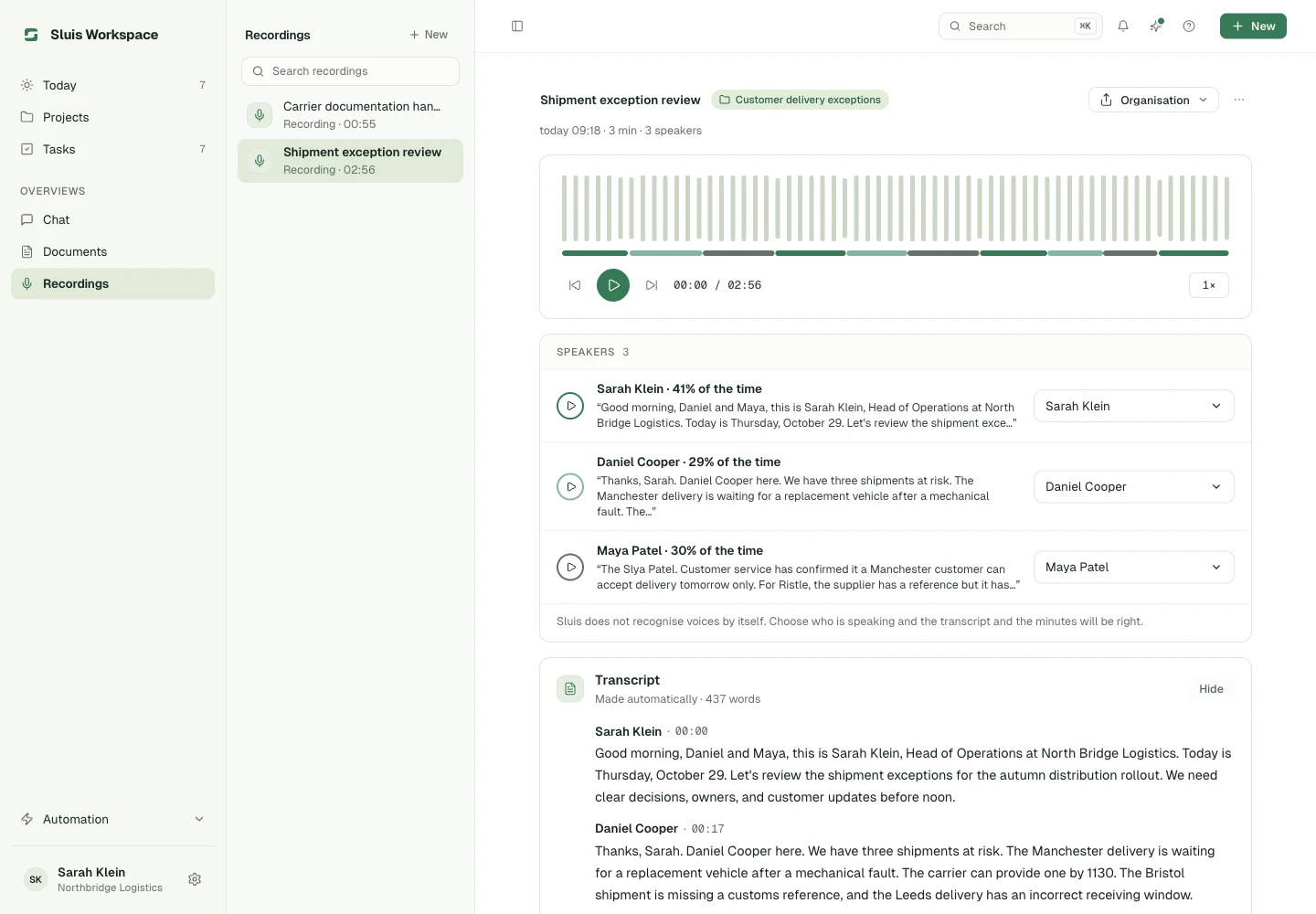
La transcripción se ejecuta en la infraestructura de Sluis, por lo que el audio nunca sale de ella. El idioma se detecta automáticamente entre 25 idiomas europeos y se distinguen hasta 8 hablantes.
- Una grabación espera en la lista hasta que haya un transcriptor libre, y su página se actualiza sola.
- Cuando la transcripción está lista, Sluis rellena los nombres de los hablantes que la conversación deja claros, por ejemplo cuando alguien se presenta o es llamado por su nombre. Nunca cambia un nombre que usted haya escrito.
- Un documento de una grabación espera hasta que cada hablante tenga nombre. Póngales nombre o elija Redactar igualmente sin nombres.
- Ponga nombre a un hablante y todas sus intervenciones lo siguen.
- Copie la transcripción o descárguela como .txt.
Compartir y coste
- Una grabación es privada hasta que la mueva a la organización, lo que permite a todos los miembros leer su transcripción.
- Añadir a Knowledge copia una transcripción terminada en un documento de Knowledge que los agentes pueden buscar y citar. La copia no sigue los cambios posteriores de la grabación.
- Para que un agente lea grabaciones directamente, active Grabaciones en sus herramientas. Podrá entonces listar y leer las transcripciones que usted puede ver.
- La transcripción se mide por minuto de audio a 0,02 €, con detección de hablantes incluida.
Preferencias, política y recibos
Sus ajustes
Abra Ajustes desde el menú de cuenta.
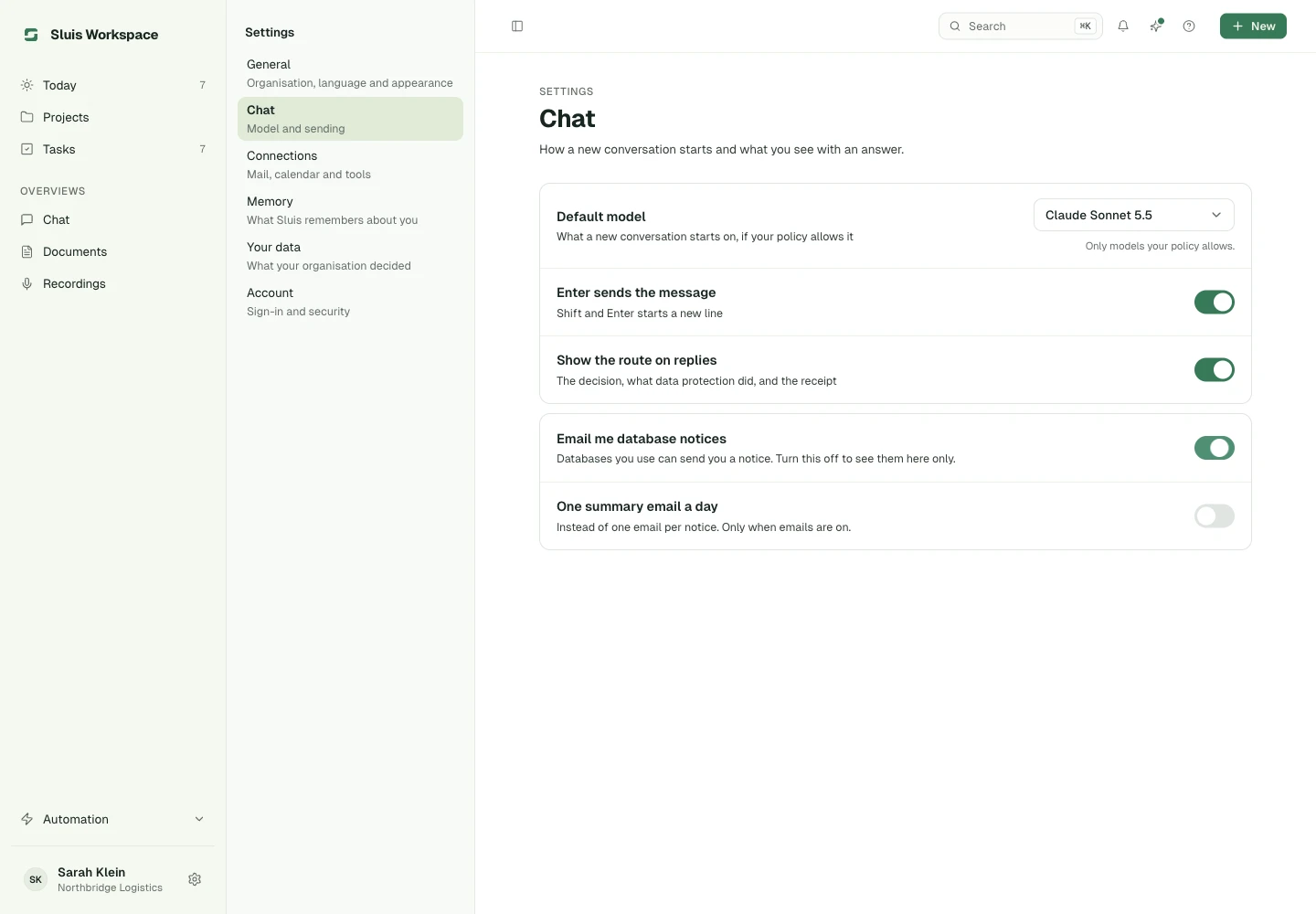
- General: idioma, tema oscuro, claro o del sistema y el formato de 24 horas.
- Chat: el modelo predeterminado, el comportamiento de Intro y si las respuestas muestran su ruta.
- Tus datos: la política vigente de la organización, en modo lectura.
Las preferencias personales y los ajustes de los agentes no pueden activar funciones que su organización haya deshabilitado.
Memoria
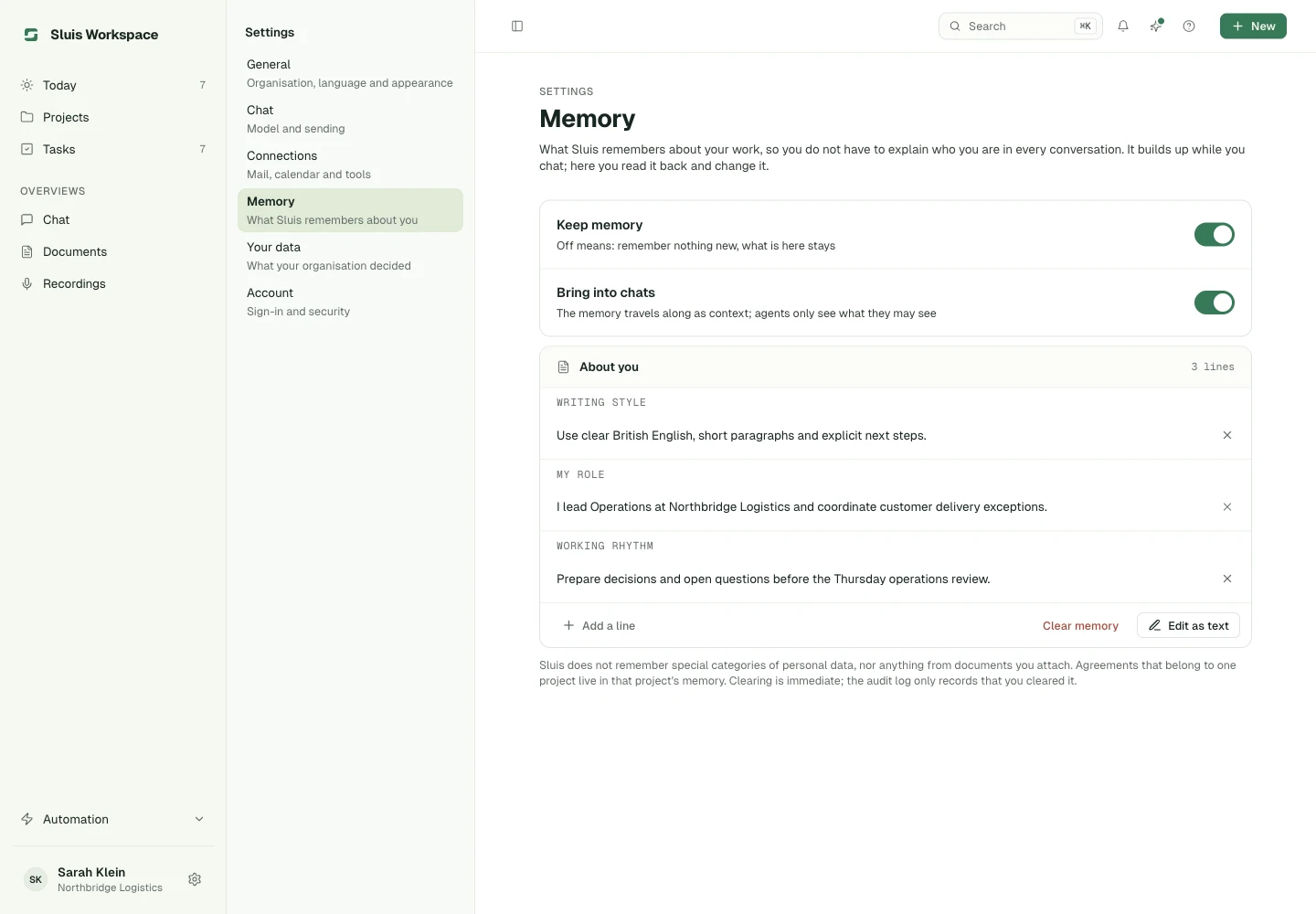
Ajustes › Memoria muestra lo que Workspace recuerda de su trabajo, agrupado por temas.
- Mantener la memoria decide si se guardan hechos nuevos.
- Llevar a los chats decide si se usan como contexto.
- Edite, añada o elimine una línea, o borre la memoria.
- Cuando Workspace recuerda algo nuevo, combina los puntos que dicen lo mismo y elimina el que el nuevo deja de hacer cierto. Lo que usted escribe se conserva tal cual.
- Workspace no recuerda categorías especiales de datos personales ni nada de los documentos que usted adjunta.
Los agentes también recuerdan sus correcciones, por separado para cada miembro. Véalas y edítelas en Tu memoria con este agente, en la página del agente. Se aplican los mismos dos interruptores.
Conexiones
Ajustes › Conexiones vincula su propia cuenta con las herramientas MCP que su organización configuró para inicio de sesión personal. Si una herramienta necesita esa conexión, el chat le pide conectar su cuenta y enlaza a Conexiones.
Rutas y recibos
Las llamadas a modelos y herramientas pasan por los controles del gateway. Revise la ruta y el recibo cuando existan.
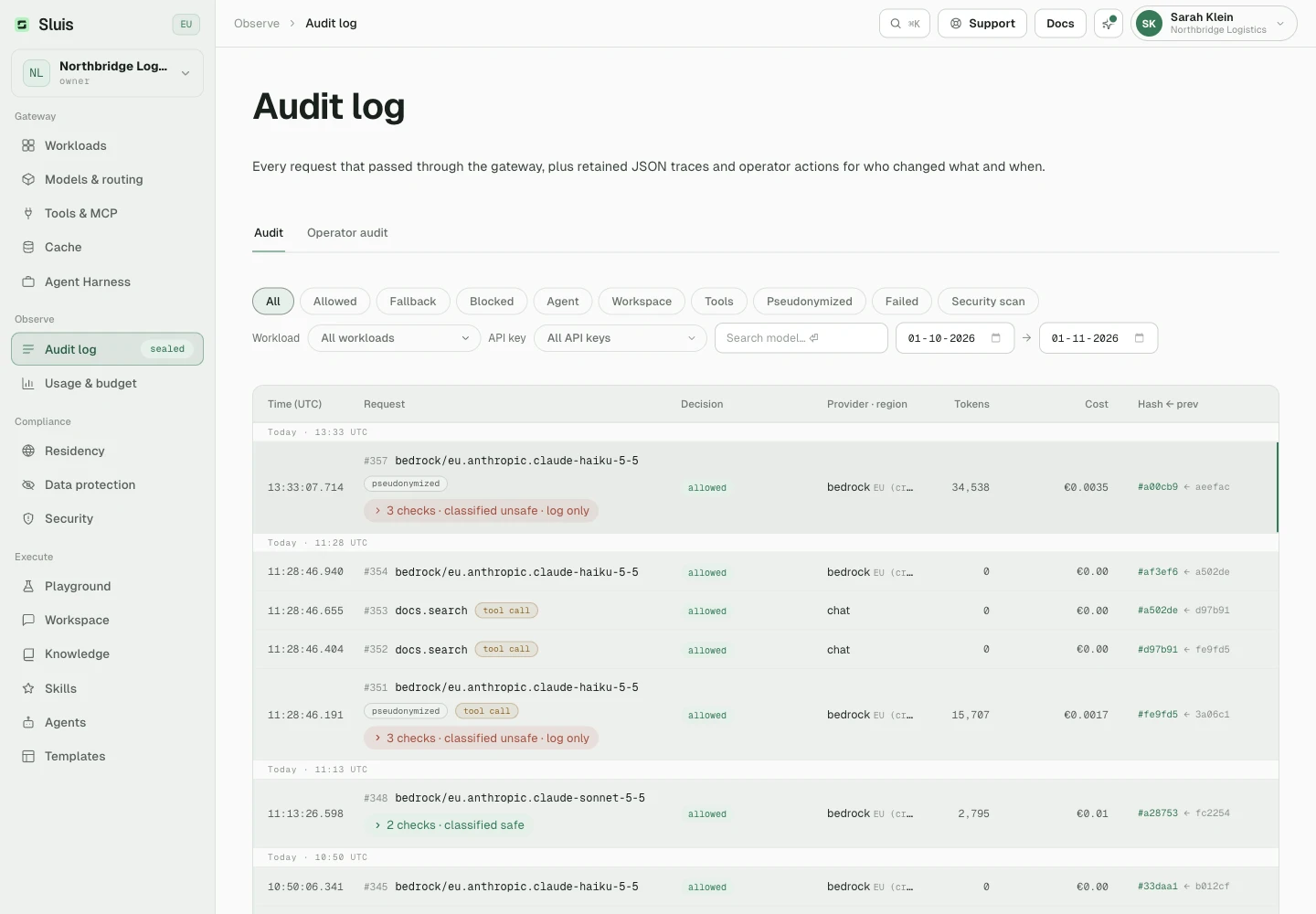
- Un sello registra un evento de auditoría, no garantiza que una respuesta sea correcta.
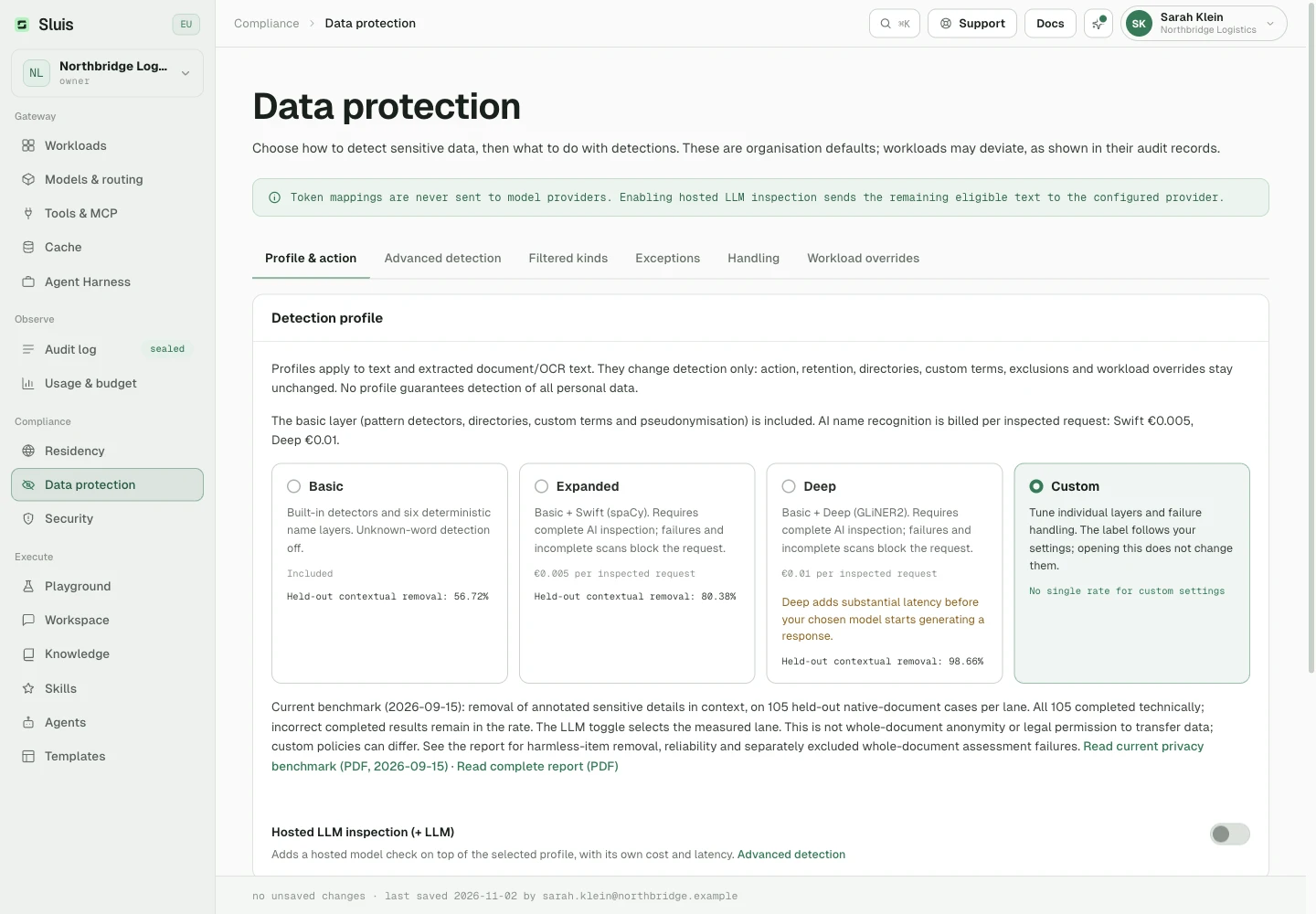
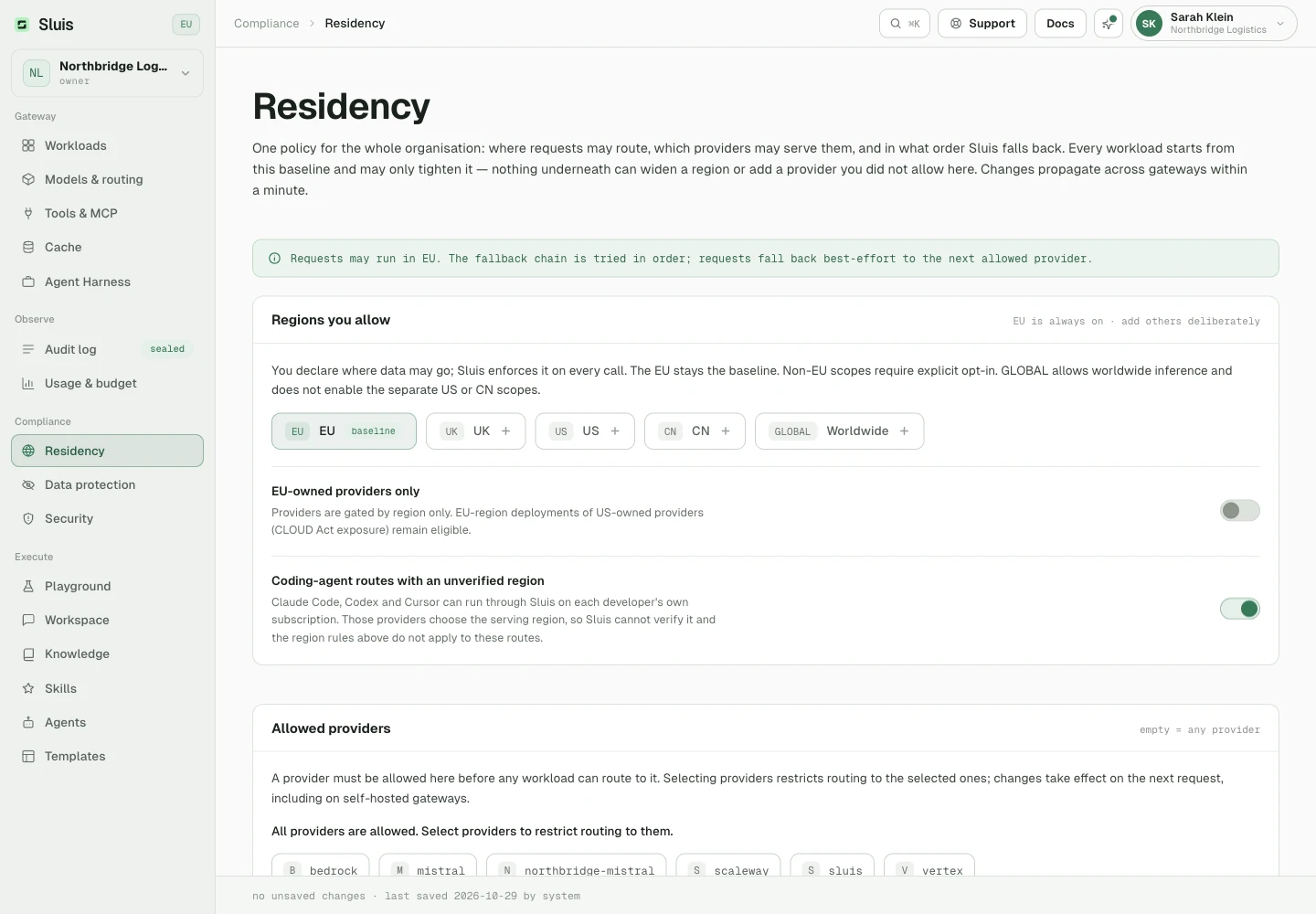
- La protección de datos, las jurisdicciones permitidas y el contenido conservado dependen de la política efectiva.
- Revise los resultados importantes antes de usarlos.
Administración y acceso
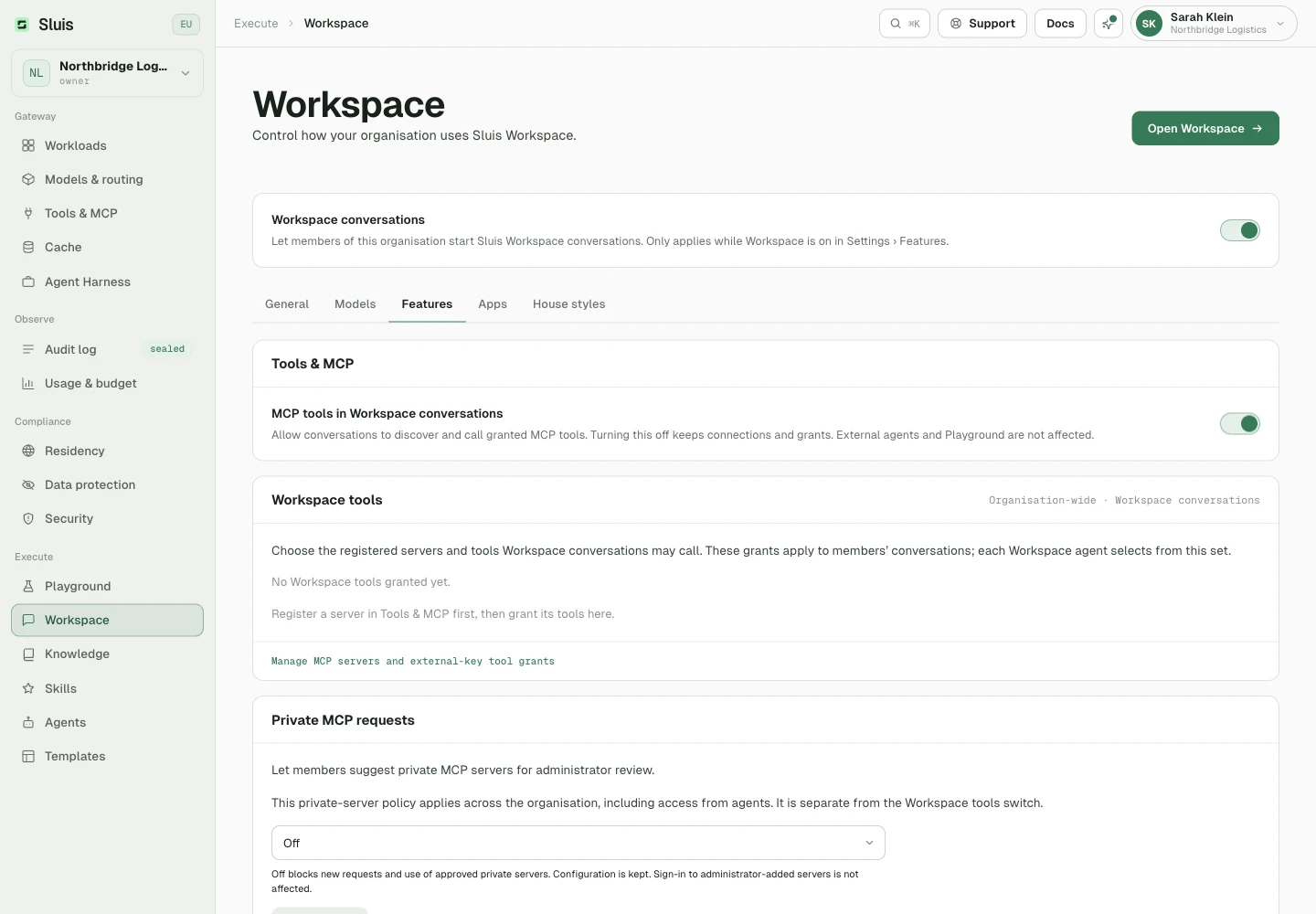
Propietarios y administradores gestionan Sluis Workspace en la consola. Habilite la función Workspace en los ajustes de la organización y abra la configuración de Workspace.
General
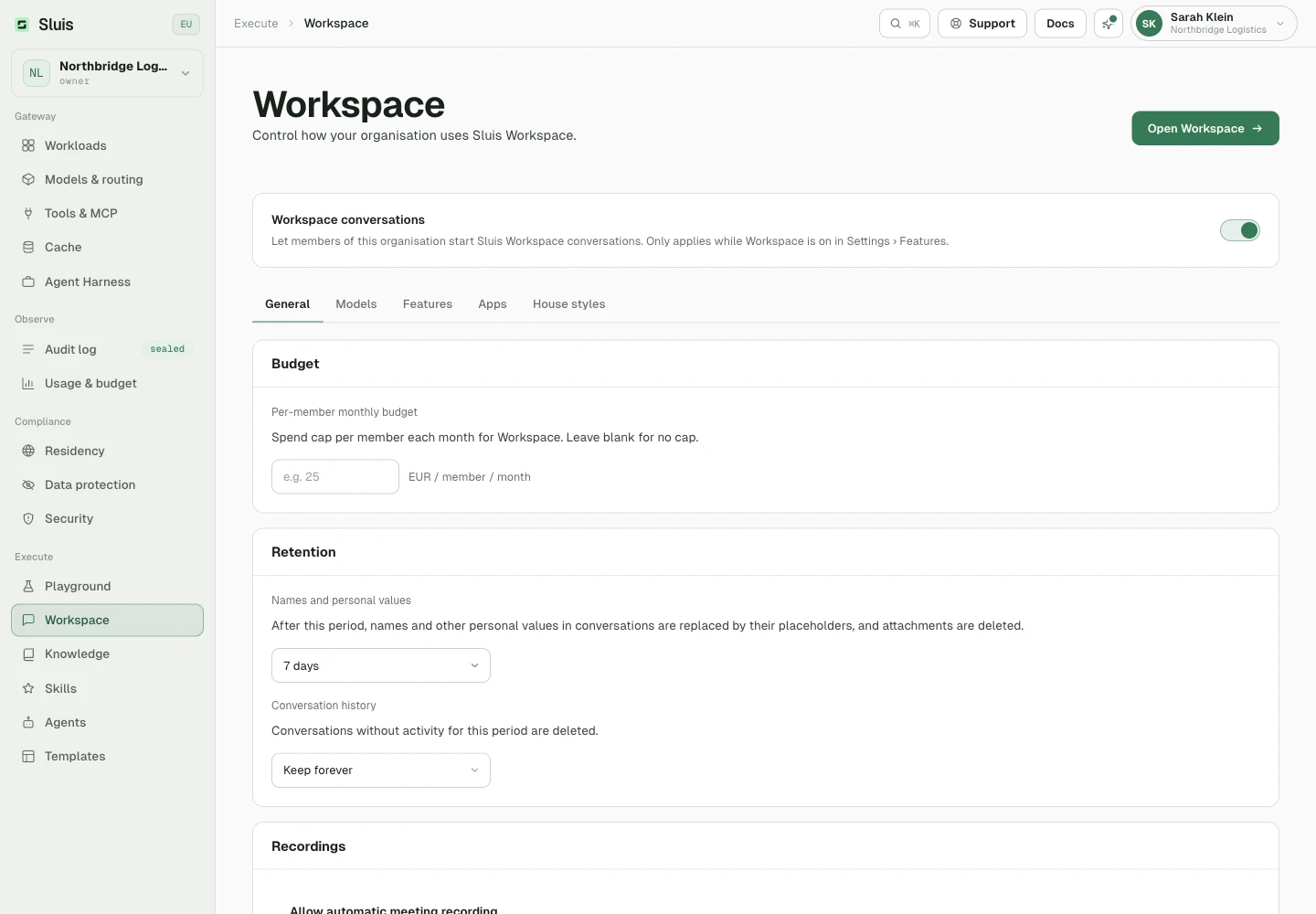
- Controle si los miembros pueden iniciar conversaciones.
- Fije un presupuesto mensual en euros por miembro. Vacío significa sin límite individual.
- Siguen vigentes los presupuestos y la facturación de la organización.
Modelos
- Permita todo el catálogo admisible, o seleccione un conjunto restringido y un modelo predeterminado de ese conjunto. El predeterminado también puede ser Automático.
- Siguen aplicándose la residencia y la disponibilidad de los proveedores.
- Elija Guardar ajustes para aplicar los cambios, o Cancelar para restaurar la configuración guardada.
Miembros
En la sección Miembros de la consola, invite a colegas y gestione roles. Ser miembro no otorga derechos de administración.
Grabaciones
En la configuración de Workspace, General incluye una tarjeta Grabaciones. Sus periodos de conservación son independientes de los ajustes de retención de los chats.
- Audio: cuánto tiempo se conserva el audio original. Conservarlo, eliminarlo tras un periodo que usted elija, o eliminarlo justo después de transcribir, de modo que solo quede la transcripción.
- Nombres y datos personales en las grabaciones: por defecto, a los 30 días, los nombres de los hablantes y los datos personales de las transcripciones se sustituyen por marcadores.
- Historial de grabaciones: elimina grabaciones enteras, con su transcripción. No puede ser más corto que el periodo de nombres.
- Permitir la grabación automática de reuniones: deja que la app de Workspace grabe por sí sola una reunión de Google Meet, Microsoft Teams, Slack o Zoom y avise al miembro. Desactivado, solo la sugiere.
Funciones y recursos compartidos
Funciones
En la pestaña Funciones configure adjuntos, creación de documentos, análisis de conocimiento importado y búsqueda web.
- Los adjuntos necesitan almacenamiento privado. Crear documentos depende de los adjuntos.
- El análisis comprueba el conocimiento importado con detectores integrados de secretos y datos personales. Un documento que coincide no pasa el análisis. Los términos personalizados y el nombre de un lugar, por sí solos, no lo activan.
- Las consultas web salen del perímetro de residencia: mantenga la búsqueda web desactivada con una política solo UE.
Herramientas MCP y subagentes
- La misma pestaña activa las herramientas MCP en conversaciones de Workspace y los subagentes.
- Desactivar las herramientas MCP conserva conexiones y permisos. No afecta a agentes externos ni a Playground.
- Los subagentes están desactivados por defecto. Solo mientras estén activos puede un agente que tenga la herramienta delegar partes de una tarea en agentes auxiliares, con un nivel de profundidad. Su uso cuenta para el presupuesto.
Recursos compartidos
- Gestione agentes, Skills y conocimiento compartidos en sus secciones de la consola.
- Registre servidores MCP y conceda acceso a Workspace en Herramientas y MCP.
- Un agente solo obtiene la intersección de las herramientas que selecciona y los permisos de la organización.
- Una función deshabilitada en la organización no puede reactivarse desde el editor de un agente.
Consumo y resolución de problemas
Consumo y facturación
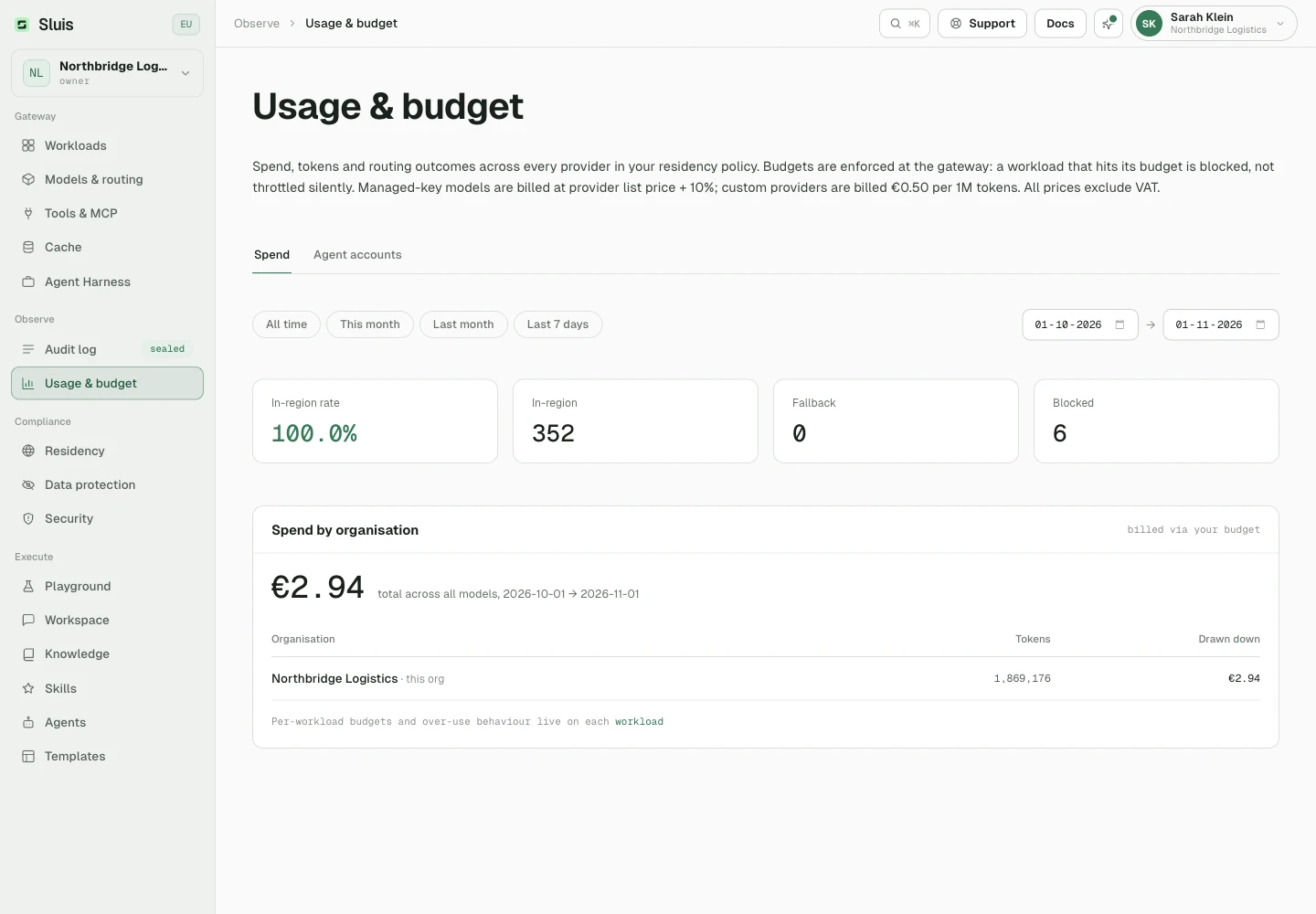
Consulte Uso y presupuesto y el registro de auditoría de la organización activa.
- El autoservicio es prepago y se factura a la organización pagadora principal. Una suborganización no es un pagador independiente.
- Los propietarios gestionan el crédito en Facturación. Una factura o gestión manual aprobada por el operador son excepciones.
- Añadir un documento al conocimiento también se factura. Su embedding se tarifica como una llamada de embeddings y cuenta para su presupuesto mensual de Workspace.
Cuando algo se rechaza
- Acceso o política: pida a un propietario o administrador que revise el acceso a Workspace, las restricciones de modelo, la residencia y los permisos de herramientas.
workspace_disabledindica que las conversaciones de Workspace están desactivadas en la organización.workspace_only_accountindica que su cuenta solo tiene acceso a Workspace, por lo que la consola no está disponible.- Presupuesto o crédito: compruebe el límite aplicable y el saldo del pagador.
- Error de carga o de conexión: conserve el borrador, corrija la causa indicada y reintente.
- Una respuesta que aún llega: use Detener en lugar de reenviar.