Análisis de seguridad
Análisis de inyección de prompts con Llama Prompt Guard 2 86M, dentro de Sluis. 0,01 € por análisis completado, sin recargo por tokens ni plazo límite.
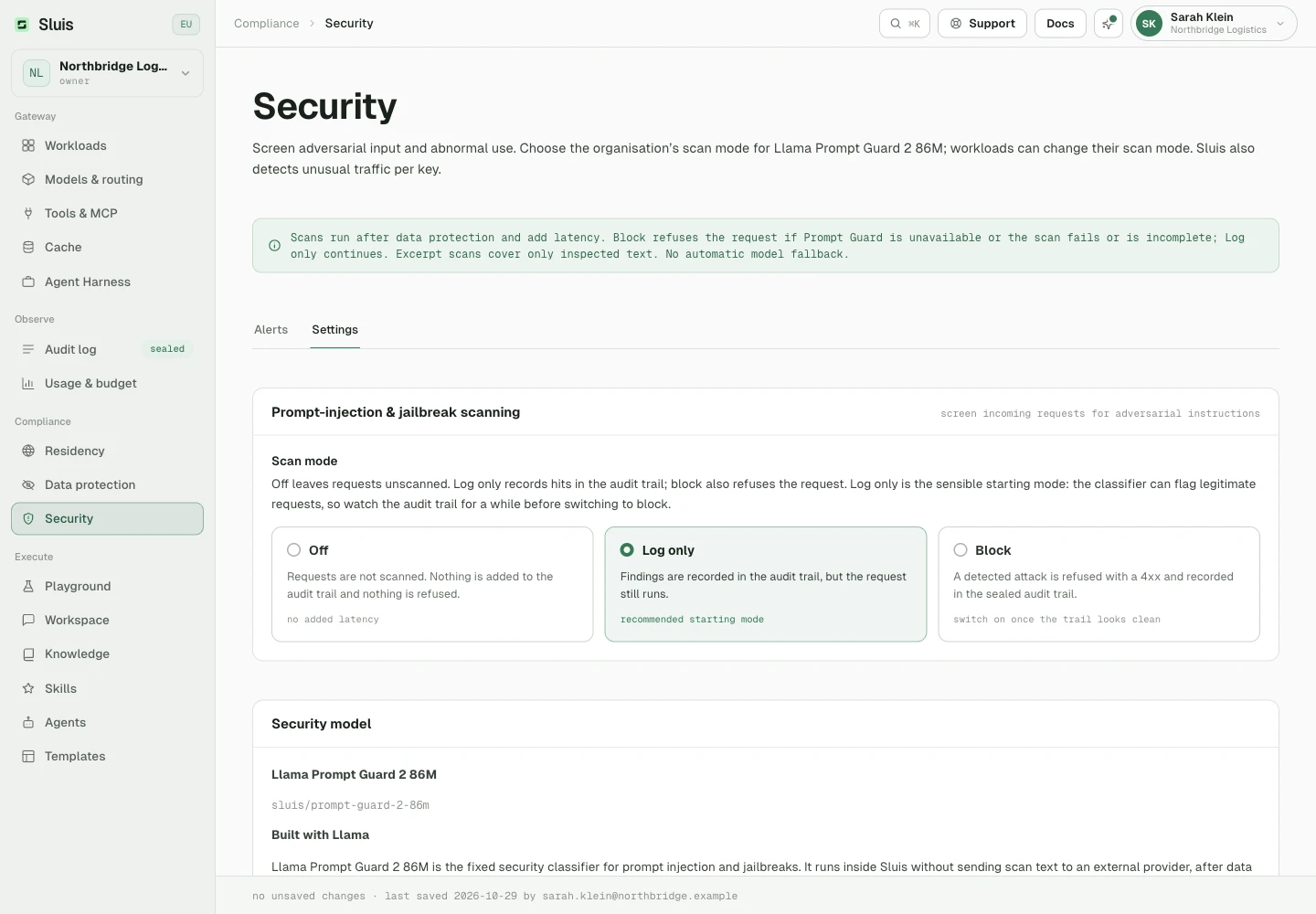
La detección de inyección de prompts y jailbreak es opcional y se ejecuta en la puerta, antes de despachar. Tiene tres modos: off | log | block.
offomite el análisis.logregistra los hallazgos sin bloquear el tráfico.blockrechaza los ataques detectados. Falla en cerrado cuando Prompt Guard no está disponible o la clasificación falla o queda incompleta. No hay respaldo automático a otro modelo.
Cómo funciona el análisis
- La seguridad usa siempre Llama Prompt Guard 2 86M (
sluis/prompt-guard-2-86m), dentro de Sluis, sin transferir el texto analizado al exterior. - Ventanas solapadas de como máximo 512 tokens del modelo conservan los límites de los segmentos, dentro de un presupuesto total de análisis de 4096 a 65536 tokens (8192 por defecto).
- El umbral de detección está fijado en 0,8.
- Las entradas largas usan extractos seleccionados. Un resultado seguro cubre solo el texto inspeccionado, no la entrada completa. El registro de auditoría conserva los bytes inspeccionados y los totales.
- El análisis sigue a la protección de datos, que puede conservar datos personales cuando está desactivada o solo registra.
- Los análisis añaden una latencia variable. Esperan al analizador hasta que responde o el cliente se desconecta, y no hay plazo límite de análisis.
Coste y auditoría
- 0,01 € por análisis lógico completado, una sola vez con independencia de las ventanas o del veredicto, incluidos los resultados seguros por muestreo. Sin recargo por tokens.
- No se cobran el modo off, los rechazos previos ni los fallos técnicos.
- Cada análisis tiene una entrada de auditoría facturable aparte y vinculada:
security.scan. Puede haber cargos aunque la petición original se bloquee o se responda desde la caché. - Las excepciones por workload pueden cambiar el modo de análisis.
- Por separado, la inspección de privacidad Nemotron opcional usa Nebul según su política de residencia y se factura por tokens.
Construido con Llama. Licencia comunitaria de Meta Llama 4.
Detección de anomalías
La detección opcional de anomalías en el comportamiento de las claves se ejecuta como tarea en segundo plano, sin latencia en las peticiones: líneas base por clave a partir de estadística robusta con estacionalidad por hora de la semana, más una capa multivariante de isolation forest.
Las alertas son explicables, nunca una puntuación sin más. Aparecen en la vista Seguridad de la Consola y, opcionalmente, por correo.
Seguridad de la cuenta
Elija cómo inician sesión las personas, añada un segundo factor y decida qué exige su organización. Sus propios ajustes se gestionan en Perfil. Las reglas de toda la organización están en Ajustes › Seguridad de la aplicación.
Opciones de inicio de sesión
En la pantalla de inicio de sesión, las personas pueden usar:
- correo electrónico y contraseña
- Apple
- una cuenta de trabajo o educativa de Microsoft (Microsoft Entra ID)
- su propio proveedor OpenID Connect, una vez que su propietario lo haya configurado
Los botones que aparecen dependen de su despliegue y de los ajustes de su organización. Una sesión dura 8 horas, y Sluis vuelve a comprobar en cada solicitud la pertenencia, el inicio de sesión único y el estado del segundo factor.
¿Ha perdido un dispositivo o cree que alguien tiene su sesión? Abra Perfil y elija Cerrar sesión en todas partes.
Segundo factor de su cuenta
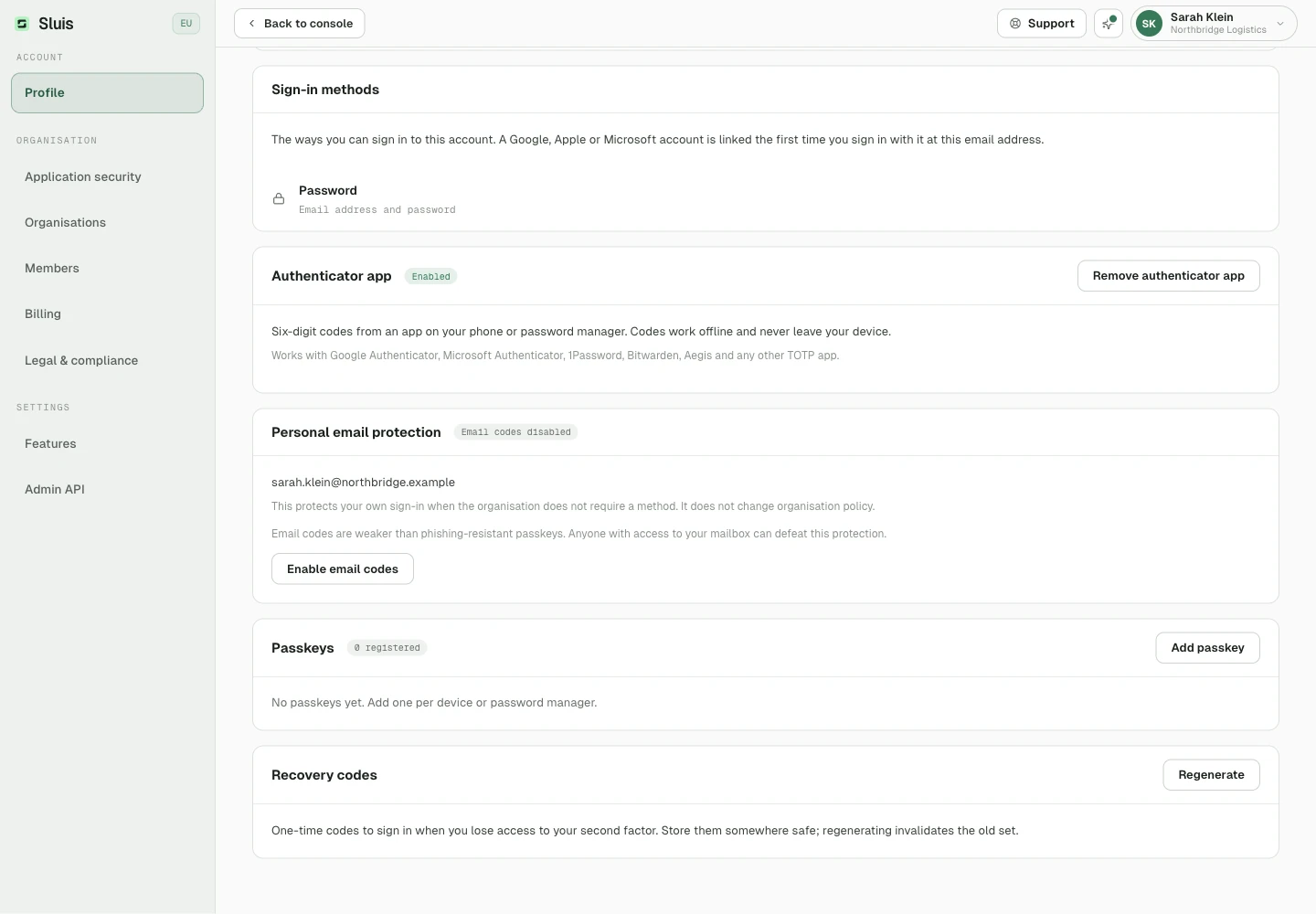
Un segundo factor protege su cuenta si se filtra su contraseña. Añádalo en Perfil:
- Abra Perfil.
- Añada una passkey, configure una aplicación de autenticación o active los códigos por correo. Sirve cualquier aplicación TOTP, como Google Authenticator, Microsoft Authenticator, 1Password o Bitwarden.
- Guarde los diez códigos de recuperación de un solo uso que aparecen al añadir su primer segundo factor.
- Cada código de recuperación sirve una sola vez. Al regenerar el conjunto, el anterior deja de ser válido, y para hacerlo necesita una sesión verificada.
- Para cambiar de factor, primero debe demostrar uno que ya tenga. No se puede quitar la última passkey ni la última aplicación de autenticación que exija su organización.
- Cinco códigos de correo erróneos terminan esa verificación. Cinco códigos erróneos de la aplicación de autenticación la bloquean durante cinco minutos.
- Sluis le envía un correo cuando se añade una passkey a su cuenta.
- Los cambios en estos ajustes se anotan en el registro de auditoría de la organización.
Exigir verificación en dos pasos
Los propietarios y administradores pueden exigir un segundo factor a todos los miembros.
- Abra Ajustes › Seguridad de la aplicación.
- Active Exigir verificación en dos pasos.
- En Método obligatorio, elija passkeys, códigos por correo o una aplicación de autenticación.
- Confirme el método elegido con su propia cuenta para guardar la política.
- Los propietarios y administradores siempre necesitan su propio segundo factor, aunque la organización no lo exija. En su próximo inicio de sesión, los propietarios y administradores que no lo tengan van a la pantalla de configuración, con un aviso. Hasta que terminen solo están disponibles las páginas de configuración. Los miembros solo lo necesitan si la organización lo exige. La excepción del inicio de sesión con Google, descrita abajo, también vale para propietarios y administradores.
- Los miembros sin la prueba exigida deben configurarla antes de poder usar la organización. Hasta entonces solo están disponibles las páginas de configuración. La página de ajustes muestra cuántos miembros aún deben hacerlo.
- Los códigos por correo no requieren configuración: los miembros pueden verificarse por correo al iniciar sesión. Las passkeys y las aplicaciones de autenticación deben configurarse antes.
- Una sesión iniciada con Google cuenta como verificada. Los inicios de sesión con Apple, Microsoft y contraseña no, ni tampoco un inicio de sesión con contraseña en una cuenta vinculada a Google.
- El requisito de una organización matriz también se aplica a sus propietarios y administradores cuando actúan dentro de una organización cliente.
- Al desactivar el requisito, los ajustes de seguridad personales no cambian.
Inicio de sesión único con Microsoft
El propietario puede exigir el inicio de sesión con Microsoft para toda la organización. Los administradores pueden ver la regla, pero solo el propietario puede cambiarla.
- Inicie sesión una vez con Microsoft, con una cuenta de trabajo del directorio que quiera permitir. Así evita un bloqueo: usted mismo debe haber iniciado sesión desde un directorio indicado antes de poder exigirlo.
- Encuentre el ID de directorio (tenant) en el Microsoft Entra admin center, en Overview, Tenant ID.
- Abra Ajustes › Seguridad de la aplicación. En la tarjeta Directorios de Microsoft y Google, indique los ID de directorio que acepta, uno por línea.
- Active Exigir el inicio de sesión con Microsoft en esta organización.
- Los miembros deben elegir Continuar con Microsoft y usar una cuenta de trabajo de un directorio indicado.
- Los inicios de sesión con contraseña, Google y Apple se rechazan en esta organización. Los miembros que entraron de otra forma pierden el acceso en su siguiente solicitud y deben iniciar sesión de nuevo.
- Puede indicar hasta diez directorios. Las cuentas personales de Microsoft no sirven.
- Quienes hayan configurado un segundo factor personal (una aplicación de autenticación o códigos por correo, o una passkey en una cuenta con contraseña) no pueden usar el inicio de sesión con Microsoft ni con OpenID Connect. Primero deben quitarlo en Perfil.
- No se pueden fijar contraseñas temporales para los miembros. Quien ya tiene una cuenta acepta primero el enlace de invitación y luego inicia sesión con Microsoft. Una persona nueva inicia sesión con Microsoft en la dirección invitada, en lugar de elegir una contraseña.
- La misma tarjeta lista los dominios de Google Workspace. Solo deciden qué cuentas pueden conectar el correo y el calendario, consulte Correo y calendario.
- Cada cambio se anota en el registro de auditoría de la organización. Si una organización se bloquea a sí misma, SevenLab puede desactivar la regla.
Proveedores OpenID Connect
Además de Microsoft, o en su lugar, puede conectar su propio proveedor de identidad: Keycloak, Okta, Microsoft Entra, ADFS 2016 o posterior, o authentik. Solo el propietario puede cambiar la conexión.
- Abra Ajustes › Seguridad de la aplicación y busque la tarjeta Inicio de sesión con OpenID Connect.
- Copie la URI de redirección que se muestra allí y regístrela como URI de redirección (callback) en su proveedor.
- Introduzca el Emisor (issuer), el Client ID y el Secreto de cliente. En Nombre del botón, escriba lo que las personas deben ver después de Continuar con.
- En la nube, demuestre cada dominio de correo. En Dominios de correo, cree en su proveedor de DNS el registro TXT que se muestra y elija Verificar.
- Elija Probar la conexión y después active Permitir el inicio de sesión con esta conexión.
- Para exigirla, inicie sesión usted mismo una vez a través de la conexión y luego active Exigir el inicio de sesión único a través de esta conexión.
- En la nube, los miembros eligen Continuar con SSO y Sluis encuentra la organización a partir del dominio de su correo de trabajo. En una instalación Sluis Edge autoalojada, el botón es Continuar con seguido del nombre de su botón.
- Crear cuentas en el primer inicio de sesión añade a las personas cuando inician sesión por primera vez. Desactívelo para permitir solo a quienes ya son miembros.
- Los roles siguen su Asignación de grupos. Si coinciden varias filas, gana el rol más alto, y todos los demás reciben el rol predeterminado. Asignar un grupo a propietario es una activación aparte. Actualizar los roles en cada inicio de sesión aplica la asignación cada vez.
- Las personas desactivadas mediante SCIM no se vuelven a añadir al iniciar sesión. Reactívelas mediante SCIM.
- Cuando se exige el inicio de sesión único, los miembros pueden usar un directorio de Microsoft indicado o esta conexión. No puede desactivar la conexión mientras se exija.
SAML mediante un broker
Sluis no habla SAML directamente. Si su proveedor de identidad solo ofrece SAML, coloque delante un broker que hable OpenID Connect, como Keycloak, y conecte el broker como proveedor OpenID Connect (véase arriba).
- ADFS 2016 o posterior habla OpenID Connect y se puede conectar directamente.
- Las versiones anteriores de ADFS y otros proveedores solo SAML necesitan un broker.
Acceso de propietario de emergencia
El inicio de sesión único puede bloquear a todos cuando falla su proveedor de identidad. Marque hasta dos propietarios como accesos de emergencia para conservar una vía de entrada. Hágalo antes de exigir el inicio de sesión único.
- Abra Ajustes › Seguridad de la aplicación y busque la tarjeta Propietarios de emergencia (break-glass).
- Active los propietarios que conservan el inicio de sesión con contraseña. Cada uno necesita ya una contraseña.
- Asegúrese de que cada uno tenga un segundo factor: una passkey o una aplicación de autenticación.
- Un propietario de emergencia puede iniciar sesión con contraseña mientras se exija el inicio de sesión único, pero solo con un segundo factor.
- Funciona igual para los directorios de Microsoft y para OpenID Connect.
- Si una organización se bloquea a sí misma de todos modos, SevenLab puede desactivar la regla.
Qué sigue funcionando
Exigir la verificación en dos pasos o el inicio de sesión único cambia cómo inician sesión las personas. No afecta a:
- Claves API, tokens de administración y tokens SCIM. No son inicios de sesión y siguen funcionando.
- El inicio de sesión a través de su proveedor de identidad, para los miembros de un directorio indicado o del proveedor conectado.
- Los propietarios de emergencia, que conservan el inicio de sesión con contraseña y un segundo factor.
- Otras organizaciones. Un miembro de varias organizaciones aún puede elegir otra. El requisito se aplica solo a la organización que lo estableció.
Las sesiones existentes se comprueban en su siguiente solicitud. Las que ya no cumplen el requisito pierden entonces el acceso a esa organización. Cerrar sesión en todas partes sigue siendo una acción aparte.
Verificar el sello
Cada llamada añade una entrada a la cadena de hashes. El hash de cada entrada es sha256(prev_hash + record), de modo que cualquier campo alterado rompe todos los eslabones posteriores.
Lea los metadatos de auditoría por la API de administración. La exportación completa y la verificación de la cadena se ejecutan por la CLI del gateway.
En el Registro de auditoría de la Consola, cada solicitud es una fila. Despliéguela para ver las comprobaciones que ejecutó:
- reconocimiento de nombres
- inspección LLM de privacidad
- el control de alcance del workload
- el análisis de seguridad
Cada comprobación es una entrada sellada propia en la cadena, con su propio coste. GET /admin/audit las devuelve en la lista checks de la solicitud.
# audit metadata over the admin API, admin token scope audit:read
curl "https://api.sluis.ai/admin/audit?from=2026-09-01" \
  -H "Authorization: Bearer $SLUIS_ADMIN_TOKEN"

# a full export and a chain verification are operator CLI subcommands
sluis-gateway audit export --tenant $TENANT_ID
sluis-gateway audit verify-chain --tenant $TENANT_ID

# → chain intact