Herramientas MCP
Servidores de herramientas externos tras la misma esclusa de cumplimiento, con permisos por clave denegados por defecto.
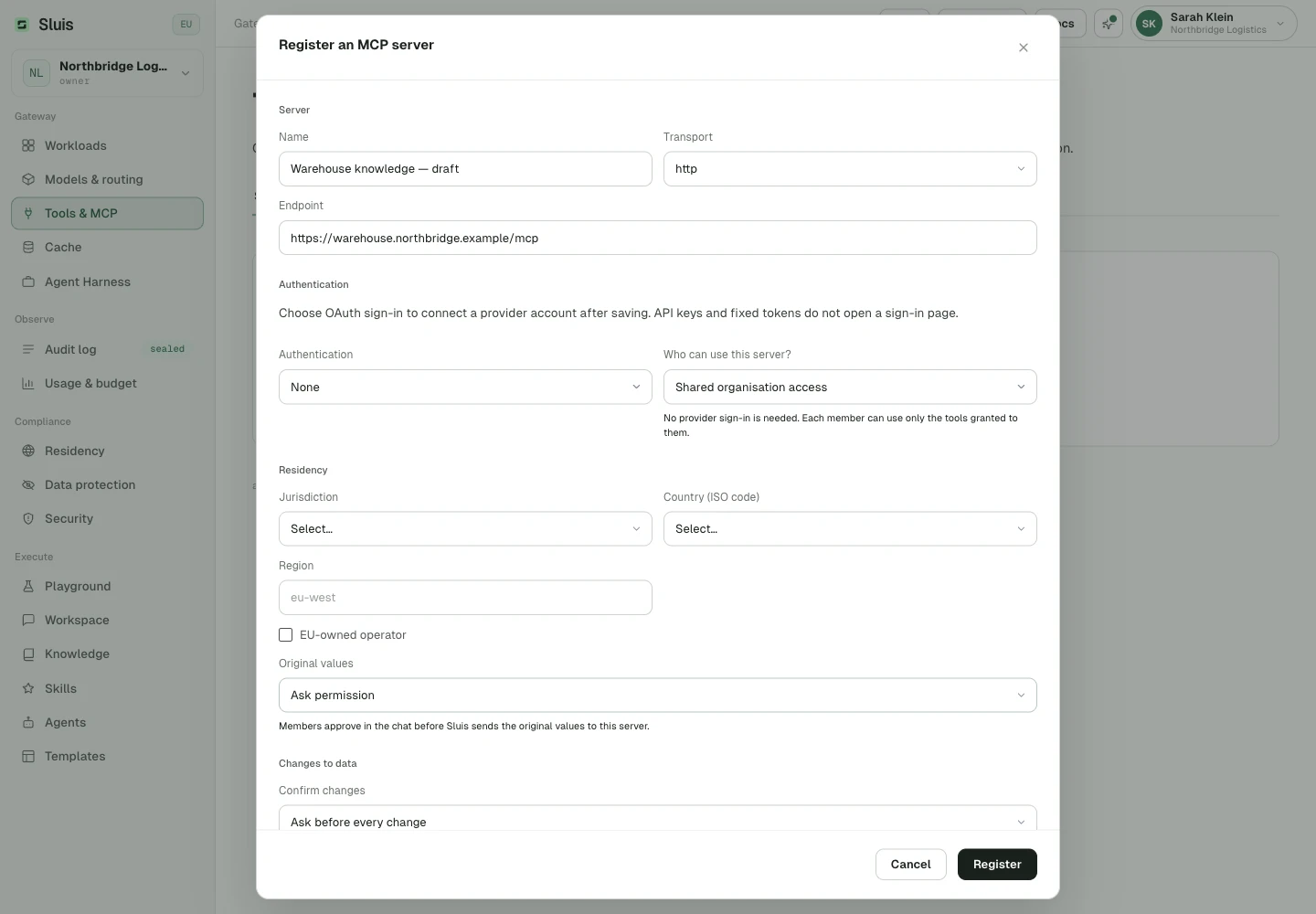
Registre servidores de herramientas MCP externos (HTTP, SSE o stdio) en la Consola con etiquetas de residencia; los secretos de autenticación se sellan en la bóveda de credenciales y nunca se devuelven. Los servicios MCP siguen la política de residencia, no la lista de proveedores de modelos del DPA firmado.
Cada llamada a herramienta pasa por la misma esclusa que una chat completion: Inspección (protección de datos sobre los argumentos), Enrutamiento (residencia sobre el servidor), Sellado (cadena de auditoría), Medición (tasa y presupuesto). Las concesiones de herramientas son por clave y denegadas por defecto. Sluis también responde a POST /v1/mcp como servidor MCP en sí mismo, exponiendo exactamente las herramientas concedidas a la clave que llama.
Llamar a herramientas desde su propio código
Use POST /v1/mcp con una clave de API para ver las herramientas que esa clave puede usar. Ejecutar una herramienta es una llamada aparte.
- Listar:
tools/listdevuelve las herramientas concedidas a su clave. Un servidor se omite cuando la residencia no lo permite, falta su inicio de sesión o no se puede obtener su lista de herramientas. - Preguntar:
tools/callno ejecuta nada. Devuelveneeds_confirmationcon la herramienta, los argumentos y dónde ejecutarla. - Ejecutar: envíe los argumentos de la herramienta como cuerpo de la petición a
POST /v1/mcp/servers/{id}/tools/{tool}/call. Esta llamada pasa por Inspect, Route, Seal y Meter. - Una herramienta que no se concedió a su clave falla con el error
-32000, los parámetros incorrectos con-32602y un método desconocido con-32601. Los errores JSON-RPC se devuelven con HTTP 200; una petición mal formada devuelve HTTP 400. - Los servidores stdio solo ejecutan los ejecutables que el operador ha permitido en
SLUIS_MCP_STDIO_ALLOW, hasta 16 a la vez.
# list the tools this key is granted (deny-by-default)
curl https://api.sluis.ai/v1/mcp \
  -H "Authorization: Bearer $SLUIS_KEY" \
  -d '{ "jsonrpc": "2.0", "id": 1, "method": "tools/list" }'
# ask for a granted tool: nothing runs, the answer says where to run it
curl https://api.sluis.ai/v1/mcp \
  -H "Authorization: Bearer $SLUIS_KEY" \
  -d '{ "jsonrpc": "2.0", "id": 2, "method": "tools/call",
        "params": { "name": "crm.lookup", "arguments": { "email": "j.devries@acme.nl" } } }'
{
  "jsonrpc": "2.0",
  "id": 2,
  "result": {
    "needs_confirmation": true,
    "tool": "crm.lookup",
    "arguments": { "email": "j.devries@acme.nl" },
    "note": "Execute via POST /v1/mcp/servers/{id}/tools/{tool}/call so the compliance gate (Inspect→Route→Seal→Meter) applies."
  }
}
# run it: the body is the tool's arguments; the call clears Inspect → Route → Seal → Meter curl https://api.sluis.ai/v1/mcp/servers/$SERVER_ID/tools/crm.lookup/call \ -H "Authorization: Bearer $SLUIS_KEY" \ -d '{ "email": "j.devries@acme.nl" }'
Autenticación MCP: dos direcciones
Iniciar sesión en Sluis desde un cliente MCP
OAuth entrante en /agent/mcp conecta un cliente MCP a Sluis mediante el navegador. En esta configuración no se pega ninguna clave, y las claves para llamadas a modelos no cambian.
- Añada Sluis en su cliente, como en los ejemplos de abajo. El cliente encuentra Sluis mediante los documentos de descubrimiento publicados y se registra solo cuando lo admite.
- El cliente abre su navegador en la página de consentimiento,
/console/mcp-authorize. Muestra el cliente, la organización y las herramientas a las que puede acceder. - Apruebe o deniegue el acceso en la organización deseada.
- Sluis crea o reutiliza automáticamente una credencial personal de herramientas para este cliente.
- Siguen vigentes las vinculaciones de plugins, los permisos de herramientas y la política. El consentimiento por sí solo no concede ninguna herramienta.
- La organización necesita Arnés de agentes habilitado.
- Los tokens de acceso duran una hora. Los tokens de actualización rotan en cada uso.
- Revoque un cliente en Arnés de agentes › Clientes conectados. Eso desconecta sus tokens y su clave personal de agente.
- Esto es independiente del inicio de sesión externo con
user_oauth.
claude mcp add --transport http sluis https://<gateway>/agent/mcp
codex mcp add sluis --url https://<gateway>/agent/mcp
codex mcp login sluis
Ejemplos de configuración, no una matriz de interoperabilidad verificada. Estos ejemplos no demuestran interoperabilidad con Claude, Codex ni proveedores externos.
Credenciales estáticas del servidor
Use headers para cabeceras fijas. El valor heredado oauth indica un token bearer estático guardado en la bóveda, no un inicio de sesión en el navegador.
Modo de cuenta
Para OAuth interactivo, el modo de cuenta decide qué identidad usa Sluis con el servidor de herramientas.
- Organización (
account_mode=organization): una identidad compartida que un administrador conecta explícitamente mediante OAuth. Nunca reutiliza una credencial personal. - Cada usuario (
account_mode=user): solo la conexión propia del miembro que actúa. - La autenticación es independiente: OAuth interactivo usa
user_oauth, y el valor heredadooauthsigue siendo un token bearer estático.
Conexiones personales con servicios externos
En el modo Cada usuario, cada miembro inicia sesión por sí mismo en el servicio externo.
- Un administrador concede el servidor a Workspace. Los servidores añadidos por administradores lo necesitan primero.
- Cada miembro inicia sesión en Ajustes › Conexiones.
- Una conexión no evita los permisos de herramientas, la residencia, la protección de datos ni los presupuestos.
- Los administradores pueden consultar el estado y revocar conexiones, pero no usar la identidad de otro miembro.
- Las llamadas sin identidad de usuario, incluidas las claves de la organización, se rechazan en el modo Cada usuario.
- Si no se ha conectado, o el servicio ya no acepta su inicio de sesión, la herramienta devuelve
connect_requiredy la respuesta muestra una acción Conectar para ese servidor. Nada se ejecuta con otra identidad.
Desactivar o activar las herramientas MCP
Propietarios y administradores activan o desactivan las herramientas MCP en las conversaciones de Workspace en la configuración de Workspace de la consola. El mismo ajuste es el booleano mcp_enabled en GET/PUT /chat/settings.
- Es true por defecto: para nuevas organizaciones, ajustes antiguos y un campo ausente. Omitirlo en un
PUTconserva el valor actual, incluido false. - Con false, Workspace no descubre herramientas MCP y se niega a ejecutarlas, incluidas las encontradas antes en conversaciones, agentes y subagentes existentes.
- Se conservan los registros, las aprobaciones, los permisos y las credenciales.
- No afecta a
/agent/mcpexterno,/v1/mcpni al Playground de la consola. - La política de registro de servidores personales sigue siendo independiente y común a toda la organización.
Sugerencias MCP personales
Las sugerencias MCP personales están Desactivadas por defecto. Los administradores eligen uno de dos ajustes.
- Desactivado pausa los servidores personales existentes. No bloquea el inicio de sesión en servidores añadidos por administradores.
- Requerir aprobación del administrador permite proponer servidores privados, solo para el solicitante.
Cada solicitud pasa por una revisión.
- Una solicitud solo indica el servidor y su endpoint. Mientras está pendiente, no contacta con el servidor ni concede herramientas.
- Los administradores revisan explícitamente las herramientas, la residencia y la autenticación. Aprobar nunca concede acceso comodín ni convierte un servidor en uno de la organización.
- Aprobar fija la configuración revisada y una lista explícita de nombres de herramientas, disponibles solo para el solicitante. Después, el solicitante inicia sesión en Conexiones si el servidor usa OAuth.
- Los servidores privados admiten
none(sin inicio de sesión externo) u OAuth interactivo, no secretos estáticos personales. - Eliminar una solicitud aprobada revoca el servidor y sus conexiones.
Confirmación de cambios en los datos
Workspace distingue las herramientas que leen de las que cambian datos.
- Se usa la etiqueta de solo lectura del propio conector (
readOnlyHint) cuando la envía. - Una herramienta sin etiqueta cuenta como de cambio, salvo que un administrador la marque como de solo lectura en los ajustes del conector.
Antes de que se ejecute una herramienta de cambio
El miembro ve en una tarjeta el conector, la herramienta y los argumentos exactos, y elige Ejecutar o No ejecutar.
- Sin respuesta en cinco minutos, cerrar el chat o pulsar Detener cuenta como rechazo, y se informa al modelo de que el usuario rechazó.
- Una ejecución programada de un agente no tiene a quién preguntar, así que allí un conector que pregunta nunca ejecuta una herramienta de cambio.
Ajustes de administrador por conector
- No preguntar nunca: queda registrado en el registro de auditoría y se muestra en el conector. Las herramientas de solo lectura nunca preguntan.
- Solo herramientas de lectura: al modelo de IA no se le ofrece ninguna herramienta que cambie datos. Úselo, por ejemplo, con un conector que usa una cuenta compartida.