Sluis Workspace
Korzystaj z Chat, agentów, Skills i wiedzy. Zarządzaj dostępem, modelami, funkcjami i budżetami organizacji w Sluis Workspace.
Także w Sluis Workspace: Poczta i kalendarz oraz Bazy danych Workspace.
Rozpocznij rozmowę
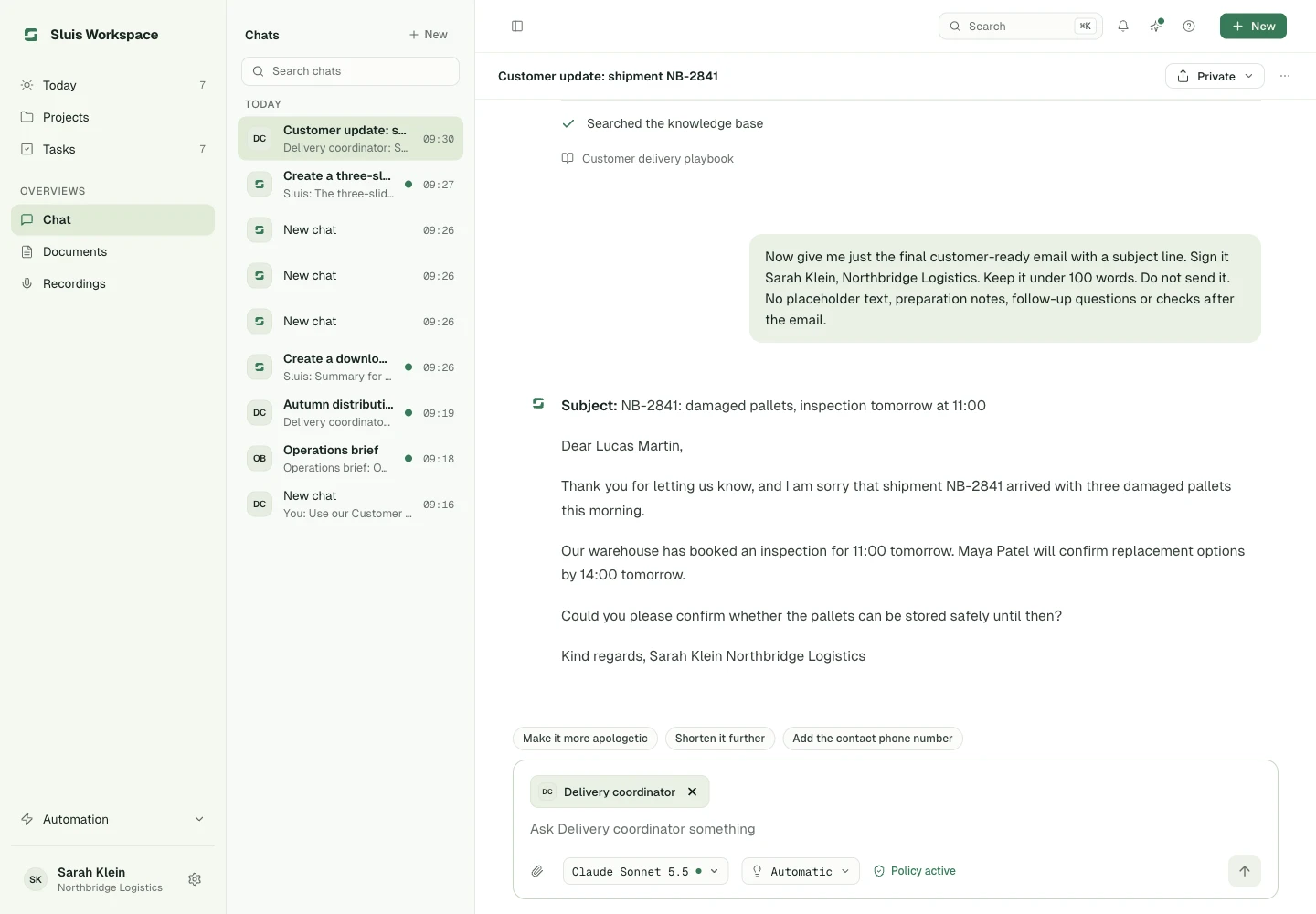
Otwórz Sluis Workspace, zaloguj się kontem Sluis i zadaj pierwsze pytanie. Przeglądarka, komputer i aplikacja mobilna korzystają z tej samej przestrzeni.
Zanim zaczniesz
- Sprawdź aktywną organizację w menu konta.
- Workspace musi być w niej włączony. Jeśli nie masz dostępu, poproś właściciela lub administratora.
Wyślij wiadomość
- Rozpocznij nowy czat. Pasek boczny prowadzi też do Dokumentów, Nagrań, Baz danych, Agentów, Skills i wiedzy.
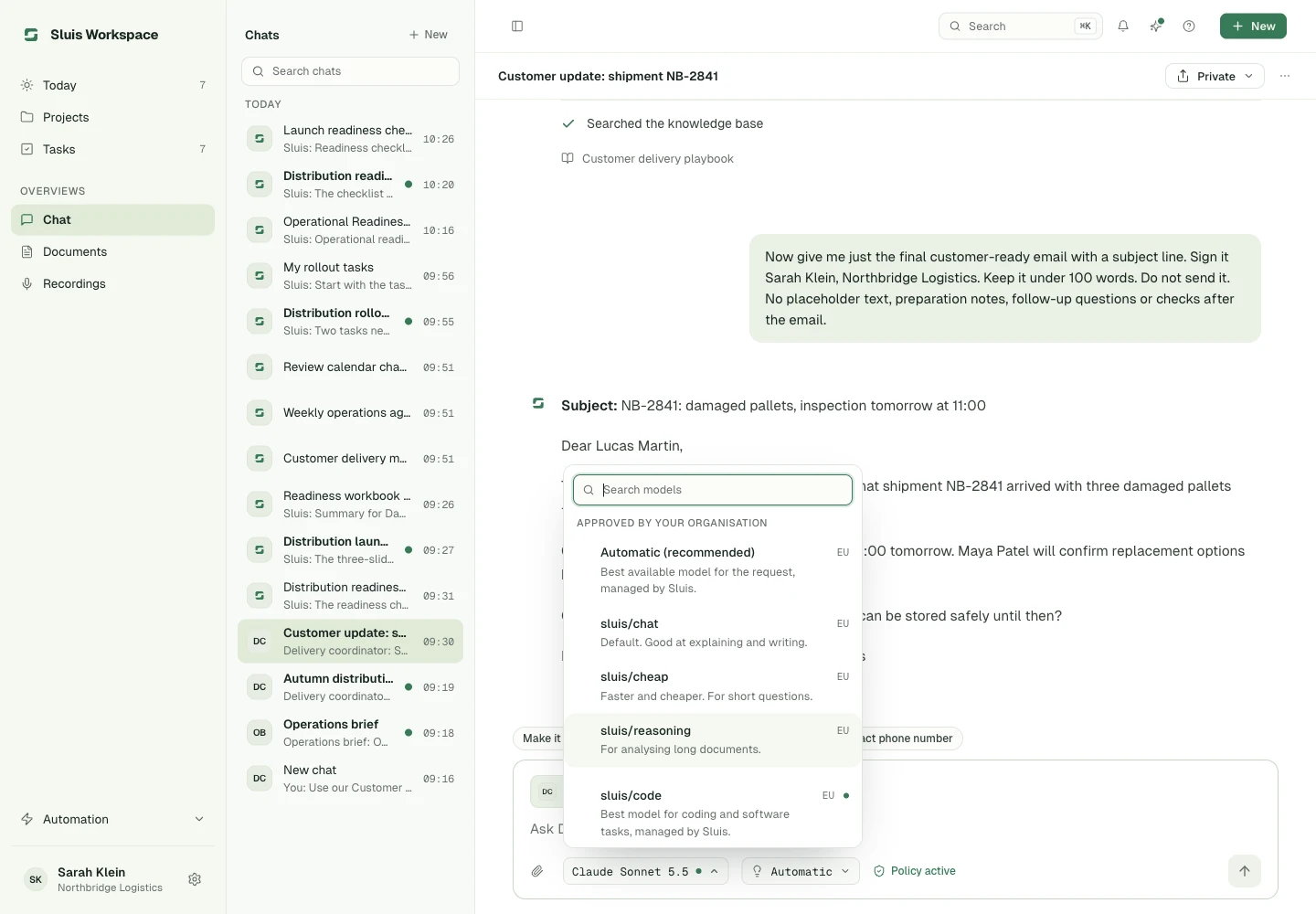
- Wybierz dostępny model. Selektor wyjaśnia ograniczenia polityki; zmiana modelu ich nie omija.
- Wpisz pytanie i wyślij je.
Klawiatura i nawigacja
- Na komputerze Enter wysyła, jeśli opcja jest włączona, a Shift+Enter dodaje wiersz. Na klawiaturze dotykowej Enter dodaje wiersz.
- Wcześniejsze rozmowy otworzysz lub wyszukasz na liście czatów albo w palecie poleceń (⌘K).
- Prawa kolumna pokazuje kontekst dołączony do czatu: agenta, Skills, wiedzę i załączniki.
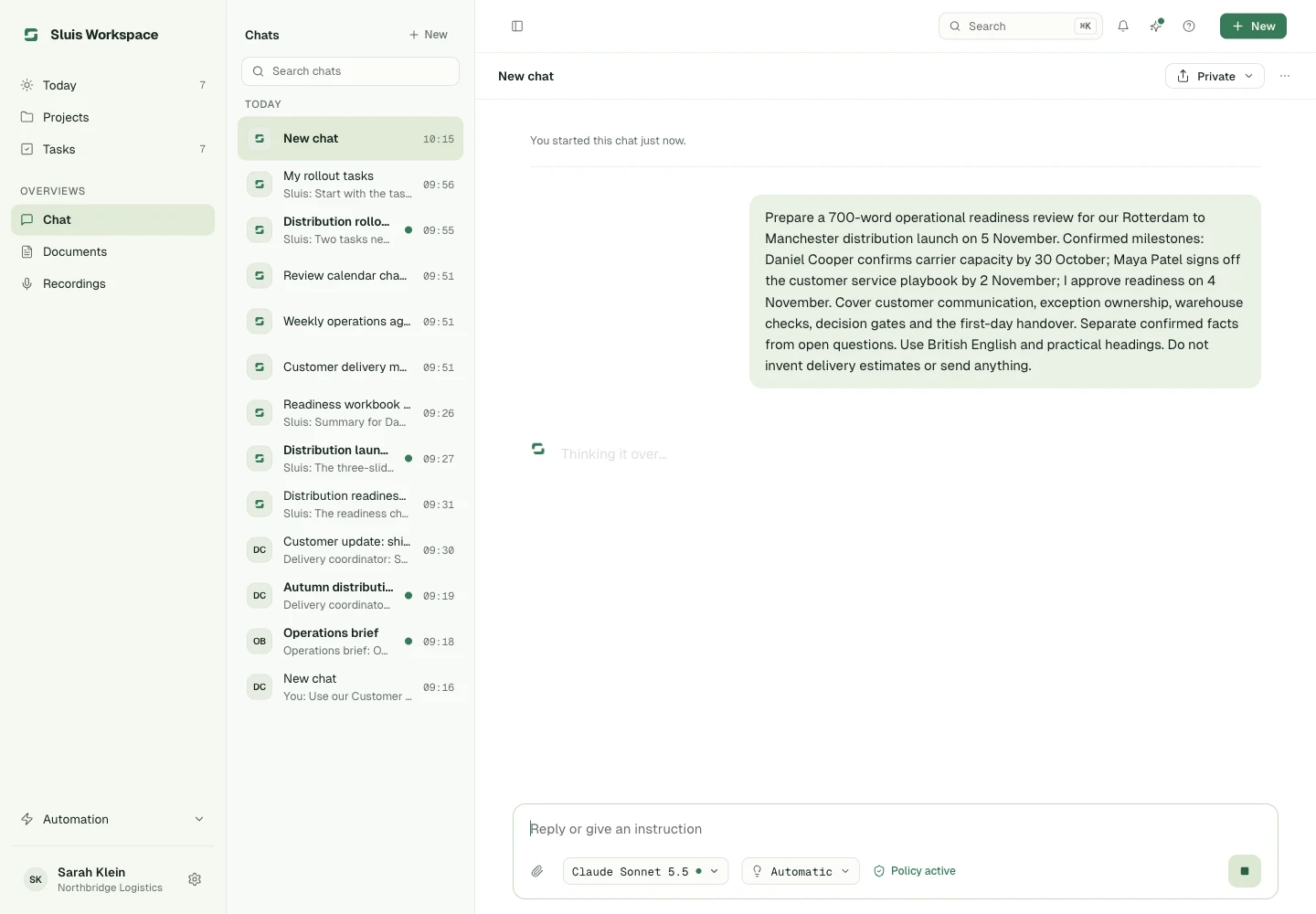
Zatrzymaj odpowiedź
Podczas pisania odpowiedzi przycisk wysyłania zmienia się w Zatrzymaj generowanie. Na komputerze to samo robi Esc, chyba że zamyka otwarte menu. Zatrzymanie kończy turę i zachowuje częściową odpowiedź.
Powiadomienia na iOS
W aplikacji iOS Workspace powiadamia Cię, gdy odpowiedź lub zaplanowane uruchomienie agenta zakończy się, a aplikacja jest zamknięta lub działa w tle. Powiadomienie podaje nazwę rozmowy, nigdy jej treść.
Załączniki i wygenerowane pliki
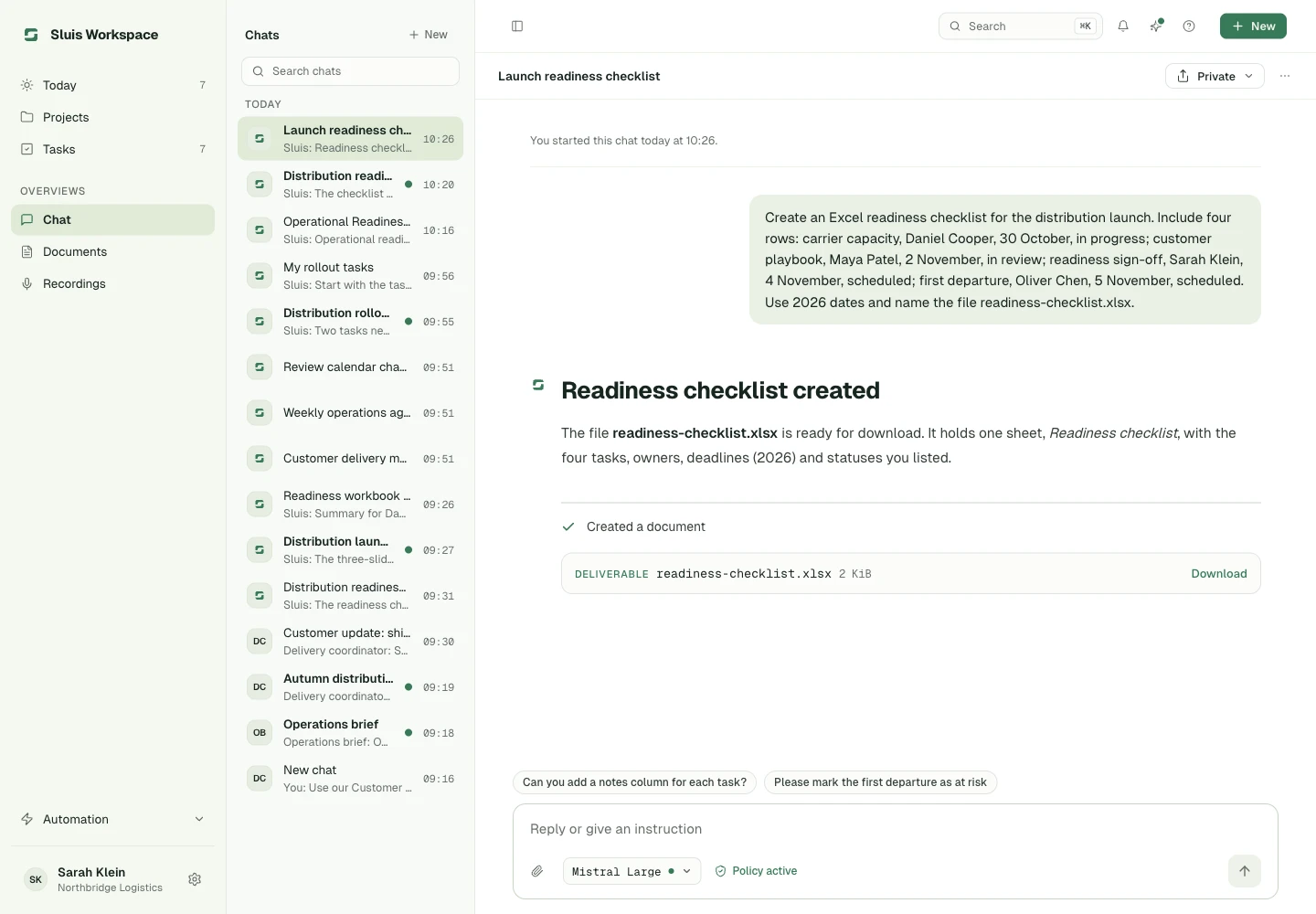
Dołącz plik
- Wybierz spinacz w polu wiadomości.
- Wybierz plik do 16 MiB.
- Sprawdź lub usuń załączniki przed wysłaniem i najpierw rozwiąż ewentualne błędy przesyłania.
Te typy plików działają. Workspace sprawdza zawartość pliku, więc plik z przemianowanym rozszerzeniem innego typu zostanie odrzucony.
- Dokumenty: PDF, Word, tekst i Markdown.
- Arkusze i dane: Excel (XLSX, XLS), CSV i JSON.
- Prezentacje: PowerPoint (PPTX).
- Obrazy: PNG i JPEG.
Czy możesz dołączać pliki, zależy od ustawień organizacji, prywatnego magazynu i wybranego modelu.
Czytaj, twórz i wypełniaj pliki
Workspace czyta dołączone dokumenty, arkusze i prezentacje, przy dużych plikach arkusz po arkuszu lub slajd po slajdzie. Poproś zwykłym językiem o dowolną z tych rzeczy:
- Plik Word, PDF, Excel lub PowerPoint do pobrania.
- Zanonimizowaną kopię dokumentu.
- Obraz.
Utworzone pliki pojawiają się jako karty Plik wynikowy z opcją Pobierz.
- Dołącz do czatu szablon .docx lub .pptx, a Workspace może wypełnić jego pola.
- Poproś Workspace o zapisanie załącznika w wiedzy. Pozostaje prywatny, chyba że właściciel lub administrator zapisze go dla organizacji.
- Kroki przy odpowiedzi pokazują, co zostało wykonane, na przykład Odczytano dokument, Przeszukano bazę wiedzy lub Utworzono dokument.
Te narzędzia muszą być włączone dla organizacji i obsługiwane przez wdrożenie. Generowanie obrazów wymaga też dostępnego modelu obrazu dozwolonego przez politykę. Wygenerowane pliki nadal podlegają zasadom retencji i kontroli dostępu.
Pisz w canvasie
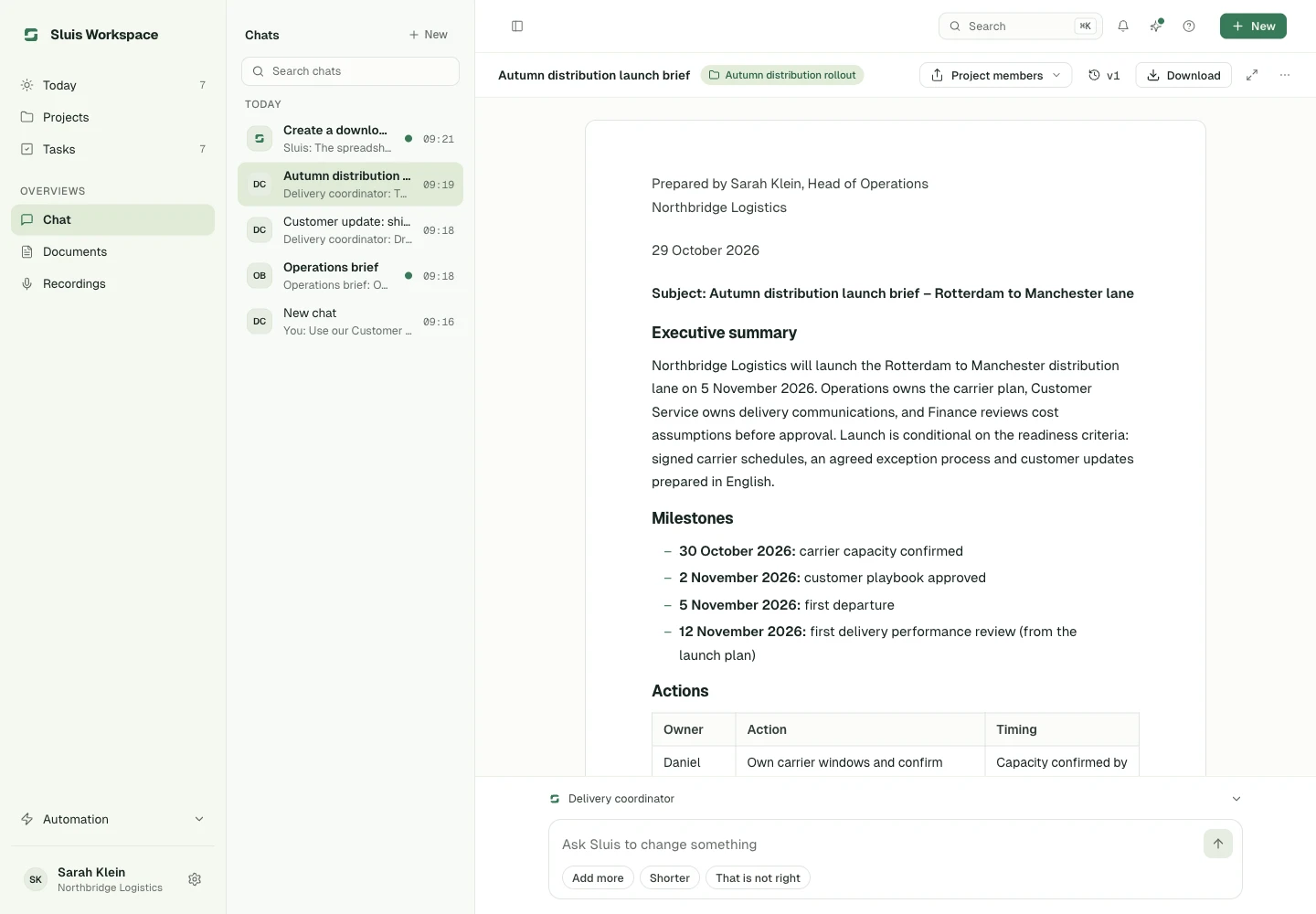
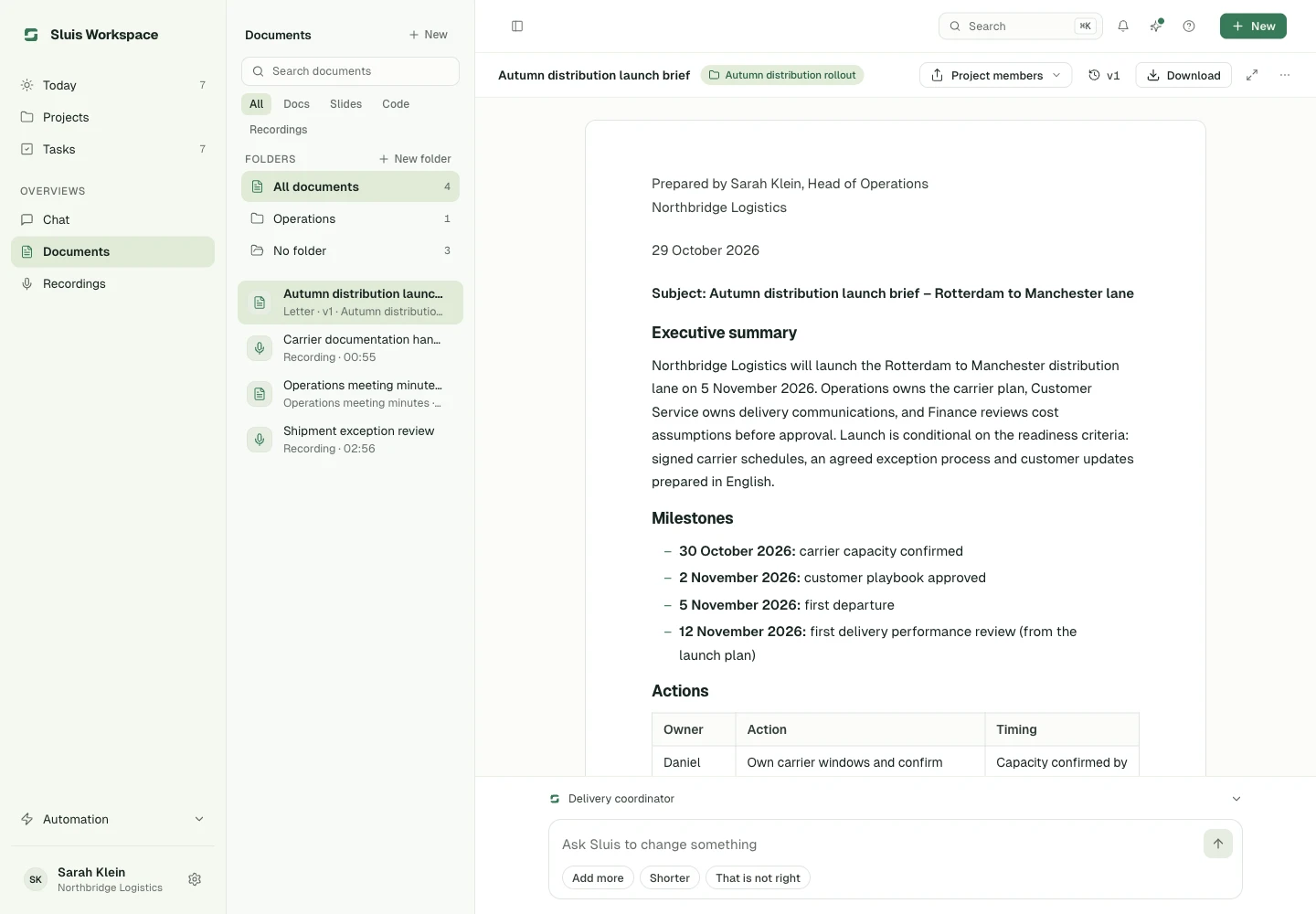
Poproś o list, e-mail, slajdy lub kod, a model zapisze je w canvasie w czacie, który możesz też edytować. Canvas i Dokumenty są włączone w każdej organizacji, dopóki właściciel lub administrator nie wyłączy Dokumentów w konsoli, w Ustawienia › Funkcje.
- Każda zapisana zmiana, Twoja lub modelu, staje się wersją. Wybierz wcześniejszą w Wersjach, aby ją przywrócić.
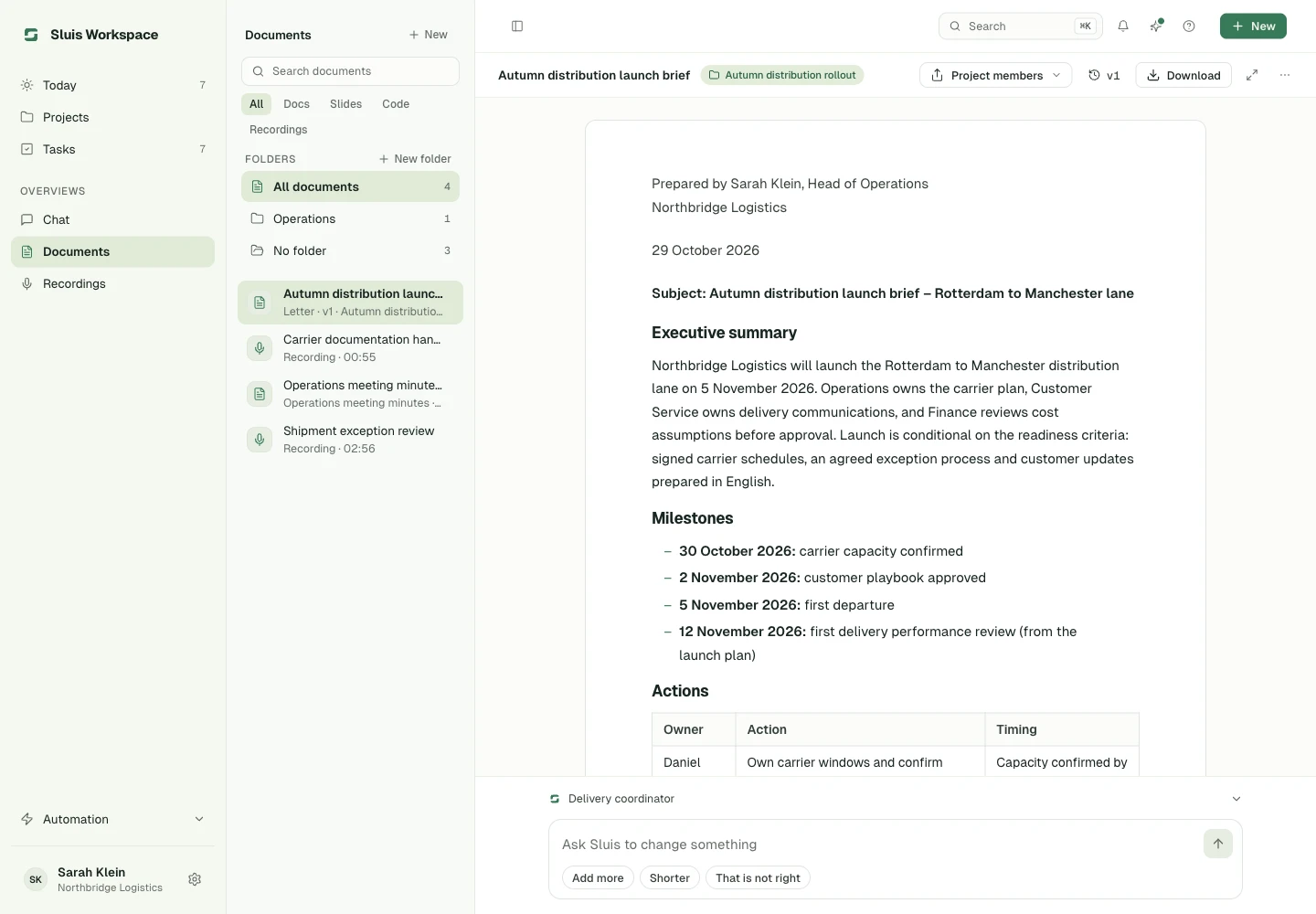
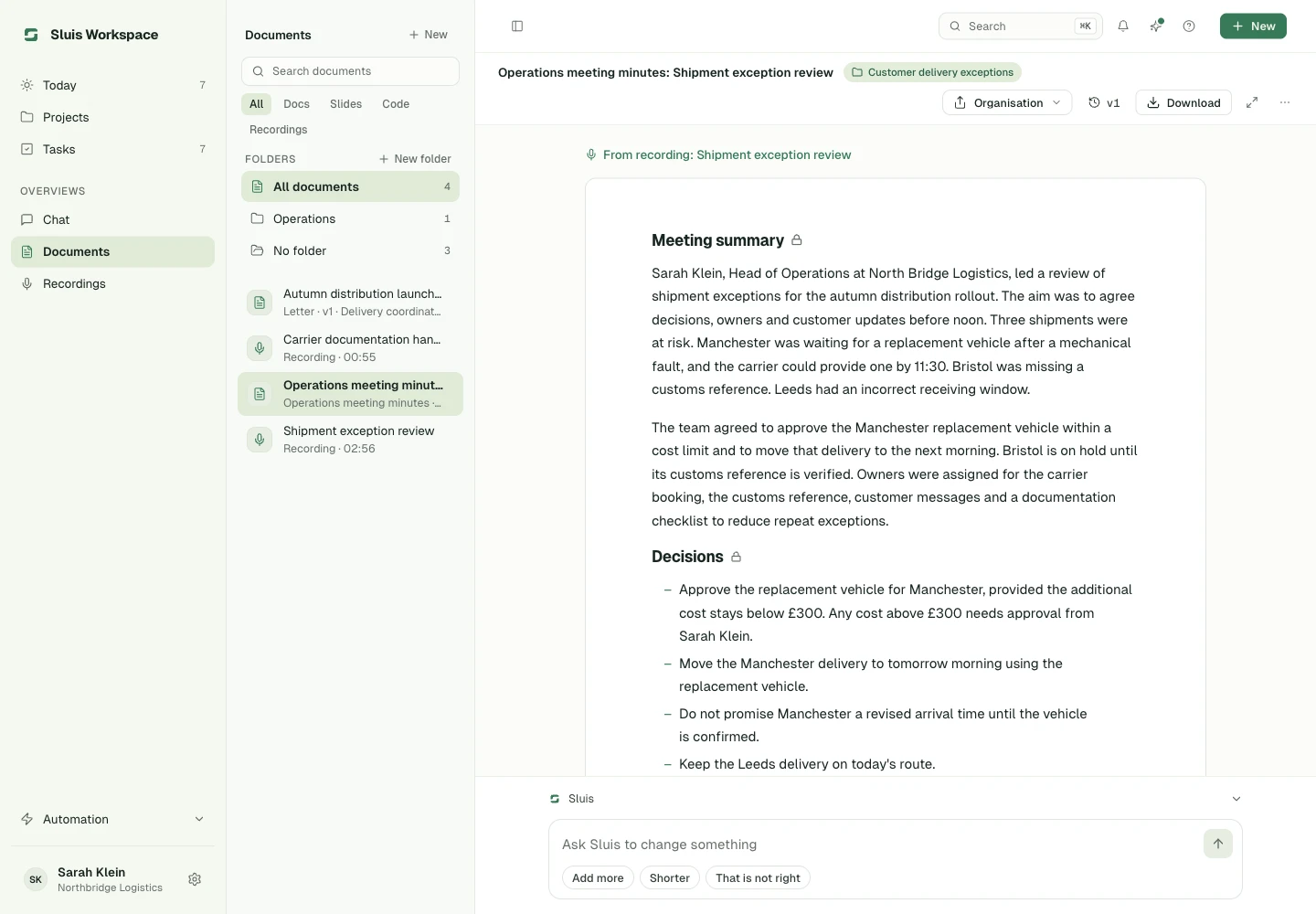
- Każdy canvas jest zapisywany w folderze w Dokumentach, gdzie filtr typu zawęża listę.
- Otwórz w Dokumentach pokazuje dokument z jego czatem obok.
- Pobierz canvas jako PDF, Word, PowerPoint, Markdown, tekst lub plik e-mail, zależnie od jego rodzaju. Wysłanie e-maila otwiera go w Twoim własnym programie pocztowym.
- Dokumenty mogą zawierać tabele, na przykład zadania w protokole. Tabela wyświetla się jako prawdziwa tabela na ekranie oraz w plikach Word i PDF, w Twoim stylu firmowym.
Szablony i style firmowe
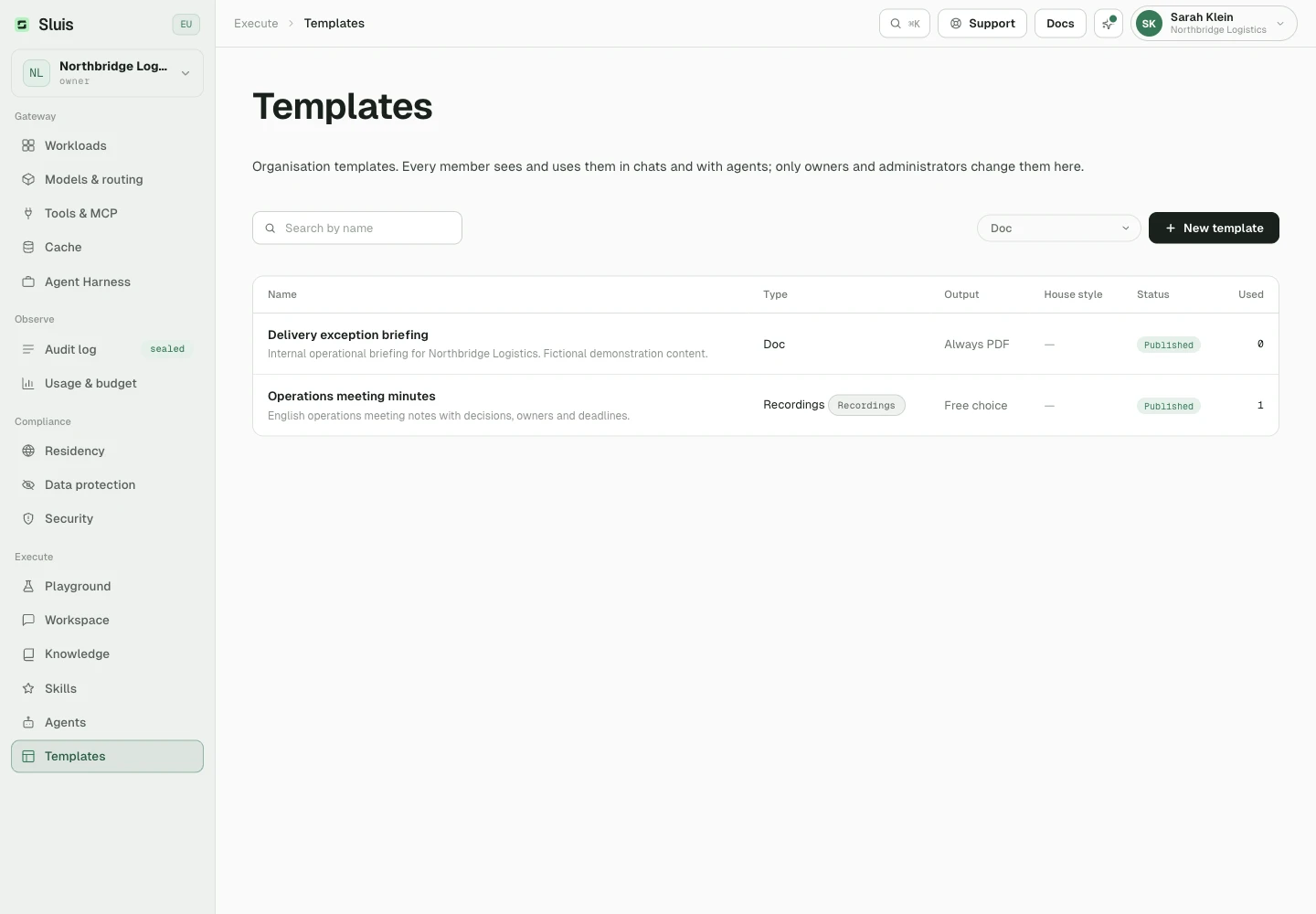
- Szablon ustala strukturę, wygląd i wynik dokumentu. Styl firmowy ustala jego oprawę: kolory, czcionkę, stronę, logo i papier firmowy.
- Workspace sam wybiera pasujący szablon.
- Otwórz Szablony z Dokumentów albo użyj Zapisz jako szablon na canvasie, aby utworzyć własny.
- Właściciele i administratorzy zarządzają szablonami i stylami firmowymi organizacji w konsoli, w Wykonuj › Szablony. Członkowie widzą je tylko do odczytu i mogą je zduplikować, aby je zmienić.
Agenci, Skills i wiedza
Użyj agenta
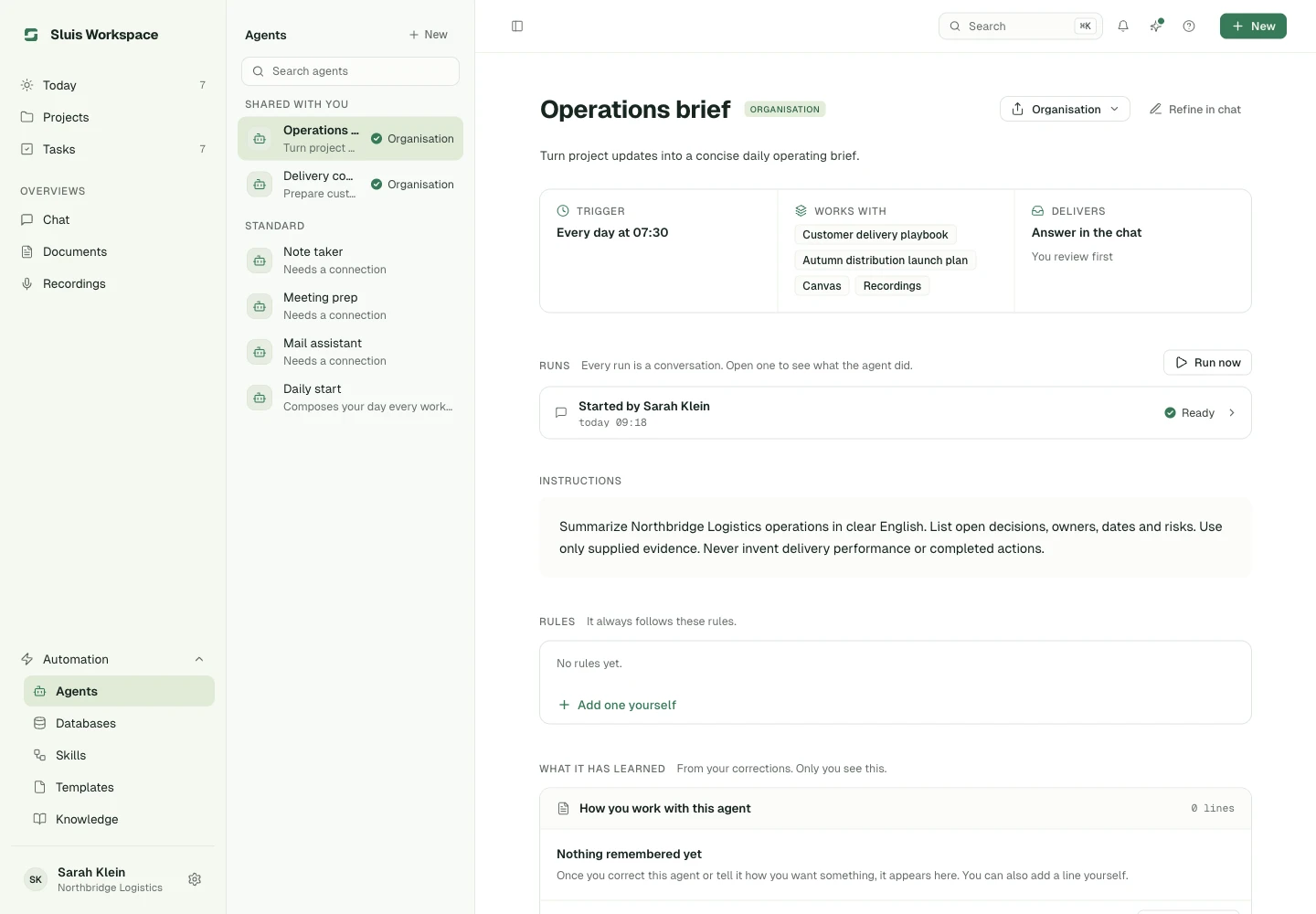
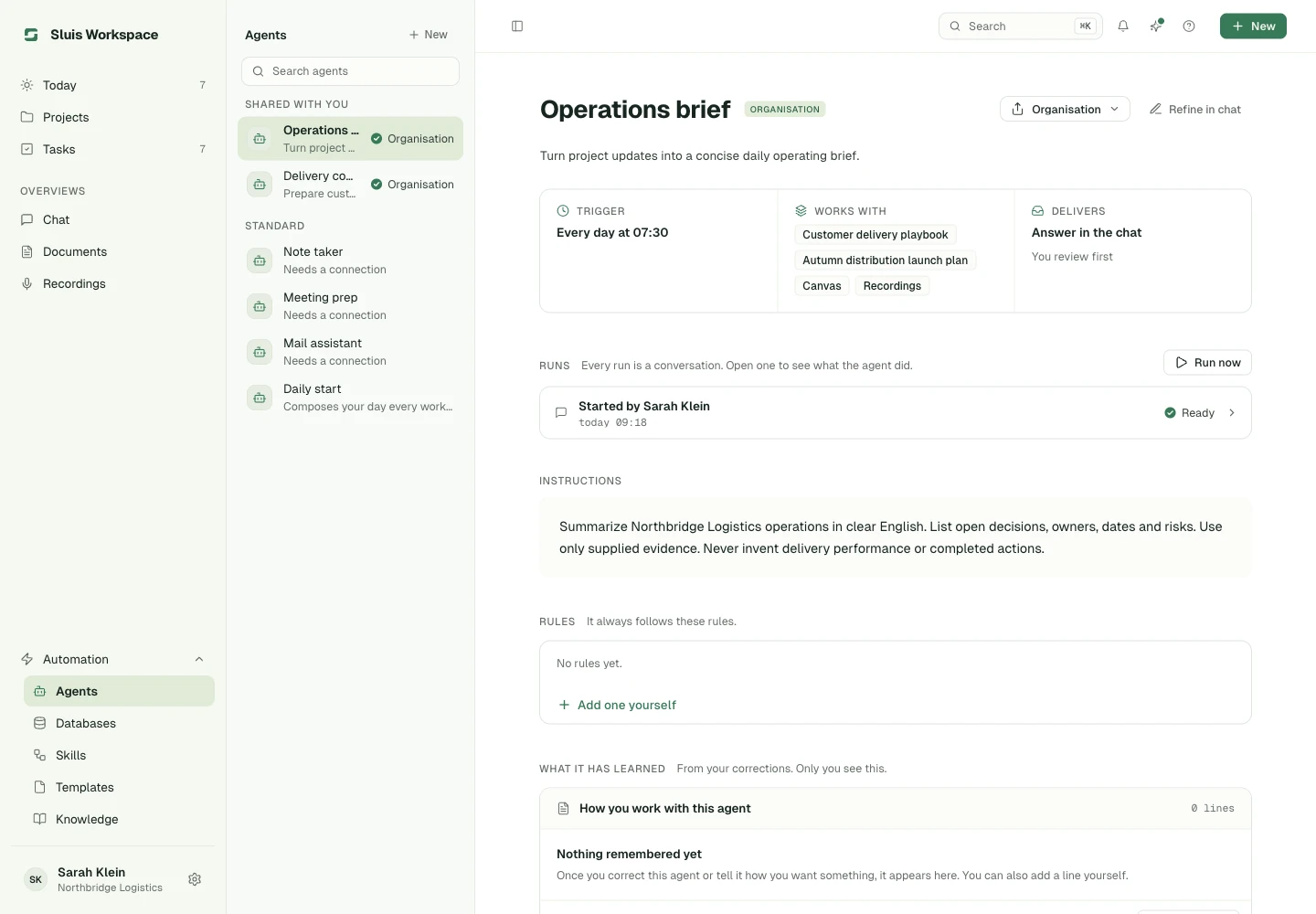
Agent łączy instrukcje, opcjonalny model, narzędzia, Skills i wiedzę. Otwórz Agentów, wybierz agenta i rozpocznij czat albo wpisz @ w polu wiadomości, aby go wybrać.
Prywatny agent jest tylko Twój. Agentów organizacji współdzielicie, a edytować je mogą tylko właściciele i administratorzy.
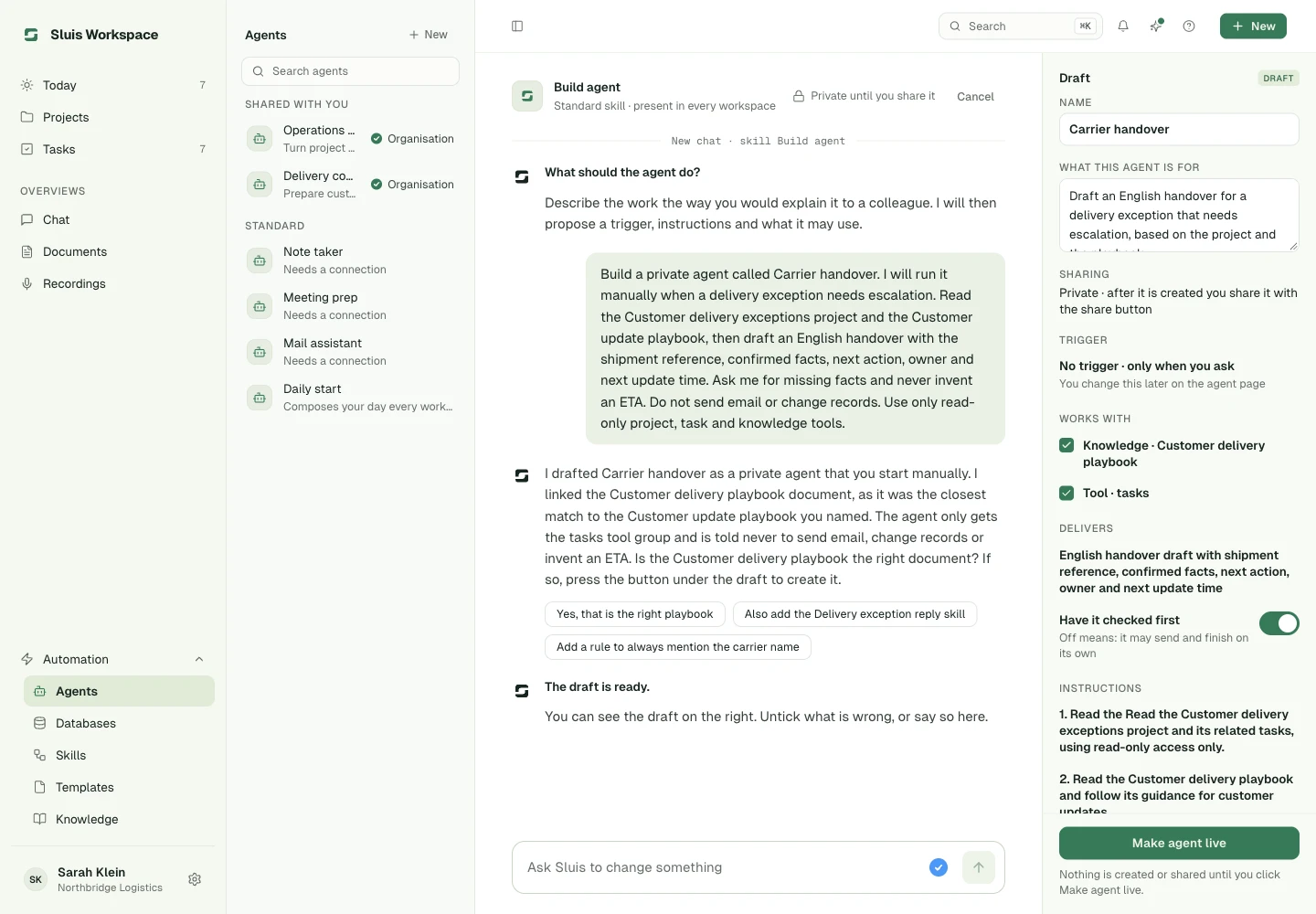
Zbuduj agenta w czacie
- Wybierz Nowy w Agentach.
- Opisz pracę w czacie. Workspace pyta o brakujące informacje i przygotowuje obok rozmowy szkic: nazwę, cel, instrukcje, Skills, narzędzia, wiedzę, wyzwalacz, oczekiwany wynik i reguły.
- Sprawdź szkic, a następnie wybierz Uruchom agenta.
Dopracuj na czacie na stronie agenta otwiera rozmowę o zmianach. Workspace pokazuje, co się zmieni, zanim to zastosujesz. Skills buduje się tak samo.
W zwykłym czacie Workspace może zaproponować zamianę powtarzalnego zadania w prywatną Skill lub agenta. Tworzy je dopiero po Twojej zgodzie.
Edytuj i zaplanuj agenta
Skonfiguruj wyzwalacz na stronie agenta, a następnie wybierz Zapisz, aby zastosować zmiany. Harmonogram może uruchamiać agenta raz albo co 15 lub 30 minut, co godzinę, codziennie lub co tydzień, o ustalonej godzinie i w ustalonej strefie czasowej, jeśli to ma zastosowanie.
- Każde uruchomienie rozpoczyna nową rozmowę z instrukcjami agenta.
- Uruchomienie działa jako osoba, która ustawiła harmonogram, w ramach jej budżetu i polityki.
- Strona agenta pokazuje następne uruchomienie oraz ostatnie uruchomienia, zaplanowane i ręczne, z ich wynikiem.
Skills
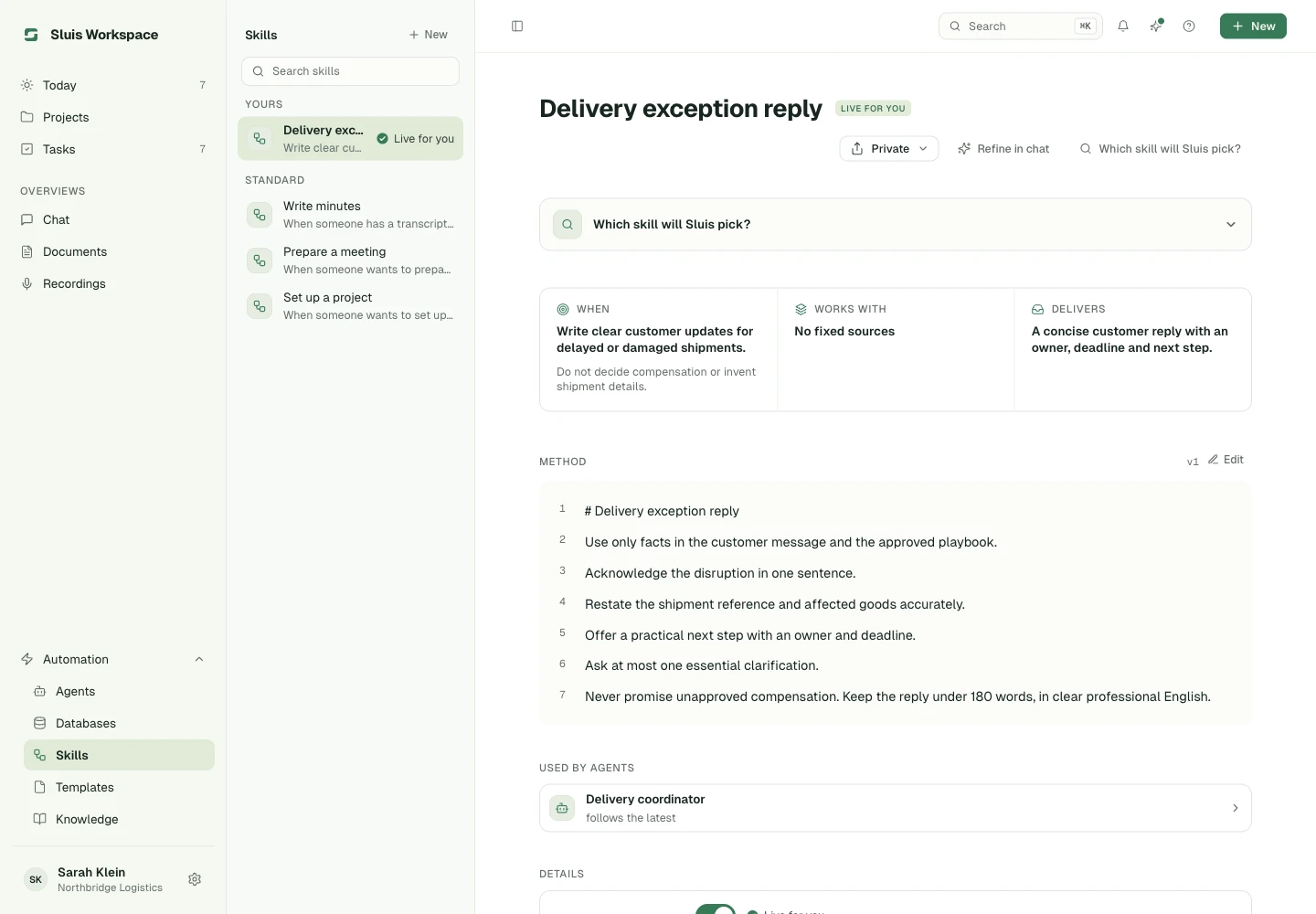
Skills to instrukcje wielokrotnego użytku z publikowanymi wersjami. Połącz dozwolone Skills w edytorze agenta.
- Edycja Skill publikuje jej kolejną wersję, a każde użycie zapisuje, która wersja działała.
- Brak połączonych Skills oznacza brak katalogu Skills u agenta.
Wiedza
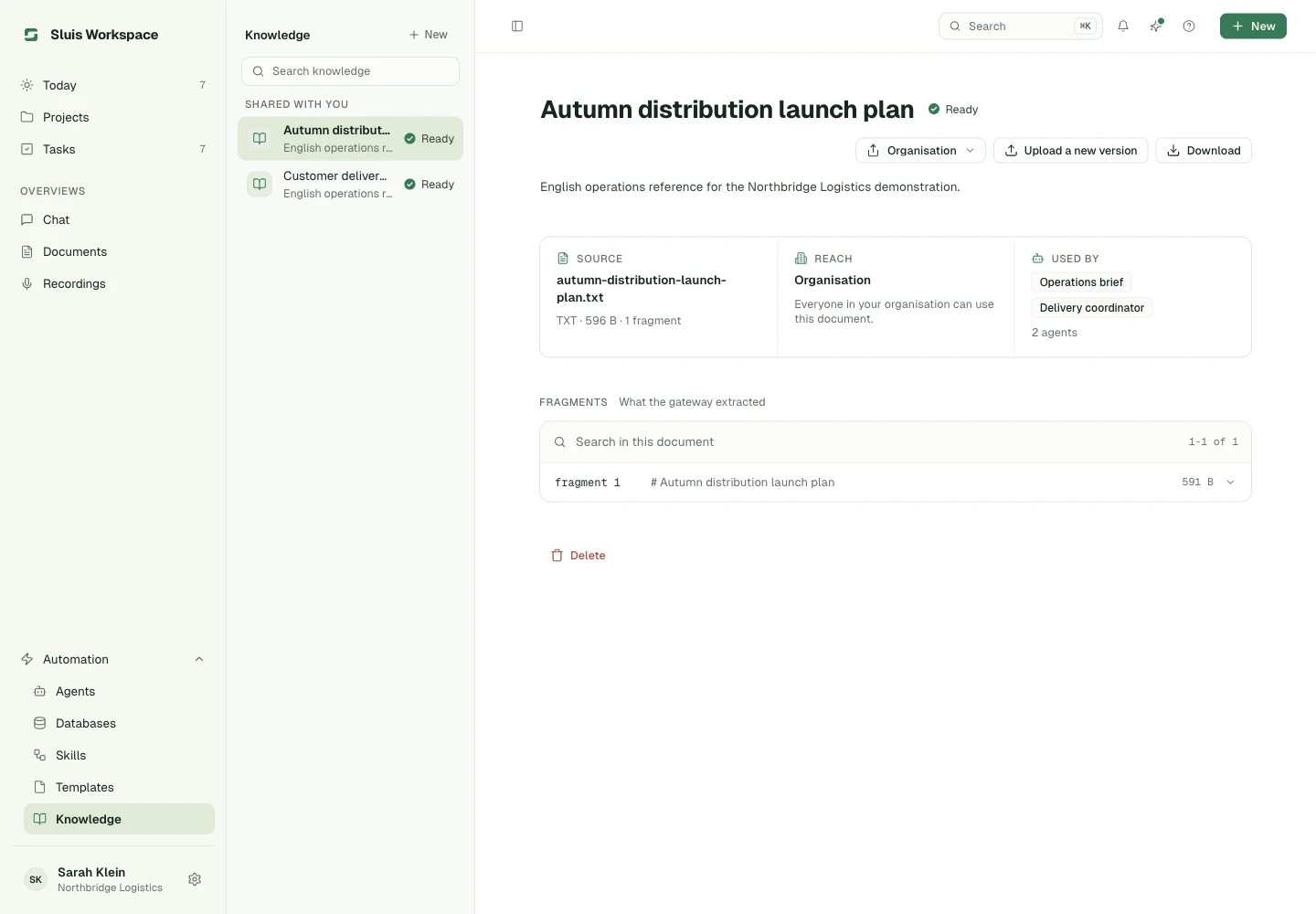
Wiedza zawiera prywatne lub wspólne dokumenty organizacji, także arkusze i prezentacje.
- Prześlij dokument.
- Sprawdź jego status.
- Połącz go z agentem.
- Jeśli skanowanie wiedzy odrzuci dokument, jego strona podaje znalezione kategorie. Usuń te informacje i prześlij nową wersję.
- Brak połączonych dokumentów wiedzy oznacza, że agent może przeszukiwać wszystkie dokumenty, które widzisz.
- Sprawdzaj źródła pod odpowiedziami.
Nagraj rozmowę
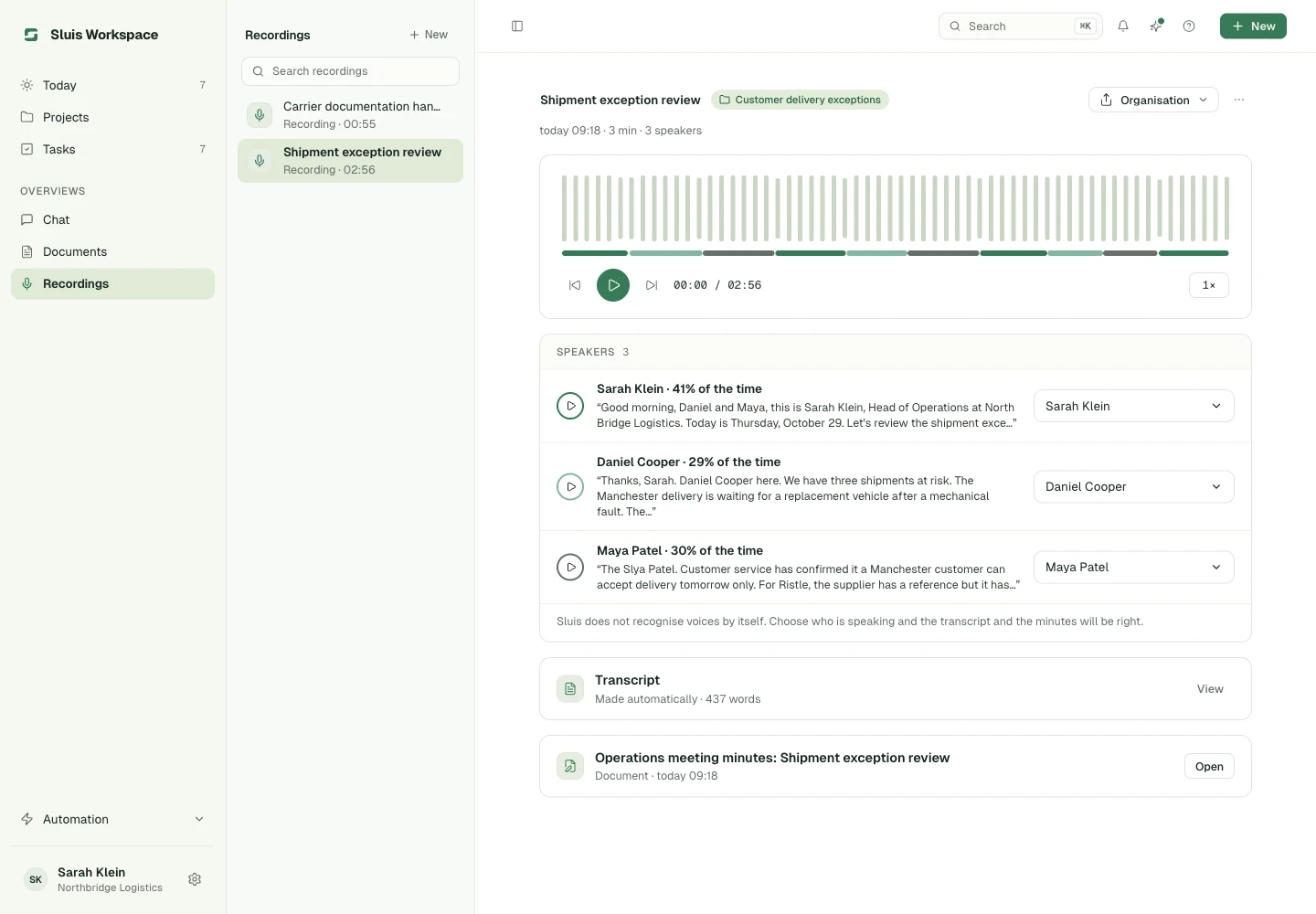
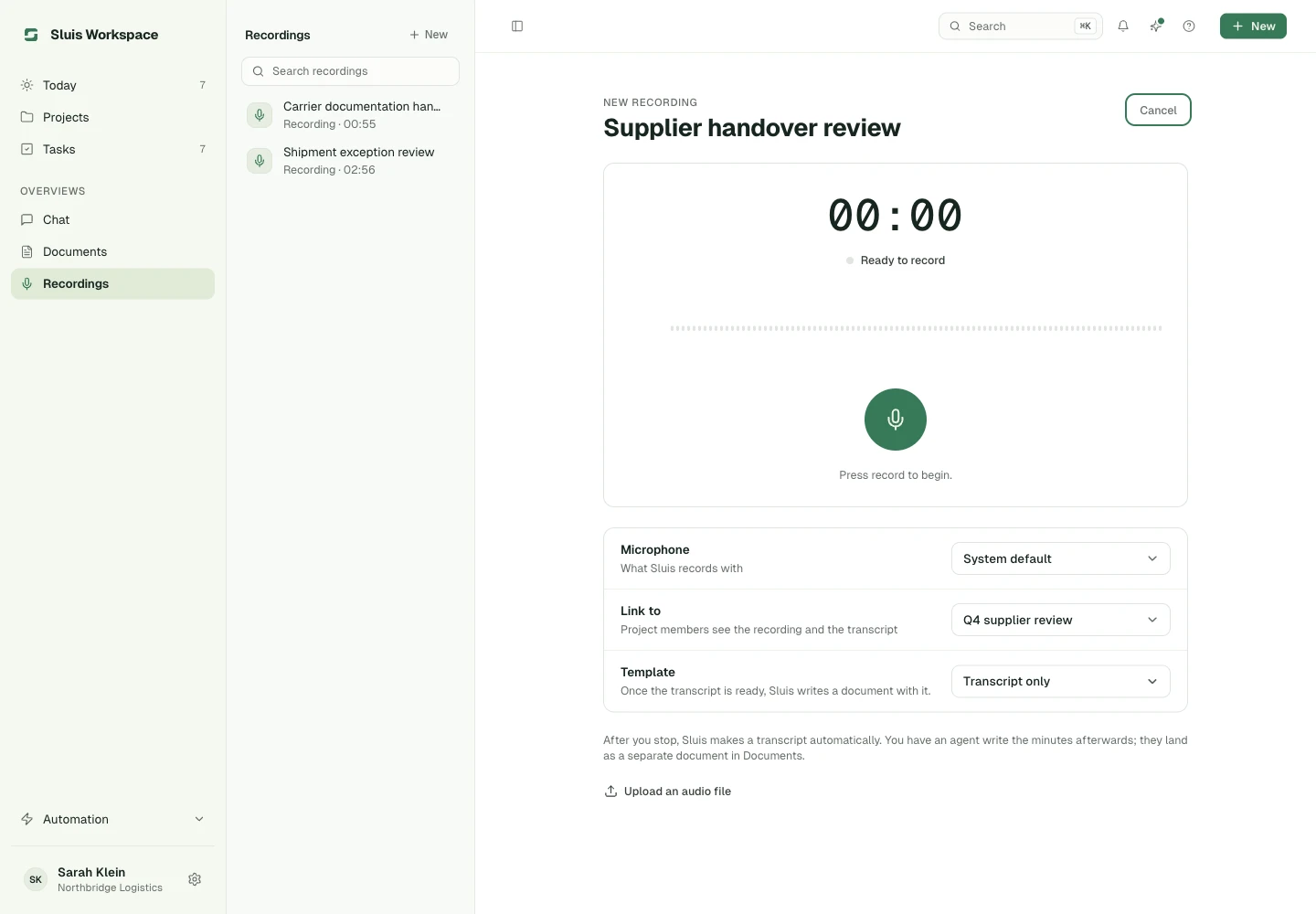
Nagrania zamieniają rozmowy mówione na tekst. Mają własną pozycję w menu, Nagrania, i leżą też w Dokumentach obok Twoich dokumentów.
- Wybierz Nowy w Nagraniach. W Dokumentach wybierz Nowy, a potem Rozpocznij nagrywanie lub Prześlij nagranie.
- Wybierz Nagrywaj, aby użyć mikrofonu tego urządzenia, albo Prześlij plik, aby wgrać dźwięk w formacie mp3, m4a, mp4, wav, ogg, opus, webm, flac lub aac.
- Wybierz szablon nagrania, na przykład Notulen. Sluis napisze ten dokument z transkrypcji, gdy będzie gotowa.
- W aplikacji na komputer z macOS 14.4 lub nowszym Rozmowa (mikrofon + dźwięk komputera) nagrywa całą rozmowę, razem z pozostałymi uczestnikami. Powiedz im, że nagrywasz.
- Jeśli nie masz własnego szablonu nagrania, lista szablonów proponuje utworzyć go z AI albo agenta działającego przy każdym nowym nagraniu. Obie opcje otwierają czat, w którym Sluis najpierw pyta, czego potrzebujesz.
Transkrypcje i mówcy
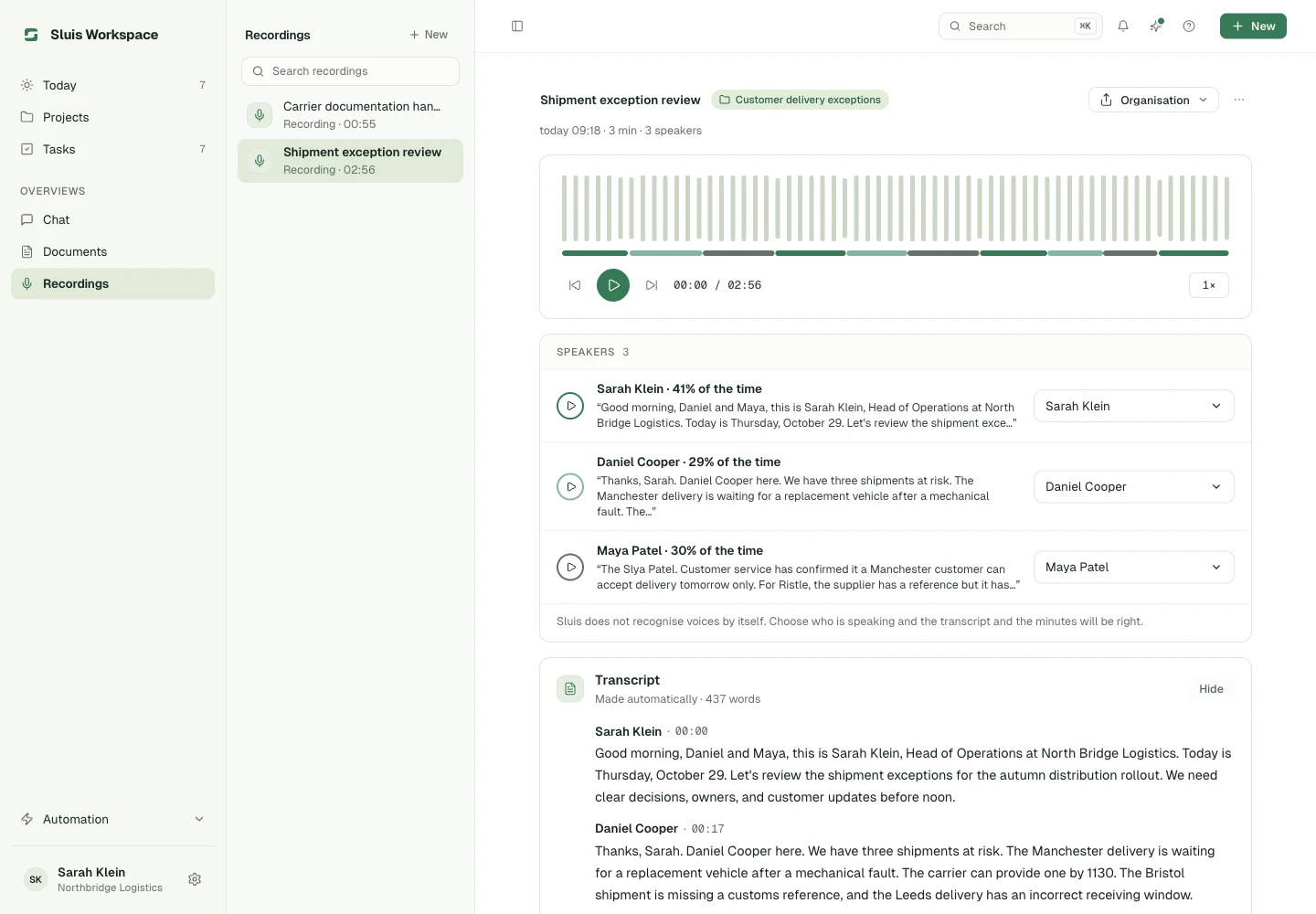
Transkrypcja działa w infrastrukturze Sluis, więc dźwięk nigdy jej nie opuszcza. Język jest wykrywany automatycznie spośród 25 języków europejskich, a rozróżnianych jest do 8 mówców.
- Nagranie czeka na liście na wolne miejsce w kolejce do transkrypcji, a jego strona odświeża się sama.
- Gdy transkrypcja jest gotowa, Sluis uzupełnia imiona mówców, które wynikają z rozmowy, na przykład gdy ktoś się przedstawia lub ktoś zwraca się do niego po imieniu. Nigdy nie zmienia imienia wpisanego przez Ciebie.
- Dokument z nagrania czeka, aż każdy mówca dostanie imię. Nazwij mówców albo wybierz Napisz mimo to bez imion.
- Nazwij mówcę, a wszystkie jego wypowiedzi pójdą za tą nazwą.
- Skopiuj transkrypcję lub pobierz ją jako .txt.
Udostępnianie i koszt
- Nagranie jest prywatne, dopóki nie przeniesiesz go do organizacji. Wtedy każdy członek może czytać jego transkrypcję.
- Dodaj do Knowledge kopiuje gotową transkrypcję do dokumentu Knowledge, który agenci mogą przeszukiwać i cytować. Kopia nie podąża za późniejszymi zmianami nagrania.
- Aby agent mógł czytać nagrania bezpośrednio, włącz Nagrania wśród jego narzędzi. Będzie mógł wtedy wyświetlać i czytać transkrypcje, które widzisz.
- Transkrypcja jest naliczana za minutę nagrania, 0,02 € za minutę, z rozpoznawaniem mówców w cenie.
Preferencje, polityka i potwierdzenia
Twoje ustawienia
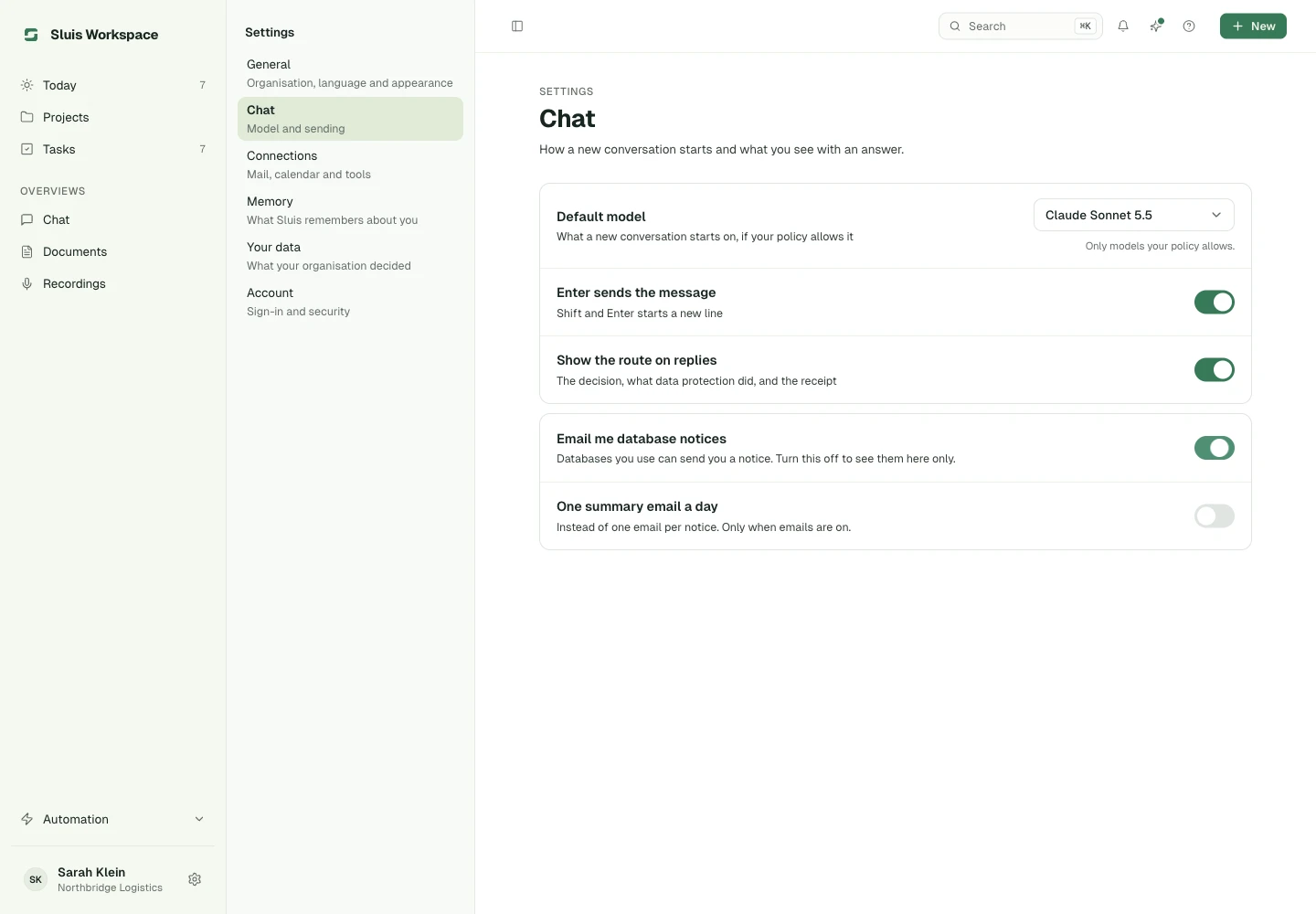
Otwórz Ustawienia z menu konta.
- Ogólne: język, motyw ciemny, jasny lub systemowy oraz zegar 24-godzinny.
- Czat: domyślny model, działanie Enter i to, czy odpowiedzi pokazują trasę.
- Twoje dane: bieżąca polityka organizacji, tylko do odczytu.
Preferencje osobiste i ustawienia agentów nie mogą włączyć funkcji, które organizacja wyłączyła.
Pamięć
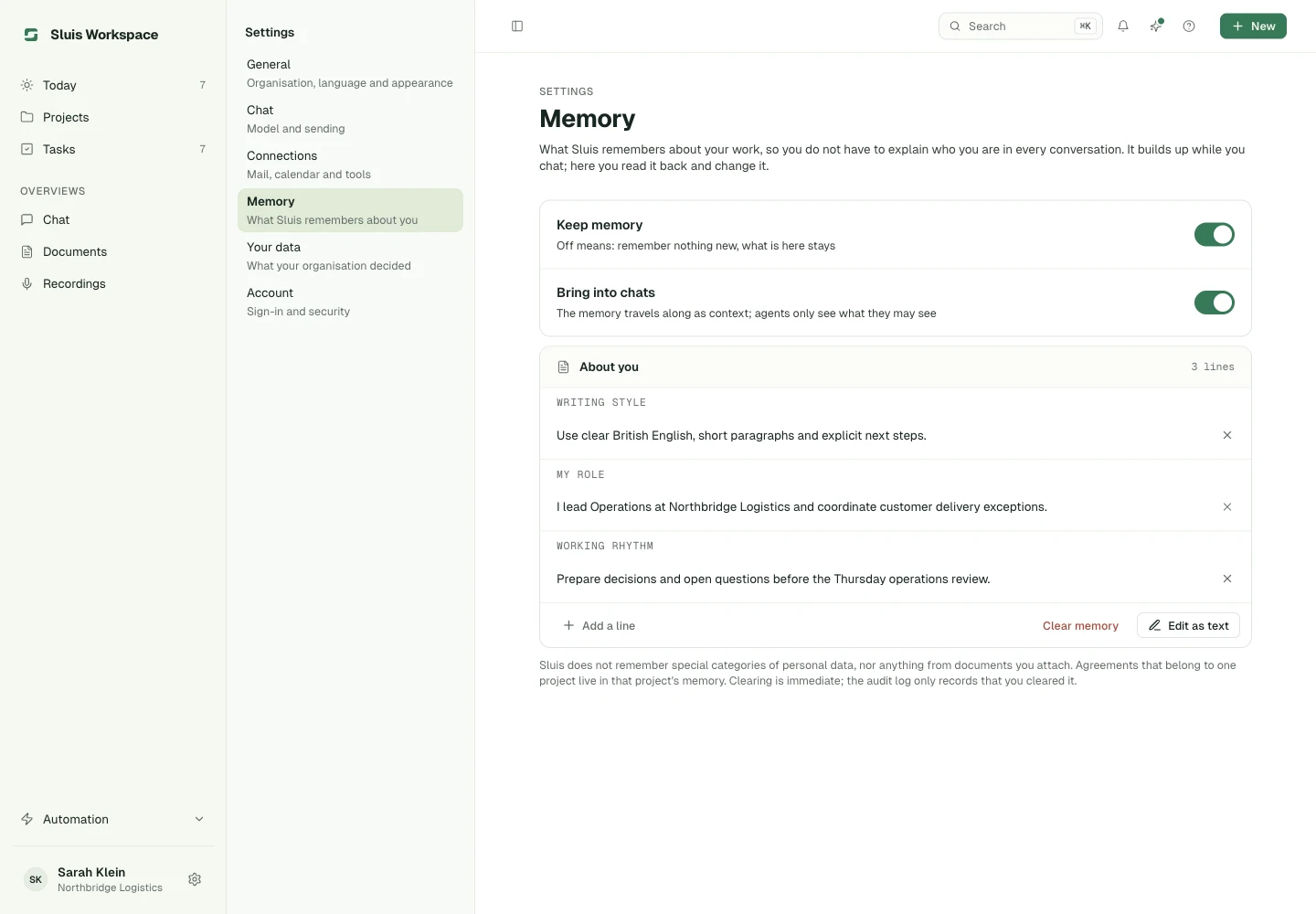
Ustawienia › Pamięć pokazują, co Workspace zapamiętuje o Twojej pracy, pogrupowane według tematów.
- Zapamiętuj decyduje, czy zapisywać nowe fakty.
- Używaj w czatach decyduje, czy służą one jako kontekst.
- Edytuj, dodaj lub usuń wiersz albo wyczyść pamięć.
- Gdy Workspace zapamiętuje coś nowego, łączy punkty mówiące to samo i usuwa punkt, który nowy czyni nieaktualnym. To, co wpiszesz sam, zostaje bez zmian.
- Workspace nie zapamiętuje szczególnych kategorii danych osobowych ani niczego z dokumentów, które dołączasz.
Agenci też pamiętają Twoje poprawki, osobno dla każdego członka. Przeglądaj i edytuj je w sekcji Twoja pamięć przy tym agencie na stronie agenta. Obowiązują te same dwa przełączniki.
Połączenia
Ustawienia › Połączenia łączą Twoje własne konto z narzędziami MCP, które organizacja skonfigurowała do osobistego logowania. Gdy narzędzie wymaga takiego połączenia, czat prosi o połączenie konta i odsyła do Połączeń.
Trasy i potwierdzenia
Wywołania modeli i narzędzi przechodzą przez kontrole gateway. Sprawdzaj trasę i potwierdzenie, gdy są dostępne.
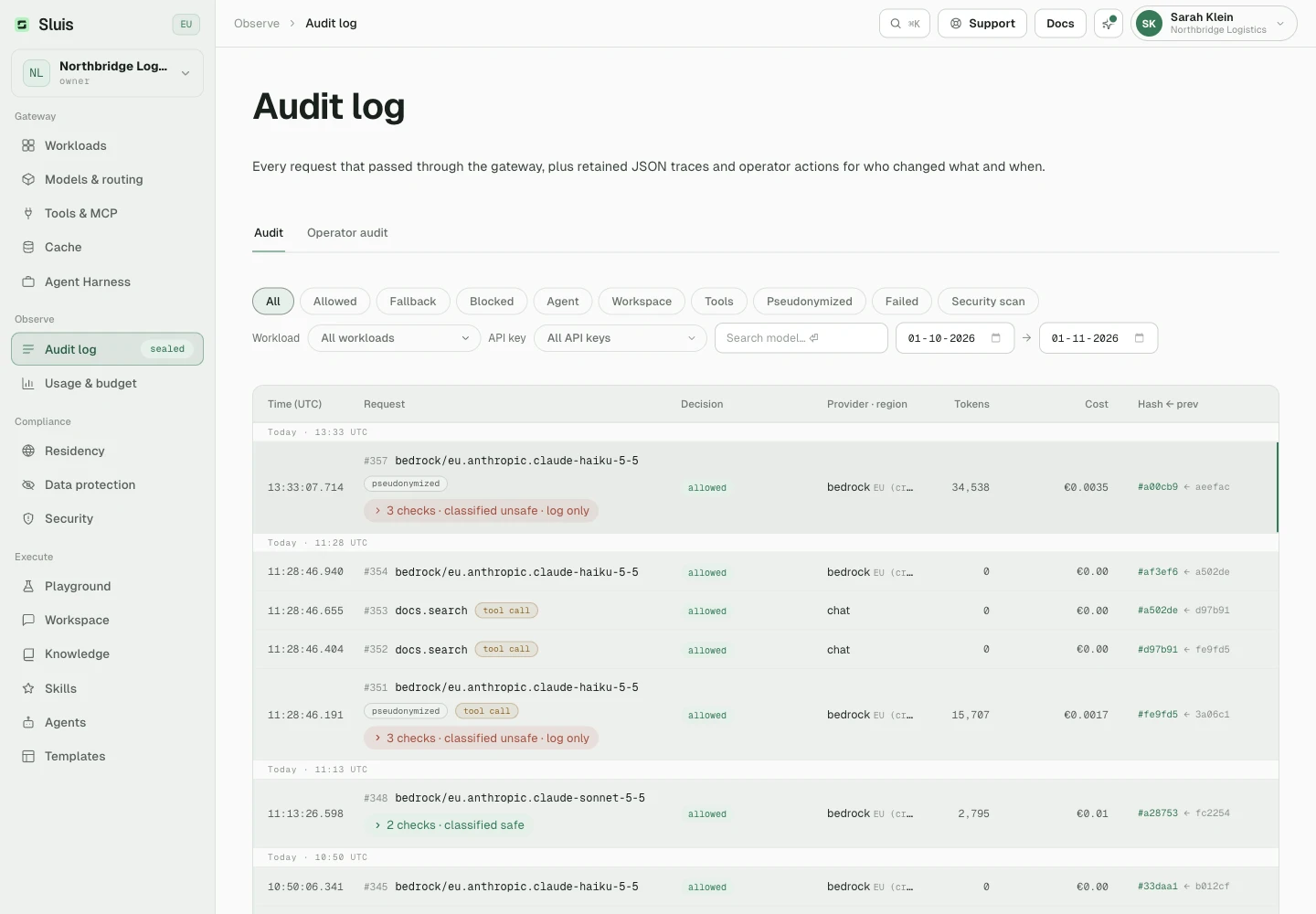
- Pieczęć (seal) zapisuje zdarzenie audytu, nie gwarantuje poprawnej odpowiedzi.
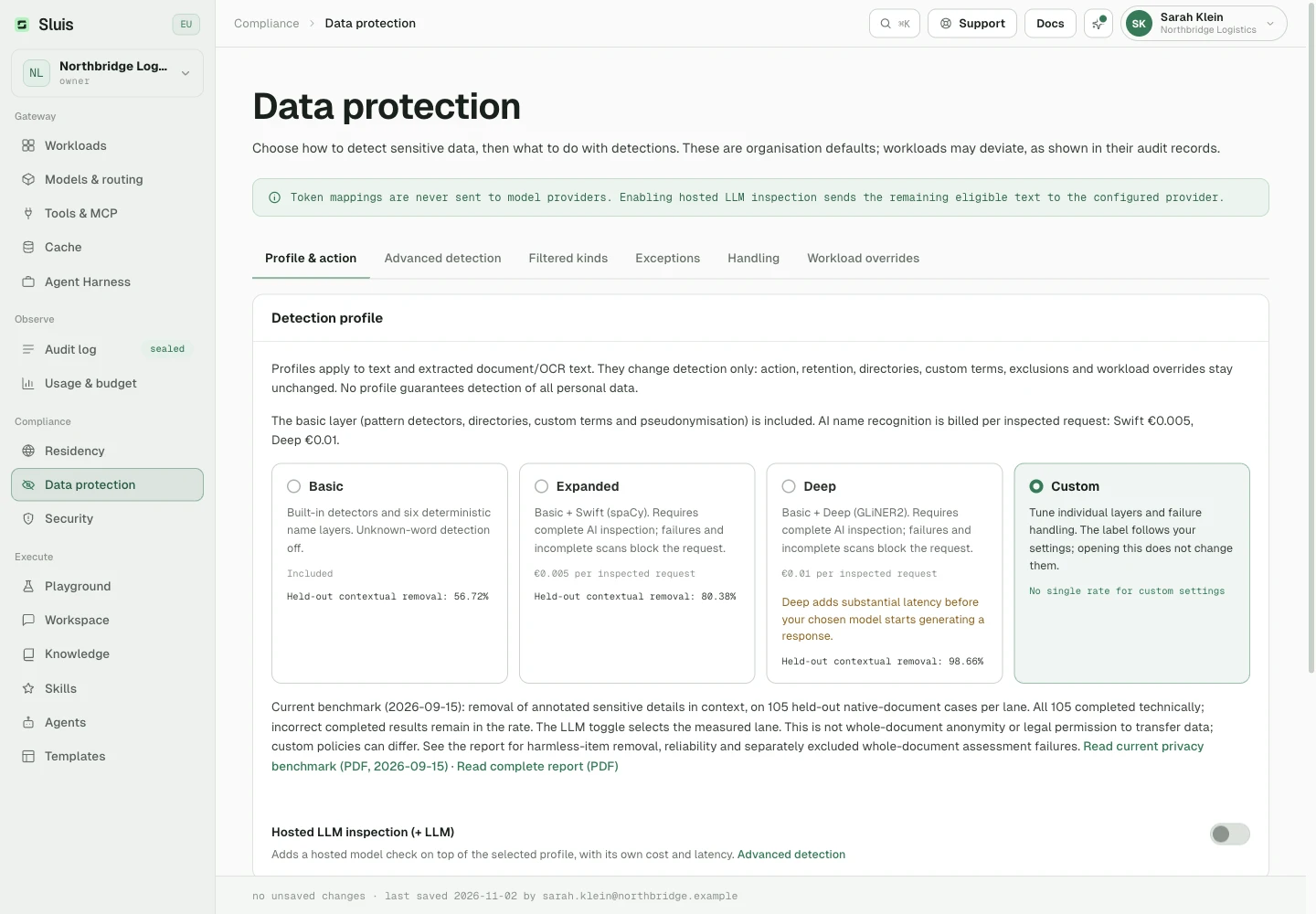
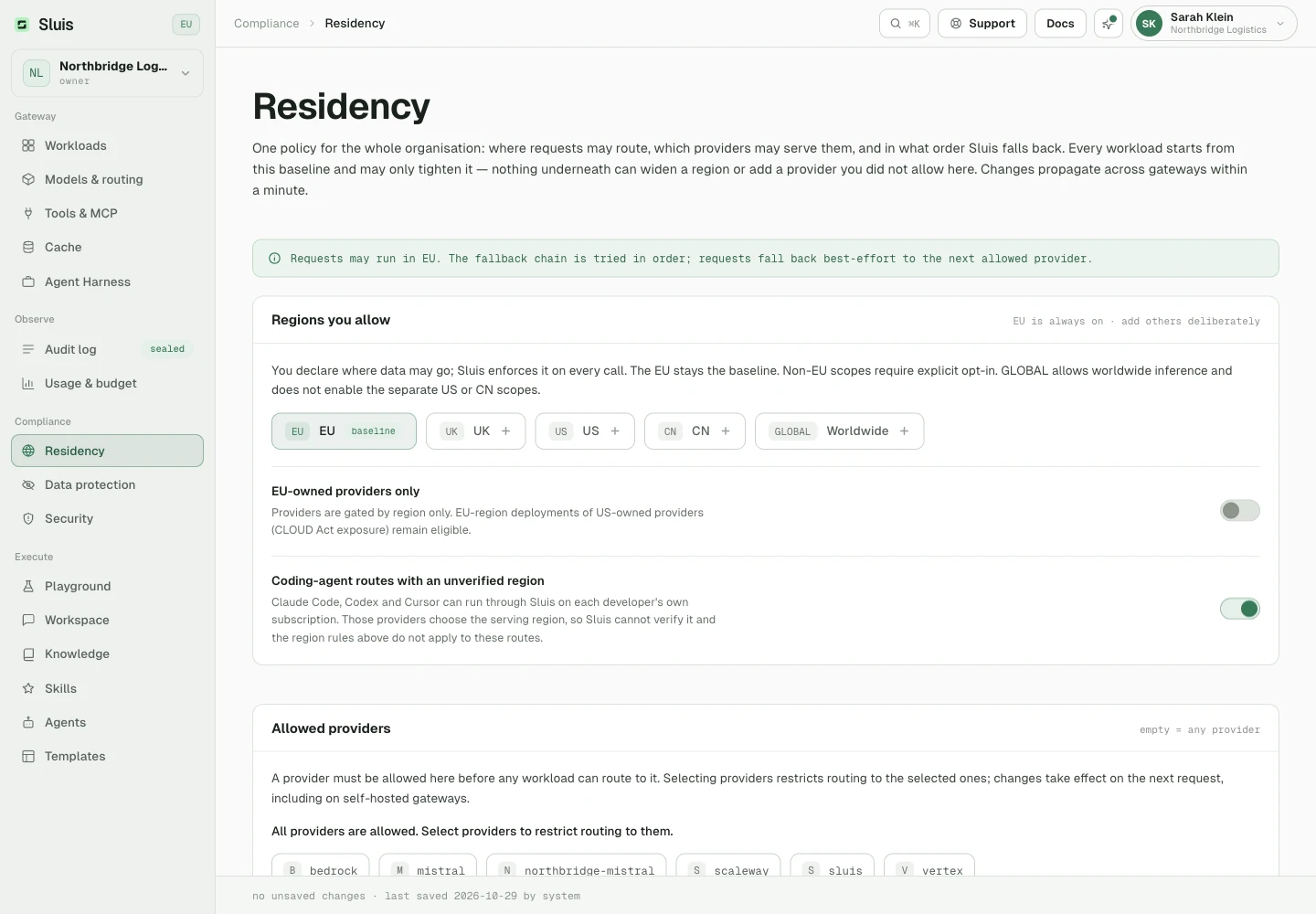
- Ochrona danych, dozwolone jurysdykcje i zachowana treść zależą od obowiązującej polityki.
- Weryfikuj ważne wyniki, zanim z nich skorzystasz.
Administracja i dostęp
Właściciele i administratorzy zarządzają Sluis Workspace w konsoli. Włącz funkcję Workspace w ustawieniach organizacji, a potem otwórz konfigurację Workspace.
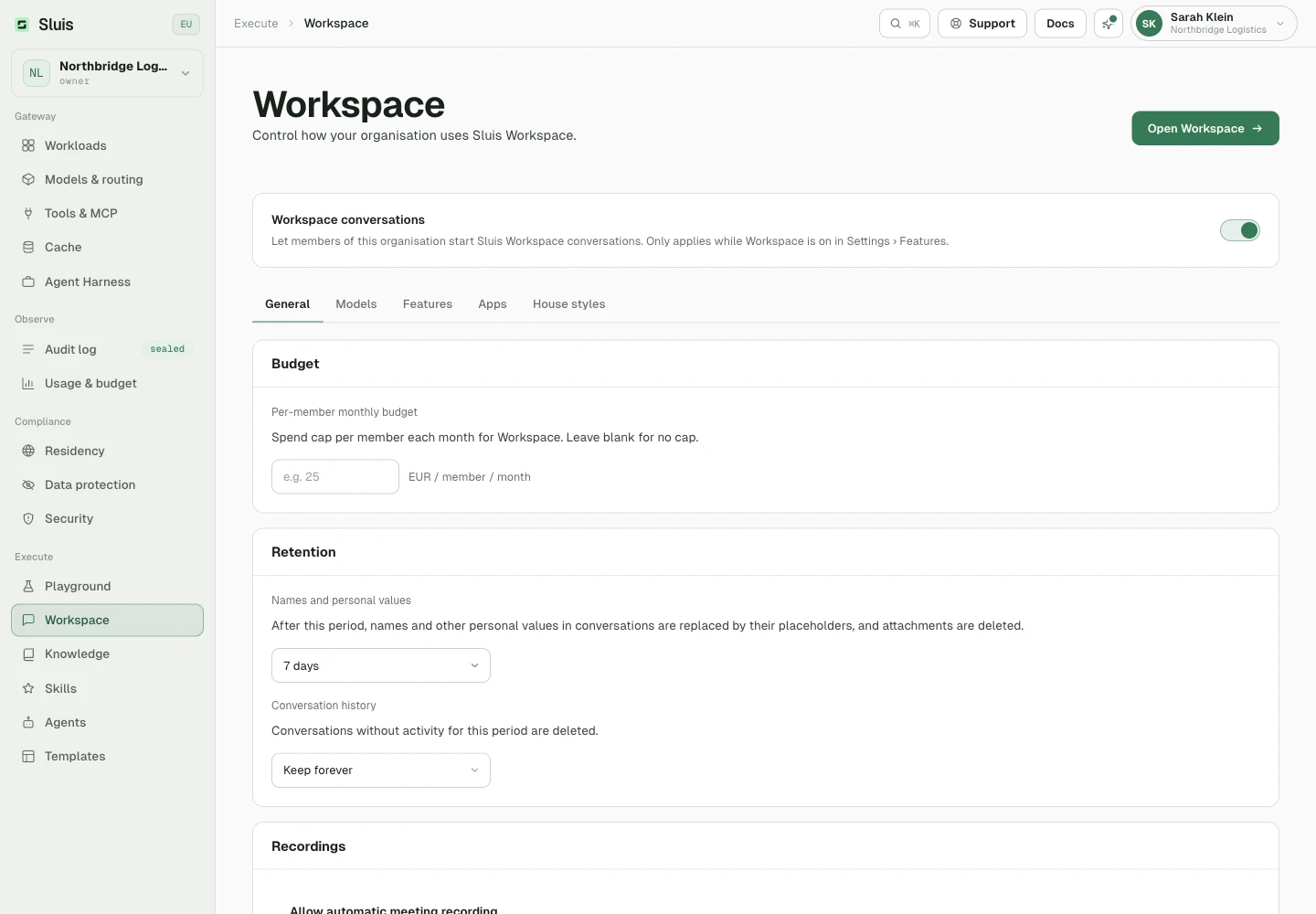
Ogólne
- Steruj tym, czy członkowie mogą rozpoczynać rozmowy.
- Ustaw miesięczny budżet w euro na członka. Puste pole oznacza brak indywidualnego limitu.
- Budżety i rozliczenia organizacji nadal obowiązują.
Modele
- Dopuść cały dostępny katalog albo ograniczony zestaw i model domyślny z tego zestawu. Domyślnym może być też Automatycznie.
- Rezydencja i dostępność dostawców nadal obowiązują.
- Wybierz Zapisz ustawienia, aby zastosować zmiany, albo Anuluj, aby przywrócić zapisaną konfigurację.
Członkowie
W sekcji Członkowie konsoli zapraszaj współpracowników i zarządzaj rolami. Członkostwo nie daje uprawnień administratora.
Nagrania
W konfiguracji Workspace zakładka Ogólne zawiera kartę Nagrania. Jej okresy retencji są oddzielne od ustawień retencji czatów.
- Dźwięk: jak długo przechowywany jest oryginalny dźwięk. Zachowaj go, usuń po wybranym okresie albo usuń zaraz po transkrypcji, tak aby została tylko transkrypcja.
- Imiona, nazwiska i dane osobowe w nagraniach: domyślnie po 30 dniach imiona mówców i dane osobowe w transkrypcjach zastępowane są symbolami zastępczymi.
- Historia nagrań: usuwa całe nagrania razem z transkrypcją. Nie może być krótsza niż okres dla imion i nazwisk.
- Zezwalaj na automatyczne nagrywanie spotkań: pozwala aplikacji Workspace samodzielnie nagrać spotkanie w Google Meet, Microsoft Teams, Slack lub Zoom i poinformować o tym członka. Gdy jest wyłączone, tylko to proponuje.
Funkcje i zasoby wspólne
Funkcje
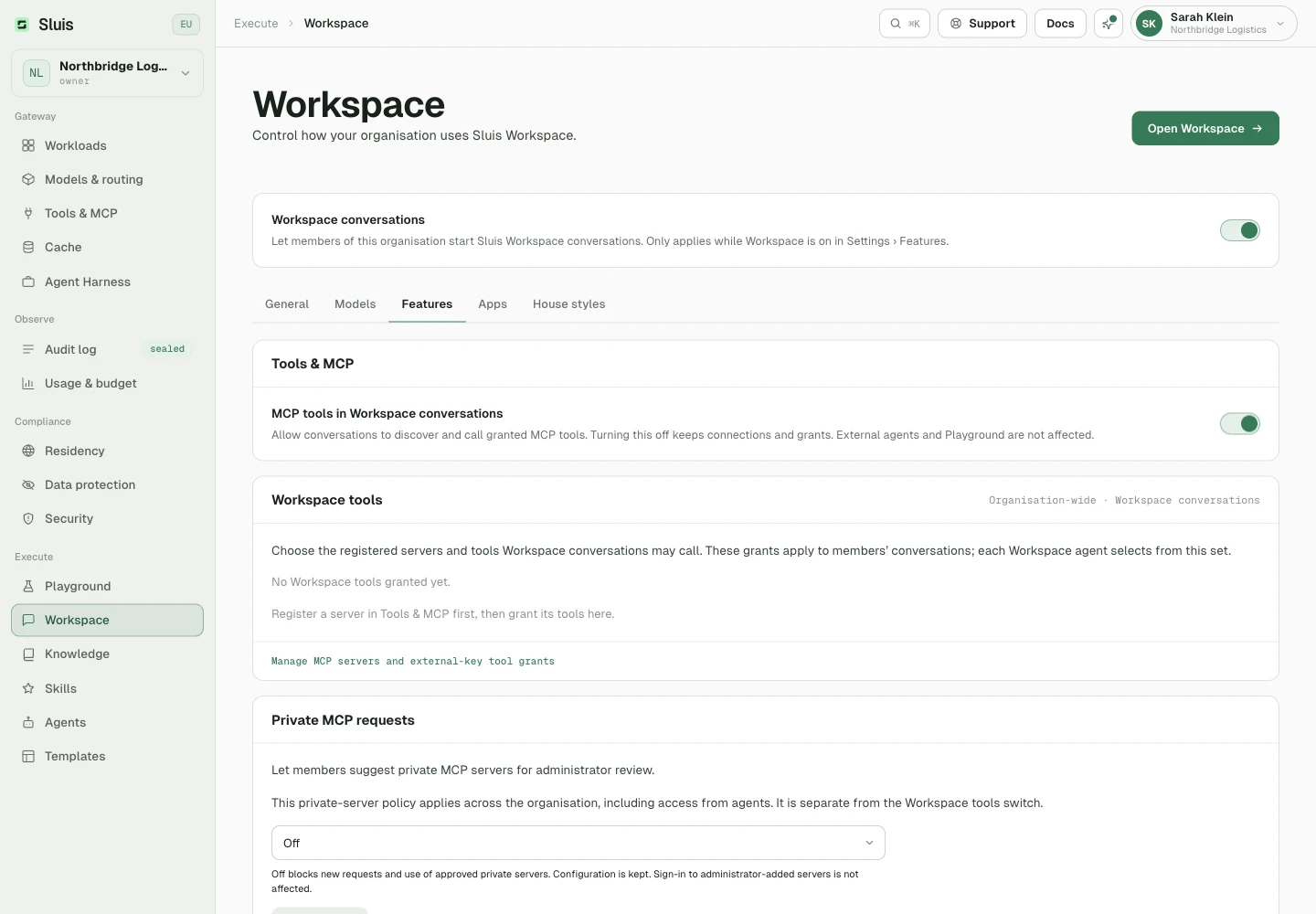
W zakładce Funkcje ustaw załączniki, tworzenie dokumentów, skanowanie przesyłanej wiedzy i wyszukiwanie w sieci.
- Załączniki wymagają prywatnego magazynu. Tworzenie dokumentów wymaga załączników.
- Skanowanie sprawdza przesyłaną wiedzę wbudowanymi detektorami sekretów i danych osobowych. Dokument, który pasuje, jest odrzucany. Własne terminy i sama nazwa miejscowości go nie uruchamiają.
- Zapytania sieciowe opuszczają granicę rezydencji, więc przy polityce tylko UE pozostaw wyszukiwanie w sieci wyłączone.
Narzędzia MCP i subagenci
- Ta sama zakładka włącza narzędzia MCP w rozmowach Workspace oraz subagentów.
- Wyłączenie narzędzi MCP zachowuje połączenia i uprawnienia. Nie wpływa na zewnętrznych agentów ani Playground.
- Subagenci są domyślnie wyłączeni. Tylko gdy są włączeni, agent z tym narzędziem może przekazać części zadania agentom pomocniczym, na jeden poziom w głąb. Ich użycie wlicza się do budżetu.
Zasoby wspólne
- Zarządzaj wspólnymi agentami, Skills i wiedzą w ich sekcjach konsoli.
- Zarejestruj serwery MCP i nadaj dostęp do Workspace w Narzędzia i MCP.
- Agent dostaje wyłącznie część wspólną wybranych narzędzi i uprawnień organizacji.
- Wyłączenia funkcji organizacji nie da się cofnąć w edytorze agenta.
Zużycie i rozwiązywanie problemów
Użycie i rozliczenia
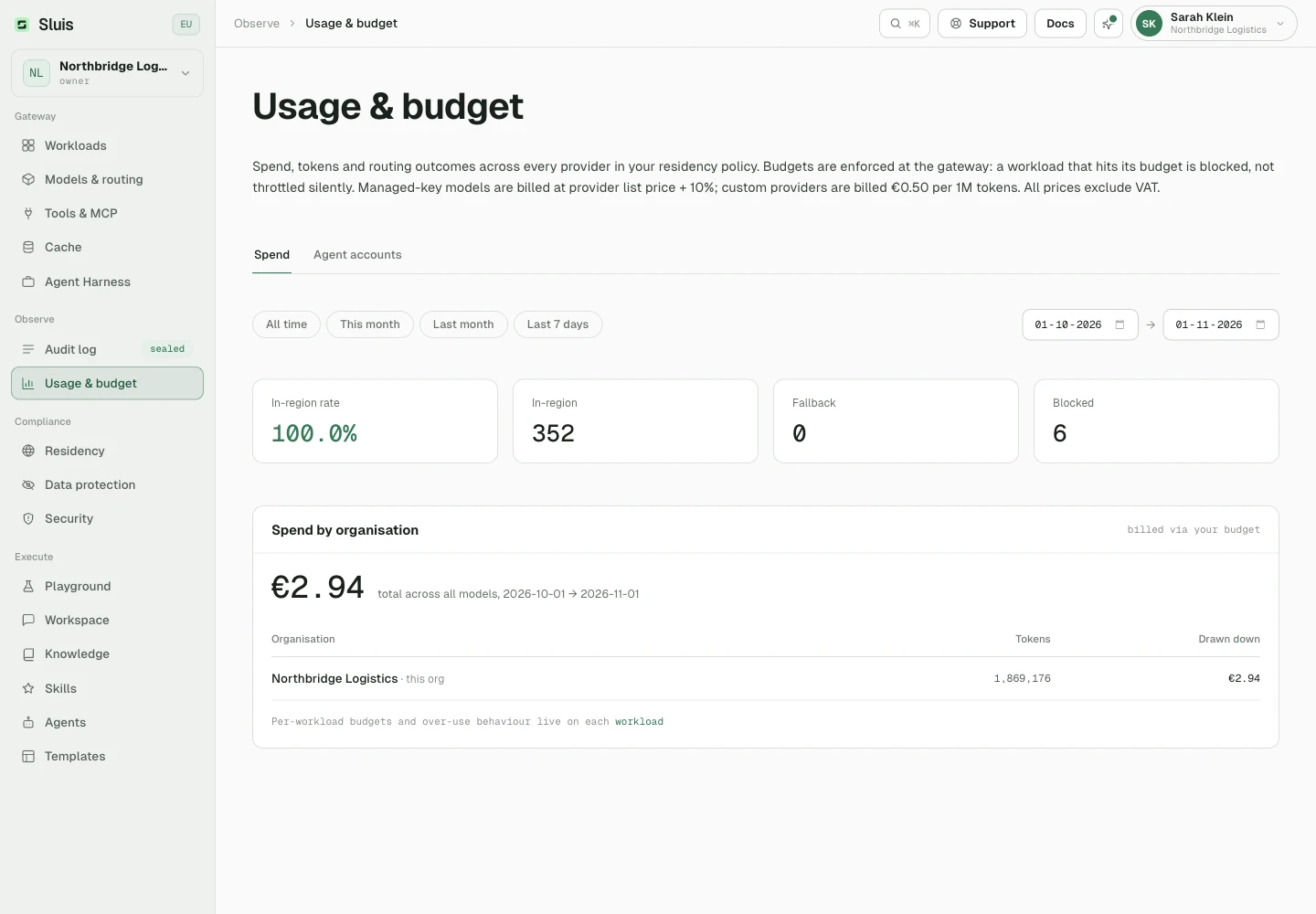
Sprawdź Użycie i budżet oraz dziennik audytu aktywnej organizacji.
- Samoobsługa jest przedpłacona i rozliczana przez główną organizację płacącą. Podorganizacja nie staje się osobnym płatnikiem.
- Właściciele zarządzają saldem w Rozliczeniach. Faktura i tryb ręczny zatwierdzone przez operatora są wyjątkami.
- Dodanie dokumentu do wiedzy też jest rozliczane. Jego embedding jest wyceniany jak wywołanie embeddings i wlicza się do miesięcznego budżetu Workspace.
Gdy coś zostanie odrzucone
- Dostęp lub polityka: poproś właściciela lub administratora o sprawdzenie dostępu do Workspace, ograniczeń modeli, rezydencji i uprawnień narzędzi.
workspace_disabledoznacza, że rozmowy Workspace są wyłączone w organizacji.workspace_only_accountoznacza, że Twoje konto ma dostęp tylko do Workspace, więc konsola jest niedostępna.- Budżet lub środki: sprawdź obowiązujący limit i saldo płatnika.
- Błąd przesyłania lub połączenia: zachowaj szkic, usuń zgłoszoną przyczynę i spróbuj ponownie.
- Odpowiedź, która wciąż napływa: użyj Zatrzymaj zamiast wysyłać ponownie.