Narzędzia MCP
Zewnętrzne serwery narzędzi za tą samą śluzą zgodności, z uprawnieniami per klucz domyślnie odmawianymi. Agenci sięgają tylko po dozwolone narzędzia.
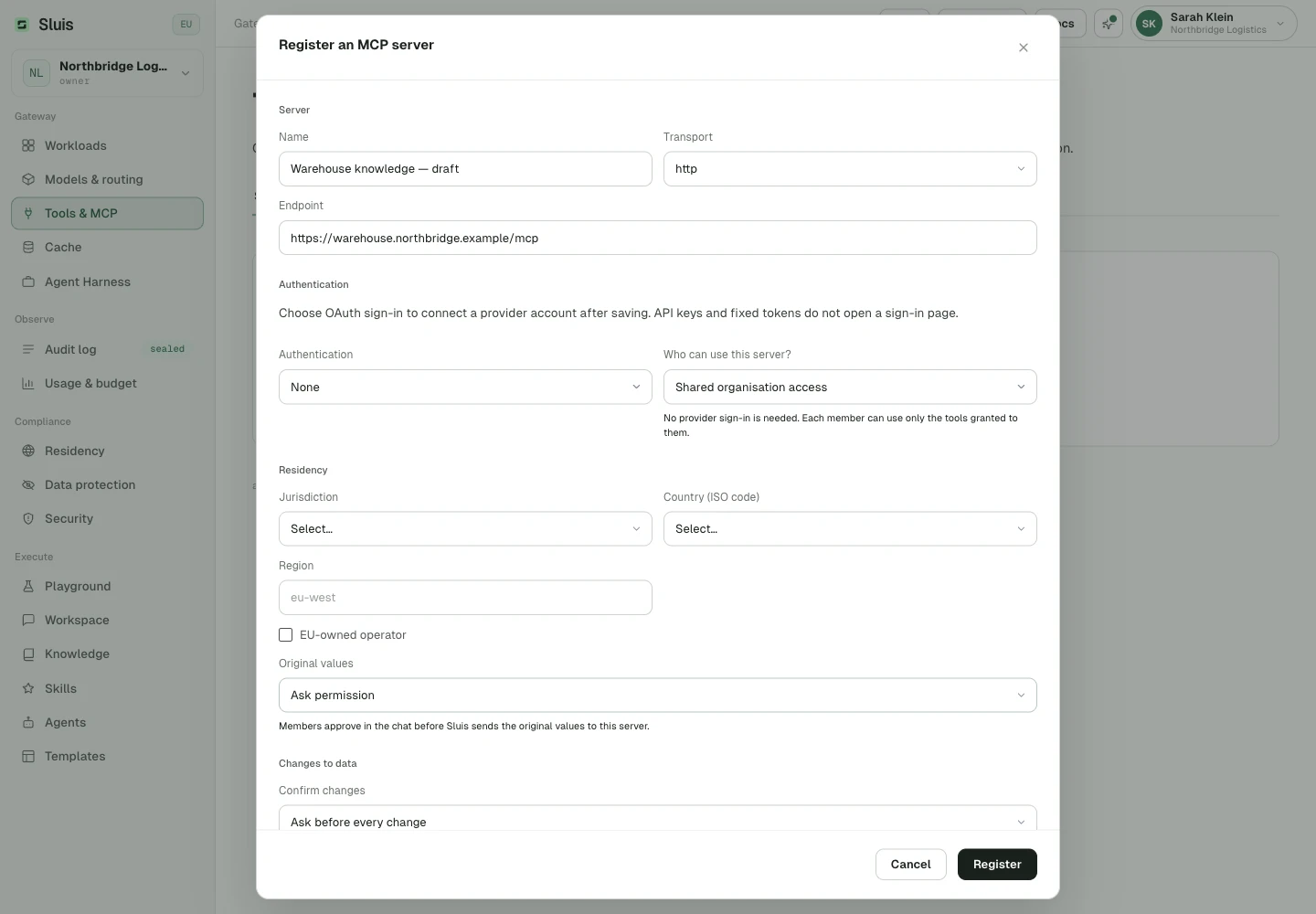
Zarejestruj zewnętrzne serwery narzędzi MCP (HTTP, SSE lub stdio) w Konsoli, z tagami rezydencji; sekrety uwierzytelniające są zapieczętowane w sejfie poświadczeń i nigdy nie są zwracane. Usługi MCP podlegają polityce rezydencji, a nie liście dostawców modeli w podpisanym DPA.
Każde wywołanie narzędzia przechodzi przez tę samą śluzę co chat completion: Inspect (ochrona danych na argumentach), Route (rezydencja serwera), Seal (łańcuch audytu), Meter (limity i budżet). Uprawnienia do narzędzi są nadawane per klucz i domyślnie odmawiane. Sluis sam odpowiada też na POST /v1/mcp jako serwer MCP, udostępniając dokładnie te narzędzia, do których uprawniony jest wywołujący klucz.
Wywołuj narzędzia z własnego kodu
Użyj POST /v1/mcp z kluczem API, aby zobaczyć narzędzia, których ten klucz może używać. Uruchomienie narzędzia to osobne wywołanie.
- Lista:
tools/listzwraca narzędzia nadane Twojemu kluczowi. Serwer jest pomijany, gdy nie pozwala na to rezydencja, brakuje jego logowania albo nie można pobrać listy jego narzędzi. - Zapytanie:
tools/callniczego nie uruchamia. Zwracaneeds_confirmationz narzędziem, argumentami i miejscem, w którym je uruchomić. - Uruchomienie: wyślij argumenty narzędzia jako treść żądania na
POST /v1/mcp/servers/{id}/tools/{tool}/call. To wywołanie przechodzi przez Inspect, Route, Seal i Meter. - Narzędzie, którego Twój klucz nie ma nadanego, kończy się błędem
-32000, błędne parametry kodem-32602, a nieznana metoda kodem-32601. Błędy JSON-RPC wracają z HTTP 200; źle sformułowane żądanie zwraca HTTP 400. - Serwery stdio uruchamiają tylko pliki wykonywalne z listy dozwolonych operatora w
SLUIS_MCP_STDIO_ALLOW, do 16 naraz.
# list the tools this key is granted (deny-by-default)
curl https://api.sluis.ai/v1/mcp \
  -H "Authorization: Bearer $SLUIS_KEY" \
  -d '{ "jsonrpc": "2.0", "id": 1, "method": "tools/list" }'
# ask for a granted tool: nothing runs, the answer says where to run it
curl https://api.sluis.ai/v1/mcp \
  -H "Authorization: Bearer $SLUIS_KEY" \
  -d '{ "jsonrpc": "2.0", "id": 2, "method": "tools/call",
        "params": { "name": "crm.lookup", "arguments": { "email": "j.devries@acme.nl" } } }'
{
  "jsonrpc": "2.0",
  "id": 2,
  "result": {
    "needs_confirmation": true,
    "tool": "crm.lookup",
    "arguments": { "email": "j.devries@acme.nl" },
    "note": "Execute via POST /v1/mcp/servers/{id}/tools/{tool}/call so the compliance gate (Inspect→Route→Seal→Meter) applies."
  }
}
# run it: the body is the tool's arguments; the call clears Inspect → Route → Seal → Meter curl https://api.sluis.ai/v1/mcp/servers/$SERVER_ID/tools/crm.lookup/call \ -H "Authorization: Bearer $SLUIS_KEY" \ -d '{ "email": "j.devries@acme.nl" }'
Uwierzytelnianie MCP: dwa kierunki
Logowanie do Sluis z klienta MCP
Przychodzący OAuth na /agent/mcp loguje klienta MCP do Sluis przez przeglądarkę. W tej konfiguracji nie wkleja się żadnego klucza, a klucze do wywołań modeli pozostają bez zmian.
- Dodaj Sluis w swoim kliencie, jak w przykładach poniżej. Klient znajduje Sluis przez opublikowane dokumenty discovery i sam się rejestruje, jeśli to obsługuje.
- Klient otwiera przeglądarkę na stronie zgody,
/console/mcp-authorize. Pokazuje ona klienta, organizację i narzędzia, do których ma dostęp. - Zatwierdź lub odrzuć dostęp w odpowiedniej organizacji.
- Sluis automatycznie tworzy lub ponownie wykorzystuje osobiste poświadczenie narzędzi dla tego klienta.
- Nadal obowiązują istniejące powiązania wtyczek, uprawnienia do narzędzi i polityka. Sama zgoda nie daje żadnych narzędzi.
- Organizacja musi mieć włączony Agent Harness.
- Tokeny dostępu są ważne przez godzinę. Tokeny odświeżania rotują przy każdym użyciu.
- Cofnij dostęp klienta w Agent Harness › Połączeni klienci. Odłącza to jego tokeny i osobisty klucz agenta.
- To jest niezależne od logowania zewnętrznego
user_oauth.
claude mcp add --transport http sluis https://<gateway>/agent/mcp
codex mcp add sluis --url https://<gateway>/agent/mcp
codex mcp login sluis
Przykłady konfiguracji, nie zweryfikowana macierz interoperacyjności. Przykłady te nie dowodzą interoperacyjności z Claude, Codex ani dostawcami zewnętrznymi.
Stałe dane dostępowe serwera
Użyj headers dla stałych nagłówków. Starsza wartość oauth oznacza stały token bearer w sejfie, a nie logowanie przez przeglądarkę.
Tryb konta
Przy interaktywnym OAuth tryb konta decyduje, której tożsamości Sluis używa wobec serwera narzędzi.
- Organizacja (
account_mode=organization): wspólna tożsamość, którą administrator jawnie łączy przez OAuth. Nigdy nie używa ponownie osobistych poświadczeń. - Każdy użytkownik (
account_mode=user): tylko własne połączenie działającego członka. - Uwierzytelnianie jest oddzielne: interaktywny OAuth używa
user_oauth, a starsza wartośćoauthnadal oznacza stały token bearer.
Osobiste połączenia z usługami zewnętrznymi
W trybie Każdy użytkownik każdy członek sam loguje się do usługi zewnętrznej.
- Administrator nadaje serwer Workspace. Serwery dodane przez administratora wymagają tego najpierw.
- Każdy członek loguje się w Ustawienia › Połączenia.
- Połączenie nie omija uprawnień do narzędzi, rezydencji, ochrony danych ani budżetów.
- Administratorzy mogą sprawdzać stan i cofać połączenia, ale nie mogą używać cudzej tożsamości.
- Wywołania bez tożsamości użytkownika, w tym z kluczami organizacji, są odrzucane w trybie Każdy użytkownik.
- Jeśli nie masz połączenia albo usługa nie przyjmuje już Twojego logowania, narzędzie zwraca
connect_required, a odpowiedź pokazuje akcję Połącz dla tego serwera. Nic nie działa pod inną tożsamością.
Wyłącz lub włącz narzędzia MCP
Właściciele i administratorzy włączają lub wyłączają narzędzia MCP w rozmowach Workspace w konfiguracji Workspace w konsoli. To samo ustawienie to wartość logiczna mcp_enabled w GET/PUT /chat/settings.
- Domyślnie jest
true: dla nowych organizacji, starszych ustawień i brakującego pola. Pominięcie go wPUTzachowuje bieżącą wartość, równieżfalse. - Przy
falseWorkspace nie wykrywa narzędzi MCP i odmawia ich wykonania, także narzędzi znalezionych wcześniej w istniejących rozmowach, u agentów i subagentów. - Rejestracje, zatwierdzenia, uprawnienia i poświadczenia zostają zachowane.
- Zewnętrzne
/agent/mcp,/v1/mcpi Playground w konsoli nie są dotknięte. - Polityka rejestracji serwerów osobistych pozostaje niezależna i obejmuje całą organizację.
Osobiste propozycje MCP
Osobiste propozycje MCP są domyślnie Wyłączone. Administratorzy wybierają jedno z dwóch ustawień.
- Wyłączone wstrzymuje istniejące serwery osobiste. Nie blokuje logowania do serwerów dodanych przez administratora.
- Wymagaj zgody administratora pozwala członkom proponować prywatne serwery, dostępne tylko dla wnioskodawcy.
Każdy wniosek przechodzi przegląd.
- Wniosek podaje tylko serwer i jego endpoint. Dopóki czeka na decyzję, nie łączy się z serwerem i nie daje dostępu do narzędzi.
- Administratorzy jawnie sprawdzają narzędzia, rezydencję i uwierzytelnianie. Zatwierdzenie nigdy nie daje dostępu wildcard ani nie przenosi serwera do organizacji.
- Zatwierdzenie ustala sprawdzoną konfigurację i jawną listę nazw narzędzi, dostępną tylko dla wnioskodawcy. Wnioskodawca loguje się potem w Połączeniach, jeśli serwer używa OAuth.
- Prywatne serwery obsługują
none(bez logowania zewnętrznego) lub interaktywny OAuth, nie osobiste stałe sekrety. - Usunięcie zatwierdzonego wniosku cofa serwer i jego połączenia.
Potwierdzanie zmian w danych
Workspace odróżnia narzędzia, które czytają, od narzędzi, które zmieniają dane.
- Używana jest własna etykieta tylko do odczytu konektora (
readOnlyHint), jeśli ją wysyła. - Narzędzie bez etykiety liczy się jako zmieniające dane, chyba że administrator oznaczy je jako tylko do odczytu w ustawieniach konektora.
Zanim uruchomi się narzędzie zmieniające dane
Członek widzi na karcie konektor, narzędzie i dokładne argumenty i wybiera Uruchom albo Nie uruchamiaj.
- Brak odpowiedzi w ciągu pięciu minut, zamknięcie czatu lub Stop oznaczają odmowę, a model dowiaduje się, że użytkownik odmówił.
- Zaplanowane uruchomienie agenta nie ma kogo zapytać, więc konektor, który pyta, nigdy nie uruchamia tam narzędzia zmieniającego dane.
Ustawienia administratora dla konektora
- Nigdy nie pytaj: jest zapisywane w dzienniku audytu i widoczne przy konektorze. Narzędzia tylko do odczytu nigdy nie pytają.
- Tylko narzędzia do odczytu: model AI nie dostaje żadnego narzędzia zmieniającego dane. Użyj tego na przykład dla konektora ze wspólnym kontem.