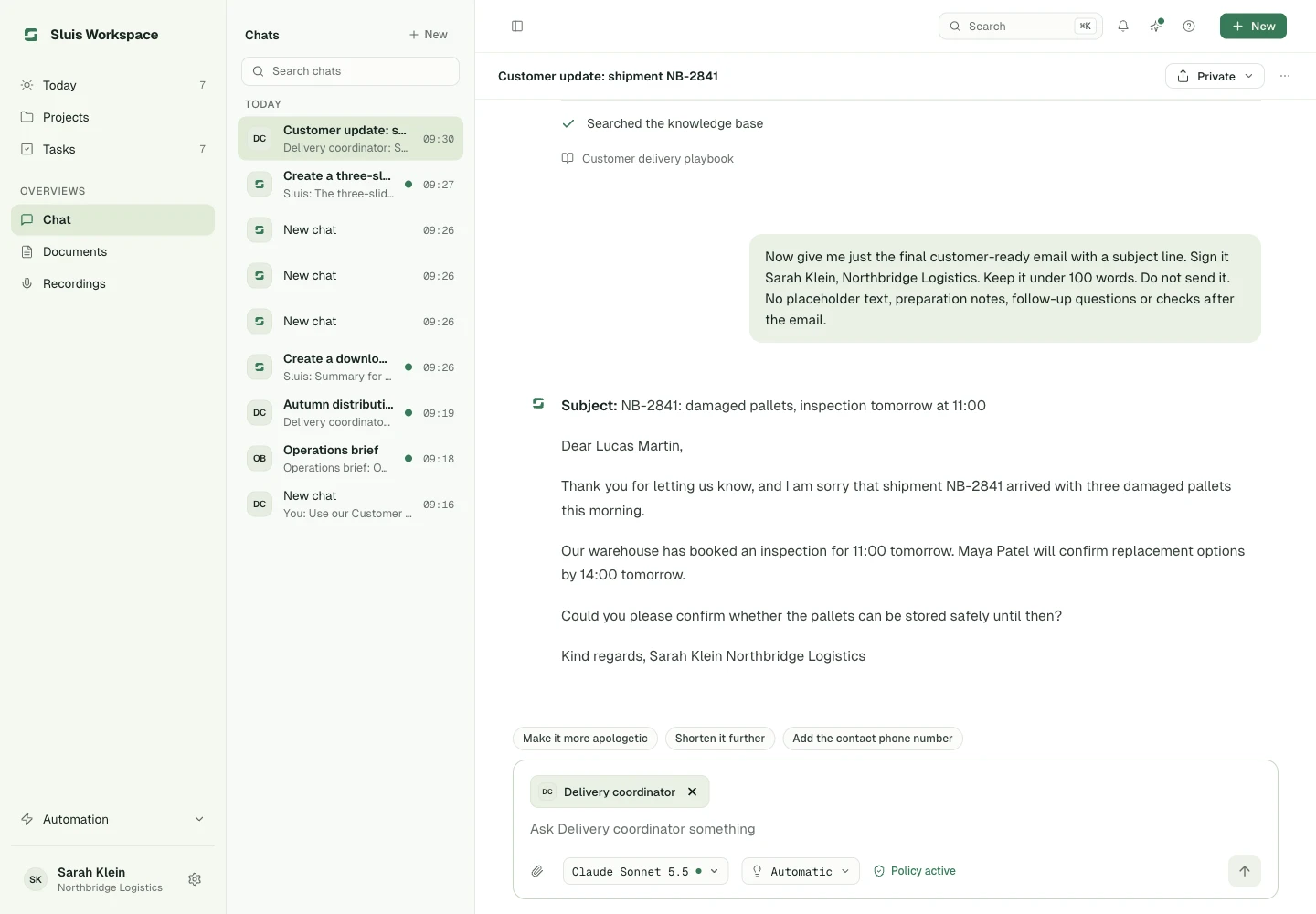
Aplikacja na komputer jest we wczesnej wersji alfa. Spodziewaj się niedoróbek i zgłaszaj nam wszystko, co nie działa.
Aplikacja na macOS pochodzi z Mac App Store. Instalator Windows nie jest jeszcze podpisany, więc SmartScreen może pokazać ostrzeżenie przy pierwszym uruchomieniu.
macOS
Instalowanie na macOS
Pobierz Sluis Workspace z Mac App Store. Apple obsługuje instalację i aktualizacje.
Windows
Uruchamianie na Windows
Jeśli SmartScreen pokaże „System Windows ochronił Twój komputer”, kliknij Więcej informacji, a potem Uruchom mimo to. Instalator na razie nie jest podpisany.
Linux
Uruchamianie w systemie Linux
AppImage działa w każdej dystrybucji: nadaj plikowi prawo wykonywania (chmod +x sluis-chat-linux.AppImage) i otwórz go. Aktualizuje się sam. Flatpak instalujesz poleceniem flatpak install --user sluis-chat-linux.flatpak i ma własne środowisko uruchomieniowe; po nową wersję wróć na tę stronę. W KDE Plasma zainstaluj też org.gtk.Gtk3theme.Breeze, aby pasował do twojego pulpitu.