Skanowanie bezpieczeństwa
Skanowanie prompt injection z Llama Prompt Guard 2 86M, uruchamianym wewnątrz Sluis. 0,01 € za ukończony skan, bez dopłaty za tokeny, bez limitu czasu.
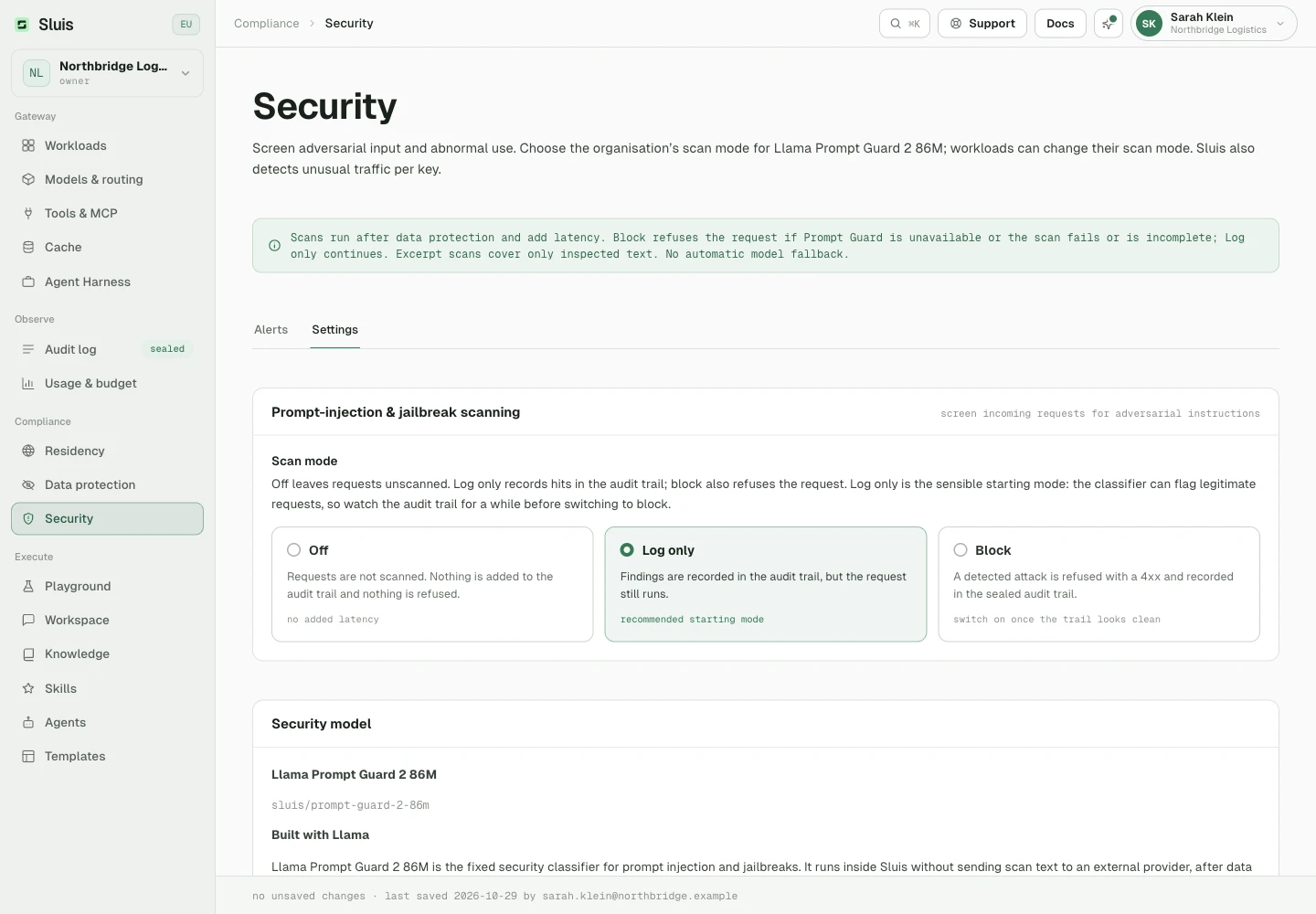
Wykrywanie prompt injection i jailbreaków jest opcjonalne i działa na bramce, przed wysyłką. Ma trzy tryby: off | log | block.
offpomija skan.logzapisuje wyniki bez blokowania ruchu.blockodrzuca wykryte ataki. Działa w trybie fail closed, gdy Prompt Guard jest niedostępny albo klasyfikacja się nie powiedzie lub jest niepełna. Nie ma automatycznego przejścia na inny model.
Jak działa skanowanie
- Bezpieczeństwo zawsze używa Llama Prompt Guard 2 86M (
sluis/prompt-guard-2-86m) wewnątrz Sluis, bez przesyłania tekstu skanu na zewnątrz. - Nakładające się okna o długości najwyżej 512 tokenów modelu zachowują granice segmentów, w ramach łącznego budżetu skanu od 4096 do 65 536 tokenów (domyślnie 8192).
- Próg wykrywania jest stały i wynosi 0,8.
- Długie dane wejściowe używają wybranych fragmentów. Bezpieczny wynik obejmuje tylko sprawdzony tekst, a nie całość danych. Wpis audytu zachowuje liczbę sprawdzonych i wszystkich bajtów.
- Skanowanie podlega ochronie danych, która może zachować dane osobowe, gdy jest wyłączona lub tylko loguje.
- Skany dodają zmienne opóźnienie. Czekają na skaner, aż odpowie albo wywołujący się rozłączy, i nie ma limitu czasu skanu.
Koszt i audyt
- 0,01 € za każdy ukończony skan logiczny, raz, niezależnie od liczby okien i werdyktu, także dla wyników bezpiecznych ocenionych na próbce. Bez dopłaty za tokeny.
- Wyłączone skany, odmowy przed wysyłką i awarie techniczne nie są rozliczane.
- Każdy skan ma osobny, powiązany rozliczalny wpis w audycie:
security.scan. Opłaty mogą nadal obowiązywać, gdy żądanie nadrzędne zostanie zablokowane lub obsłużone z cache. - Wyjątki workloadu mogą zmieniać tryb skanu.
- Osobno opcjonalna inspekcja prywatności Nemotron korzysta z Nebul zgodnie z Twoją polityką rezydencji i jest rozliczana za tokeny.
Built with Llama. Meta Llama 4 Community License.
Wykrywanie anomalii
Opcjonalne wykrywanie anomalii w zachowaniu kluczy działa jako zadanie w tle, bez żadnego opóźnienia żądań: bazowe profile per klucz z odpornych statystyk z sezonowością godzina tygodnia, plus wielowymiarowa warstwa isolation forest.
Alerty są wyjaśnialne, nigdy nie są gołym wynikiem. Pojawiają się w widoku Bezpieczeństwo w Console, opcjonalnie e-mailem.
Bezpieczeństwo konta
Wybierz, jak ludzie się logują, dodaj drugi składnik i zdecyduj, czego wymaga Twoja organizacja. Własne ustawienia zarządzasz w Profil. Reguły dla całej organizacji znajdziesz w Ustawienia › Bezpieczeństwo aplikacji.
Opcje logowania
Na ekranie logowania można użyć:
- e-maila i hasła
- Apple
- konta służbowego lub szkolnego Microsoft (Microsoft Entra ID)
- własnego dostawcy OpenID Connect, gdy właściciel go skonfiguruje
To, które przyciski się pojawią, zależy od wdrożenia i ustawień organizacji. Sesja trwa 8 godzin, a Sluis przy każdym żądaniu ponownie sprawdza członkostwo, jednokrotne logowanie i stan drugiego składnika.
Zgubiłeś urządzenie albo ktoś mógł przejąć Twoją sesję? Otwórz Profil i wybierz Wyloguj się wszędzie.
Drugi składnik dla Twojego konta
Drugi składnik chroni konto, gdy hasło wycieknie. Dodaj go w Profil:
- Otwórz Profil.
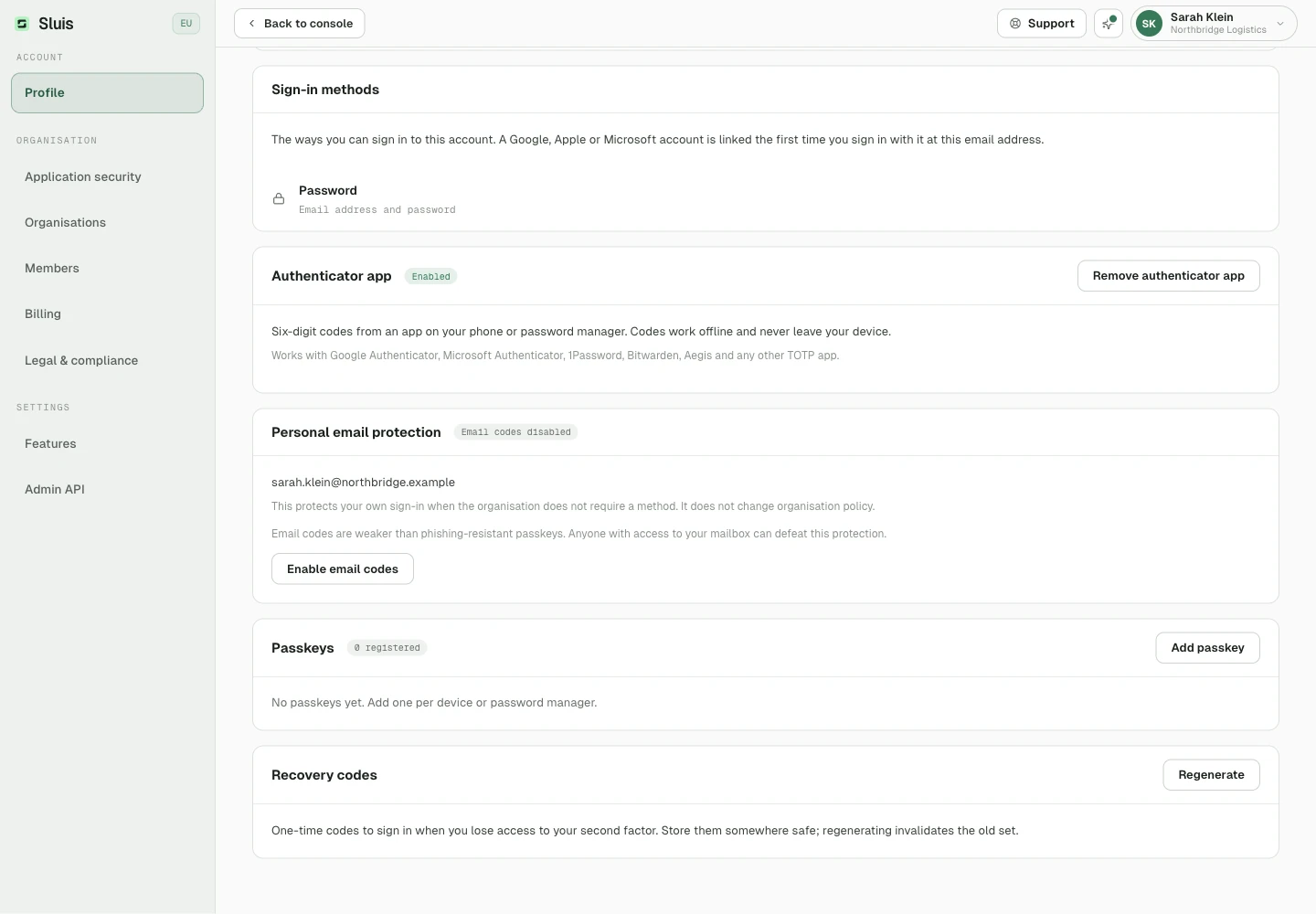
- Dodaj passkey, skonfiguruj aplikację uwierzytelniającą albo włącz kody e-mail. Działa każda aplikacja TOTP, na przykład Google Authenticator, Microsoft Authenticator, 1Password lub Bitwarden.
- Zapisz dziesięć jednorazowych kodów odzyskiwania, które pojawią się po dodaniu pierwszego drugiego składnika.
- Każdy kod odzyskiwania działa raz. Wygenerowanie nowego zestawu unieważnia stary, a potrzebujesz do tego zweryfikowanej sesji.
- Aby zmienić składniki, musisz najpierw potwierdzić jeden z już posiadanych. Nie można usunąć ostatniego passkey ani ostatniej aplikacji uwierzytelniającej, których wymaga Twoja organizacja.
- Pięć błędnych kodów e-mail kończy to potwierdzenie. Pięć błędnych kodów z aplikacji uwierzytelniającej blokuje ją na pięć minut.
- Sluis wysyła Ci e-mail, gdy do Twojego konta zostanie dodany passkey.
- Zmiany tych ustawień są zapisywane w śladzie audytu organizacji.
Wymagaj uwierzytelniania dwuskładnikowego
Właściciele i administratorzy mogą wymagać drugiego składnika od każdego członka.
- Otwórz Ustawienia › Bezpieczeństwo aplikacji.
- Włącz Wymagaj uwierzytelniania dwuskładnikowego.
- W polu Wymagana metoda wybierz passkey, kody e-mail lub aplikację uwierzytelniającą.
- Potwierdź wybraną metodę na własnym koncie, aby zapisać zasady.
- Właściciele i administratorzy zawsze potrzebują własnego drugiego składnika, także gdy organizacja go nie wymaga. Przy następnym logowaniu właściciele i administratorzy bez niego trafiają na ekran konfiguracji z komunikatem. Do czasu jego ukończenia dostępne są tylko strony konfiguracji. Członkowie muszą go mieć tylko wtedy, gdy organizacja tego wymaga. Wyjątek dla logowania przez Google, opisany niżej, dotyczy także właścicieli i administratorów.
- Członkowie bez wymaganego potwierdzenia muszą je skonfigurować, zanim skorzystają z organizacji. Do tego czasu dostępne są tylko strony konfiguracji. Strona ustawień pokazuje, ilu członków jeszcze tego nie zrobiło.
- Kody e-mail nie wymagają konfiguracji: członkowie mogą się weryfikować e-mailem przy logowaniu. Passkey i aplikacje uwierzytelniające trzeba najpierw skonfigurować.
- Sesja rozpoczęta logowaniem przez Google liczy się jako zweryfikowana. Logowanie przez Apple, Microsoft i hasłem nie, podobnie jak logowanie hasłem do konta połączonego z Google.
- Wymóg organizacji nadrzędnej obejmuje też jej właścicieli i administratorów, gdy działają w organizacji klienta.
- Wyłączenie wymogu nie zmienia osobistych ustawień bezpieczeństwa.
Jednokrotne logowanie przez Microsoft
Właściciel może wymagać logowania przez Microsoft w całej organizacji. Administratorzy widzą tę regułę, ale tylko właściciel może ją zmienić.
- Zaloguj się raz przez Microsoft, używając konta służbowego z katalogu, który chcesz dopuścić. To chroni przed zablokowaniem: zanim włączysz wymóg, sam musisz się zalogować z wymienionego katalogu.
- Identyfikator katalogu (tenanta) znajdziesz w Microsoft Entra admin center w sekcji Overview, Tenant ID.
- Otwórz Ustawienia › Bezpieczeństwo aplikacji. Na karcie Katalogi Microsoft i Google wpisz akceptowane identyfikatory katalogów, po jednym w wierszu.
- Włącz Wymagaj logowania przez Microsoft w tej organizacji.
- Członkowie muszą wybrać Kontynuuj z Microsoft i użyć konta służbowego z wymienionego katalogu.
- Logowanie hasłem, przez Google i Apple jest w tej organizacji odrzucane. Członkowie, którzy zalogowali się inaczej, tracą dostęp przy następnym żądaniu i muszą zalogować się ponownie.
- Możesz wymienić do dziesięciu katalogów. Prywatne konta Microsoft się nie kwalifikują.
- Osoby z osobistym drugim składnikiem (aplikacją uwierzytelniającą, kodami e-mail albo passkey na koncie z hasłem) nie mogą używać logowania przez Microsoft ani OpenID Connect. Najpierw usuwają go w Profil.
- Nie można ustawiać członkom haseł tymczasowych. Osoba, która ma już konto, najpierw przyjmuje link z zaproszenia, a potem loguje się przez Microsoft. Nowa osoba loguje się przez Microsoft na zaproszony adres zamiast wybierać hasło.
- Ta sama karta wymienia domeny Google Workspace. Decydują one tylko o tym, które konta mogą łączyć pocztę i kalendarz, zobacz Poczta i kalendarz.
- Każda zmiana jest zapisywana w śladzie audytu organizacji. Jeśli organizacja sama się zablokuje, SevenLab może wyłączyć tę regułę.
Dostawcy OpenID Connect
Obok Microsoft lub zamiast niego możesz podłączyć własnego dostawcę tożsamości: Keycloak, Okta, Microsoft Entra, ADFS 2016 lub nowszy albo authentik. Połączenie może zmienić tylko właściciel.
- Otwórz Ustawienia › Bezpieczeństwo aplikacji i znajdź kartę Logowanie OpenID Connect.
- Skopiuj pokazany tam URI przekierowania i zarejestruj go jako URI przekierowania (callback) u dostawcy.
- Wpisz Wystawca (issuer), Client ID i Sekret klienta. W polu Nazwa przycisku wpisz to, co ludzie mają zobaczyć po „Kontynuuj z”.
- W chmurze potwierdź każdą domenę e-mail. W sekcji Domeny e-mail utwórz pokazany rekord TXT u swojego dostawcy DNS, a potem wybierz Zweryfikuj.
- Wybierz Przetestuj połączenie, a potem włącz Zezwalaj na logowanie przez to połączenie.
- Aby je wymagać, najpierw sam zaloguj się raz przez to połączenie, a potem włącz Wymagaj jednokrotnego logowania przez to połączenie.
- W chmurze członkowie wybierają Kontynuuj z SSO, a Sluis znajduje organizację po domenie ich służbowego e-maila. W samodzielnie hostowanej instalacji Edge przycisk to Kontynuuj z i nazwa przycisku.
- Twórz konta przy pierwszym logowaniu dodaje osoby przy ich pierwszym logowaniu. Wyłącz to, aby dopuścić tylko osoby, które już są członkami.
- Role podążają za Twoim Mapowaniem grup. Gdy pasuje kilka wierszy, wygrywa najwyższa rola, a wszyscy pozostali dostają rolę domyślną. Mapowanie grupy na właściciela to osobna zgoda. Aktualizuj role przy każdym logowaniu stosuje mapowanie za każdym razem.
- Osoby dezaktywowane przez SCIM nie wracają po zalogowaniu. Aktywuj je ponownie przez SCIM.
- Gdy jednokrotne logowanie jest wymagane, członkowie mogą użyć wymienionego katalogu Microsoft albo tego połączenia. Nie możesz wyłączyć połączenia, dopóki jest wymagane.
SAML przez broker
Sluis nie obsługuje SAML bezpośrednio. Jeśli Twój dostawca tożsamości oferuje tylko SAML, postaw przed nim broker obsługujący OpenID Connect, na przykład Keycloak, i podłącz go jako dostawcę OpenID Connect (zobacz wyżej).
- ADFS 2016 lub nowszy obsługuje OpenID Connect i można go podłączyć bezpośrednio.
- Starsze wersje ADFS i inni dostawcy tylko z SAML wymagają brokera.
Dostęp awaryjny właściciela (break-glass)
Jednokrotne logowanie może zablokować wszystkich, gdy dostawca tożsamości przestanie działać. Oznacz do dwóch właścicieli jako miejsca awaryjne (break-glass), aby zachować wejście. Zrób to, zanim wymusisz jednokrotne logowanie.
- Otwórz Ustawienia › Bezpieczeństwo aplikacji i znajdź kartę Właściciele awaryjni (break-glass).
- Włącz właścicieli, którzy zachowują logowanie hasłem. Każdy musi już mieć hasło.
- Upewnij się, że każdy z nich ma drugi składnik: passkey lub aplikację uwierzytelniającą.
- Właściciel awaryjny może zalogować się hasłem, gdy jednokrotne logowanie jest wymagane, ale tylko z drugim składnikiem.
- Działa to zarówno dla katalogów Microsoft, jak i dla OpenID Connect.
- Jeśli organizacja mimo to się zablokuje, SevenLab może wyłączyć tę regułę.
Co nadal działa
Wymaganie uwierzytelniania dwuskładnikowego lub jednokrotnego logowania zmienia sposób logowania. Nie dotyczy:
- Kluczy API, tokenów administratora i tokenów SCIM. To nie są logowania i nadal działają.
- Logowania przez dostawcę tożsamości, dla członków z wymienionego katalogu lub z podłączonego dostawcy.
- Właścicieli awaryjnych, którzy zachowują logowanie hasłem z drugim składnikiem.
- Innych organizacji. Członek kilku organizacji nadal może wybrać inną. Wymóg dotyczy tylko organizacji, która go ustawiła.
Istniejące sesje są sprawdzane przy następnym żądaniu. Te, które już nie spełniają wymogu, tracą wtedy dostęp do tej organizacji. Wyloguj się wszędzie pozostaje osobną akcją.
Zweryfikuj pieczęć
Każde wywołanie dopisuje wpis do łańcucha hashy. Hash każdego wpisu to sha256(prev_hash + record), więc każde zmienione pole łamie wszystkie kolejne ogniwa.
Metadane audytu odczytasz przez API administracyjne. Pełny eksport i weryfikacja łańcucha działają przez CLI gatewaya.
W Dzienniku audytu w Konsoli każde żądanie to jeden wiersz. Rozwiń go, aby zobaczyć wykonane kontrole:
- rozpoznawanie nazw
- inspekcja prywatności LLM
- strażnik zakresu workloadu
- skan bezpieczeństwa
Każda kontrola jest osobnym zapieczętowanym wpisem w łańcuchu, z własnym kosztem. GET /admin/audit zwraca je na liście checks danego żądania.
# audit metadata over the admin API, admin token scope audit:read
curl "https://api.sluis.ai/admin/audit?from=2026-09-01" \
  -H "Authorization: Bearer $SLUIS_ADMIN_TOKEN"

# a full export and a chain verification are operator CLI subcommands
sluis-gateway audit export --tenant $TENANT_ID
sluis-gateway audit verify-chain --tenant $TENANT_ID

# → chain intact