Securityscanning
Scan op promptinjectie met Llama Prompt Guard 2 86M, binnen Sluis. €0,01 per afgeronde scan, geen tokentoeslag, geen tijdslimiet voor de scan.
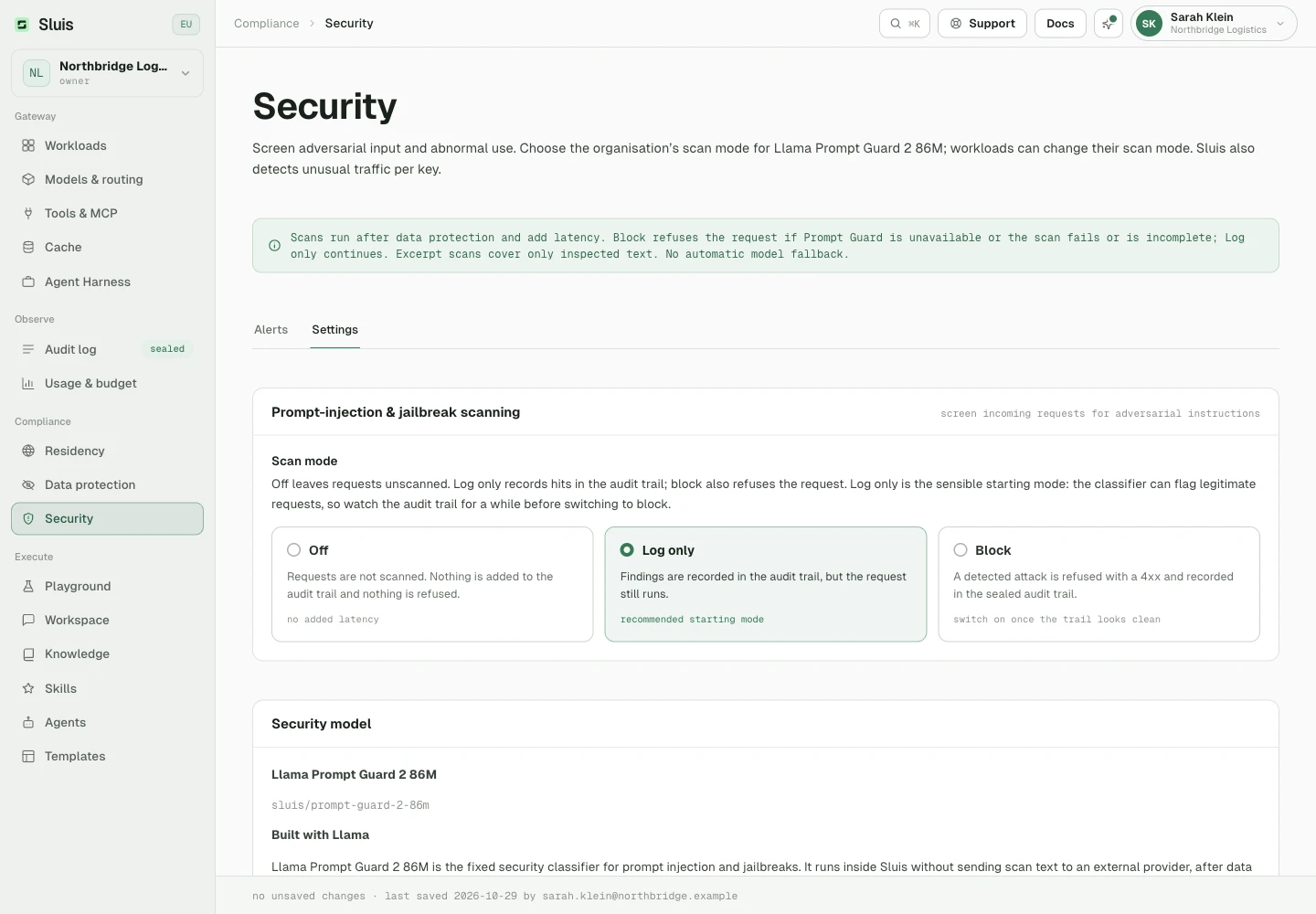
Detectie van prompt injection en jailbreaks is opt-in en draait bij de gate, vóór verzending. Er zijn drie modi: off | log | block.
offslaat de scan over.logregistreert bevindingen zonder verkeer te blokkeren.blockweigert gedetecteerde aanvallen. Het faalt gesloten als Prompt Guard niet beschikbaar is of de classificatie mislukt of onvolledig is. Er is geen automatische modelterugval.
Hoe scannen werkt
- Beveiliging gebruikt altijd Llama Prompt Guard 2 86M (
sluis/prompt-guard-2-86m), binnen Sluis, zonder externe overdracht van scantekst. - Overlappende vensters van maximaal 512 modeltokens behouden segmentgrenzen, binnen een totaal scanbudget van 4096 tot 65536 tokens (standaard 8192).
- De detectiedrempel ligt vast op 0,8.
- Lange invoer gebruikt gekozen fragmenten. Een veilig oordeel dekt alleen de geïnspecteerde tekst, niet de hele invoer. Het auditrecord bewaart de geïnspecteerde en de totale bytes.
- De scan volgt gegevensbescherming, die persoonsgegevens kan behouden als die uitstaat of alleen logt.
- Scans voegen wisselende latency toe. Ze wachten op de scanner tot die antwoordt of de aanroeper de verbinding verbreekt, en er is geen scantijdslimiet.
Kosten en audit
- €0,01 per afgeronde logische scan, één keer, ongeacht vensters of oordeel, ook bij veilige steekproeven. Geen tokentoeslag.
- Uit, vooraf geweigerde scans en technische fouten worden niet berekend.
- Elke scan heeft een aparte, gekoppelde factureerbare auditregel:
security.scan. Kosten kunnen ook ontstaan als het oorspronkelijke verzoek wordt geblokkeerd of uit de cache wordt beantwoord. - Workload-afwijkingen kunnen de scanmodus wijzigen.
- Los daarvan gebruikt de optionele Nemotron-privacyinspectie Nebul onder je residencybeleid en wordt per token afgerekend.
Built with Llama. Meta Llama 4 Community License.
Anomaliedetectie
Optionele anomaliedetectie op keygedrag draait als achtergrondjob zonder extra latency voor verzoeken: baselines per key uit robuuste statistiek met uur-van-de-week-seizoenspatroon, plus een multivariate isolation-forest-laag.
Meldingen zijn uitlegbaar, nooit een kale score. Ze verschijnen in de weergave Beveiliging van de Console, desgewenst ook per e-mail.
Accountbeveiliging
Kies hoe mensen inloggen, voeg een tweede factor toe en bepaal wat je organisatie verplicht. Je eigen instellingen beheer je in Profiel. Regels voor de hele organisatie staan in Instellingen › Applicatiebeveiliging.
Inlogopties
Op het inlogscherm kunnen mensen kiezen uit:
- e-mail en wachtwoord
- Apple
- een Microsoft-werk- of schoolaccount (Microsoft Entra ID)
- je eigen OpenID Connect-provider, zodra je eigenaar die heeft ingesteld
Welke knoppen je ziet, hangt af van je deployment en de instellingen van je organisatie. Een sessie duurt 8 uur. Sluis controleert bij elk verzoek opnieuw het lidmaatschap, single sign-on en de status van de tweede factor.
Een apparaat kwijt, of denk je dat iemand anders je sessie heeft? Open Profiel en kies Overal afmelden.
Tweede factor voor je account
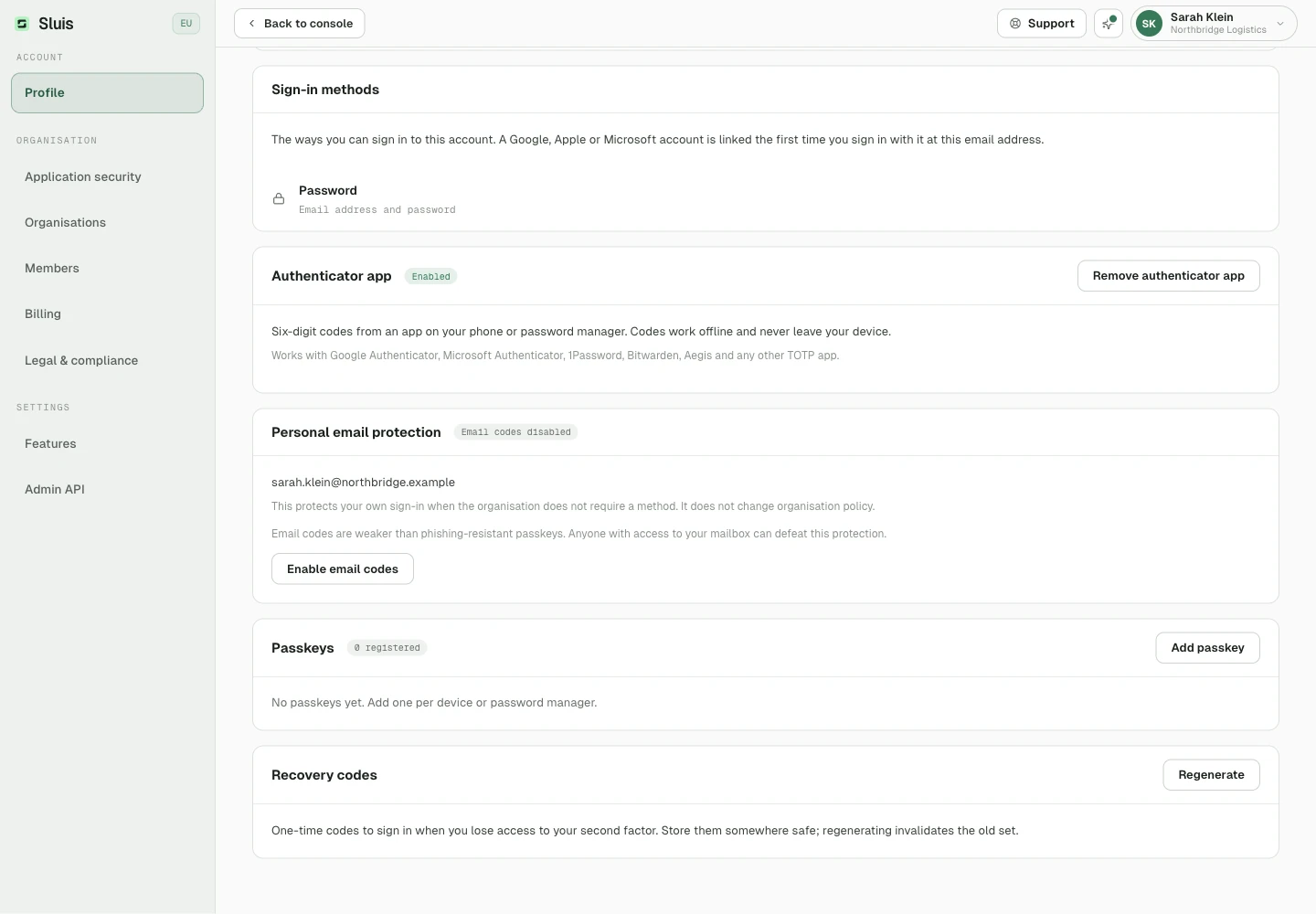
Een tweede factor beschermt je account als je wachtwoord uitlekt. Voeg er een toe in Profiel:
- Open Profiel.
- Voeg een passkey toe, stel een authenticator-app in of zet e-mailcodes aan. Elke TOTP-app werkt, zoals Google Authenticator, Microsoft Authenticator, 1Password of Bitwarden.
- Bewaar de tien eenmalige herstelcodes die verschijnen wanneer je je eerste tweede factor toevoegt.
- Elke herstelcode werkt één keer. Een nieuwe set maken maakt de oude ongeldig, en daarvoor heb je een geverifieerde sessie nodig.
- Om van factor te wisselen moet je eerst een factor bewijzen die je al hebt. De laatste passkey of authenticator-app die je organisatie verplicht, kun je niet verwijderen.
- Vijf foute e-mailcodes beëindigen die controle. Vijf foute authenticatorcodes blokkeren de authenticator vijf minuten.
- Sluis stuurt je een e-mail wanneer er een passkey aan je account wordt toegevoegd.
- Wijzigingen in deze instellingen worden vastgelegd in het auditspoor van de organisatie.
Tweefactorauthenticatie verplichten
Eigenaren en beheerders kunnen van elk lid een tweede factor verplichten.
- Open Instellingen › Applicatiebeveiliging.
- Zet Tweefactorauthenticatie verplichten aan.
- Kies onder Verplichte methode passkeys, e-mailcodes of een authenticator-app.
- Bevestig de gekozen methode voor je eigen account om het beleid op te slaan.
- Eigenaren en beheerders hebben altijd een eigen tweede factor nodig, ook als de organisatie die niet verplicht stelt. Bij hun eerstvolgende aanmelding gaan eigenaren en beheerders zonder tweede factor naar het inschrijfscherm, met een melding. Tot ze klaar zijn, zijn alleen de instelpagina's beschikbaar. Leden hoeven pas als de organisatie het verplicht. De Google-uitzondering hieronder geldt ook voor eigenaren en beheerders.
- Leden zonder het verplichte bewijs moeten dat eerst instellen voordat ze de organisatie kunnen gebruiken. Tot die tijd zijn alleen de instelpagina's beschikbaar. De instellingenpagina toont hoeveel leden dat nog moeten doen.
- E-mailcodes vragen geen voorbereiding: leden kunnen bij het inloggen per e-mail verifiëren. Passkeys en authenticator-apps moeten eerst worden ingesteld.
- Een sessie die met Google is gestart, telt als geverifieerd. Inloggen met Apple, Microsoft of een wachtwoord telt niet, en ook niet inloggen met een wachtwoord op een account dat aan Google is gekoppeld.
- De eis van een bovenliggende organisatie geldt ook voor haar eigenaren en beheerders wanneer ze binnen een klantorganisatie werken.
- Als je de eis uitzet, blijven persoonlijke beveiligingsinstellingen ongewijzigd.
Single sign-on met Microsoft
De eigenaar kan Microsoft-inlog verplichten voor de hele organisatie. Beheerders zien de regel, maar alleen de eigenaar kan hem wijzigen.
- Log één keer in met Microsoft, met een werkaccount uit de directory die je wilt toestaan. Zo voorkom je dat je buitengesloten raakt: je moet zelf vanuit een vermelde directory zijn ingelogd voordat je het kunt verplichten.
- Zoek de directory-ID (tenant) in het Microsoft Entra admin center onder Overview, Tenant ID.
- Open Instellingen › Applicatiebeveiliging. Vermeld op de kaart Microsoft- en Google-directory's de directory-ID's die je accepteert, één per regel.
- Zet Microsoft-inlog verplichten voor deze organisatie aan.
- Leden moeten Doorgaan met Microsoft kiezen en een werkaccount uit een vermelde directory gebruiken.
- Inloggen met wachtwoord, Google en Apple wordt voor deze organisatie geweigerd. Leden die op een andere manier zijn ingelogd, verliezen bij hun volgende verzoek de toegang en moeten opnieuw inloggen.
- Je kunt maximaal tien directory's vermelden. Persoonlijke Microsoft-accounts komen niet in aanmerking.
- Mensen die een persoonlijke tweede factor hebben ingesteld (een authenticator-app of e-mailcodes, of een passkey op een account met wachtwoord) kunnen Microsoft- of OpenID Connect-inlog niet gebruiken. Ze verwijderen die eerst in Profiel.
- Voor leden kun je geen tijdelijke wachtwoorden instellen. Wie al een account heeft, accepteert eerst de uitnodigingslink en logt daarna in met Microsoft. Een nieuwe persoon logt in met Microsoft op het uitgenodigde adres in plaats van een wachtwoord te kiezen.
- Dezelfde kaart toont Google Workspace-domeinen. Die bepalen alleen welke accounts mail en agenda kunnen verbinden, zie Mail en agenda.
- Elke wijziging wordt vastgelegd in het auditspoor van de organisatie. Als een organisatie zichzelf buitensluit, kan SevenLab de regel uitzetten.
OpenID Connect-providers
Naast Microsoft, of in plaats ervan, kun je je eigen identiteitsprovider verbinden: Keycloak, Okta, Microsoft Entra, ADFS 2016 of nieuwer, of authentik. Alleen de eigenaar kan de verbinding wijzigen.
- Open Instellingen › Applicatiebeveiliging en zoek de kaart Inloggen met OpenID Connect.
- Kopieer de Redirect-URI die daar staat en registreer die als redirect-URI (callback) bij je provider.
- Vul de Uitgever (issuer), het Client ID en het Clientgeheim in. Zet Naam van de knop op wat mensen moeten zien na Doorgaan met.
- Bewijs in de cloud elk e-maildomein. Maak onder E-maildomeinen het getoonde TXT-record aan bij je DNS-provider en kies dan Verifiëren.
- Kies Verbinding testen en zet daarna Inloggen via deze verbinding toestaan aan.
- Wil je het verplichten, log dan eerst zelf één keer in via de verbinding en zet daarna Single sign-on verplichten via deze verbinding aan.
- In de cloud kiezen leden Doorgaan met SSO en vindt Sluis de organisatie via het domein van hun werk-e-mail. Bij een zelf gehoste Edge-installatie is de knop Doorgaan met gevolgd door de naam van je knop.
- Accounts aanmaken bij de eerste keer inloggen voegt mensen toe wanneer ze voor het eerst inloggen. Zet dit uit om alleen mensen toe te laten die al lid zijn.
- Rollen volgen je Groepskoppeling. Als meerdere regels passen, wint de hoogste rol, en iedereen anders krijgt de standaardrol. Een groep koppelen aan eigenaar is een aparte opt-in. Rollen bijwerken bij elke keer inloggen past de koppeling elke keer toe.
- Mensen die via SCIM zijn gedeactiveerd, worden niet opnieuw toegevoegd door in te loggen. Activeer ze opnieuw via SCIM.
- Als single sign-on verplicht is, kunnen leden een vermelde Microsoft-directory of deze verbinding gebruiken. Je kunt de verbinding niet uitzetten zolang hij verplicht is.
SAML via een broker
Sluis spreekt zelf geen SAML. Biedt je identiteitsprovider alleen SAML aan, zet er dan een broker voor die OpenID Connect spreekt, zoals Keycloak, en verbind de broker als OpenID Connect-provider (zie hierboven).
- ADFS 2016 of nieuwer spreekt OpenID Connect en kan rechtstreeks worden verbonden.
- Oudere ADFS-versies en andere providers met alleen SAML hebben een broker nodig.
Noodtoegang voor eigenaren
Single sign-on kan iedereen buitensluiten als je identiteitsprovider uitvalt. Markeer maximaal twee eigenaren als break-glass-plekken, zodat er altijd een weg naar binnen blijft. Doe dit voordat je single sign-on verplicht.
- Open Instellingen › Applicatiebeveiliging en zoek de kaart Noodeigenaren (break-glass).
- Zet de eigenaren aan die inloggen met wachtwoord houden. Elk van hen heeft al een wachtwoord nodig.
- Zorg dat elk van hen een tweede factor heeft: een passkey of een authenticator-app.
- Een break-glass-eigenaar kan met een wachtwoord inloggen terwijl single sign-on verplicht is, maar alleen met een tweede factor.
- Het werkt voor Microsoft-directory's en OpenID Connect allebei.
- Als een organisatie zichzelf toch buitensluit, kan SevenLab de regel uitzetten.
Wat blijft werken
Tweefactorauthenticatie of single sign-on verplichten verandert hoe mensen inloggen. Het raakt dit niet:
- API-keys, admin-tokens en SCIM-tokens. Het zijn geen logins en ze blijven werken.
- Inloggen via je identiteitsprovider, voor leden uit een vermelde directory of van de verbonden provider.
- Noodeigenaren, die inloggen met wachtwoord houden, met een tweede factor.
- Andere organisaties. Een lid van meerdere organisaties kan nog steeds een andere kiezen. De eis geldt alleen voor de organisatie die hem heeft ingesteld.
Bestaande sessies worden bij hun volgende verzoek gecontroleerd. Sessies die niet meer aan de eis voldoen, verliezen dan de toegang tot die organisatie. Overal afmelden blijft een aparte actie.
Verifieer het zegel
Elke call voegt een item toe aan de hashketen. De hash van elk item is sha256(prev_hash + record), dus elk gewijzigd veld breekt alle schakels erna.
Lees de auditmetadata via de admin-API. Een volledige export en een ketenverificatie lopen via de gateway-CLI.
In het Audit log van de Console is elk verzoek één rij. Klap de rij uit om de uitgevoerde controles te zien:
- naamherkenning
- LLM-privacycontrole
- de scopebewaking van de workload
- de beveiligingsscan
Elke controle is een eigen verzegeld item in de keten, met eigen kosten. GET /admin/audit geeft ze terug in de lijst checks van het verzoek.
# audit metadata over the admin API, admin token scope audit:read
curl "https://api.sluis.ai/admin/audit?from=2026-09-01" \
  -H "Authorization: Bearer $SLUIS_ADMIN_TOKEN"

# a full export and a chain verification are operator CLI subcommands
sluis-gateway audit export --tenant $TENANT_ID
sluis-gateway audit verify-chain --tenant $TENANT_ID

# → chain intact