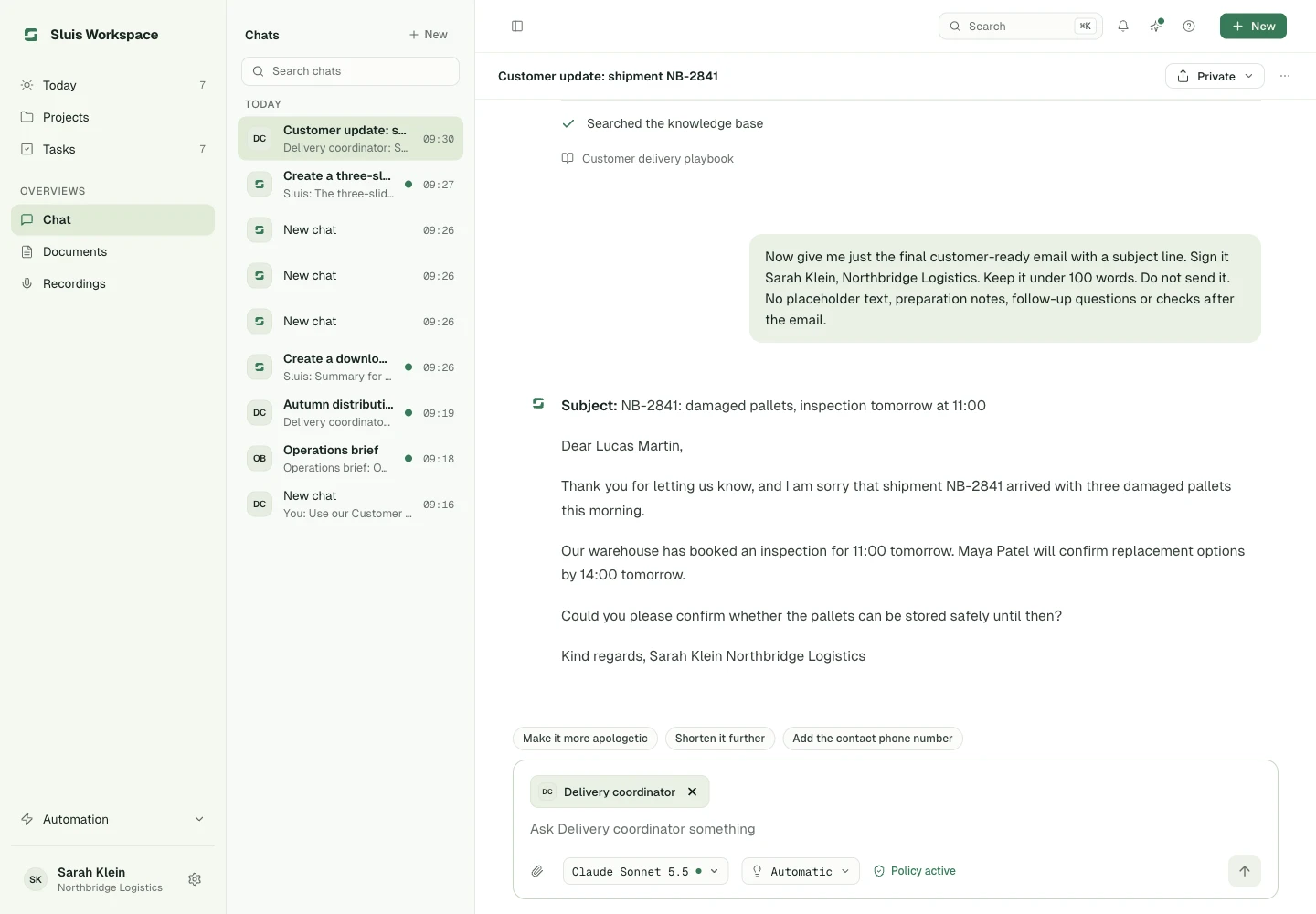
De desktop-app is een vroege alfa. Verwacht ruwe randjes en stuur ons vooral alles wat stukgaat.
De macOS-app komt uit de Mac App Store. Het Windows-installatieprogramma is nog niet ondertekend, dus SmartScreen kan de eerste keer waarschuwen.
macOS
Installeren op macOS
Download Sluis Workspace uit de Mac App Store. Apple verzorgt de installatie en updates.
Windows
Starten op Windows
Toont Windows SmartScreen "Uw pc is beschermd door Windows", klik dan op Meer informatie en daarna op Toch uitvoeren. Het installatieprogramma is voorlopig niet ondertekend.
Linux
Starten op Linux
De AppImage werkt op elke distributie: maak het bestand uitvoerbaar (chmod +x sluis-chat-linux.AppImage) en open het. Hij werkt zichzelf bij. De Flatpak installeer je met flatpak install --user sluis-chat-linux.flatpak en brengt zijn eigen runtime mee; download hem hier opnieuw voor een nieuwe versie. Op KDE Plasma installeer je ook org.gtk.Gtk3theme.Breeze, zodat hij bij je bureaublad past.