Scansione di sicurezza
Scansione anti prompt injection con Llama Prompt Guard 2 86M, eseguita dentro Sluis. 0,01 EUR per scansione completata, senza supplemento a token.
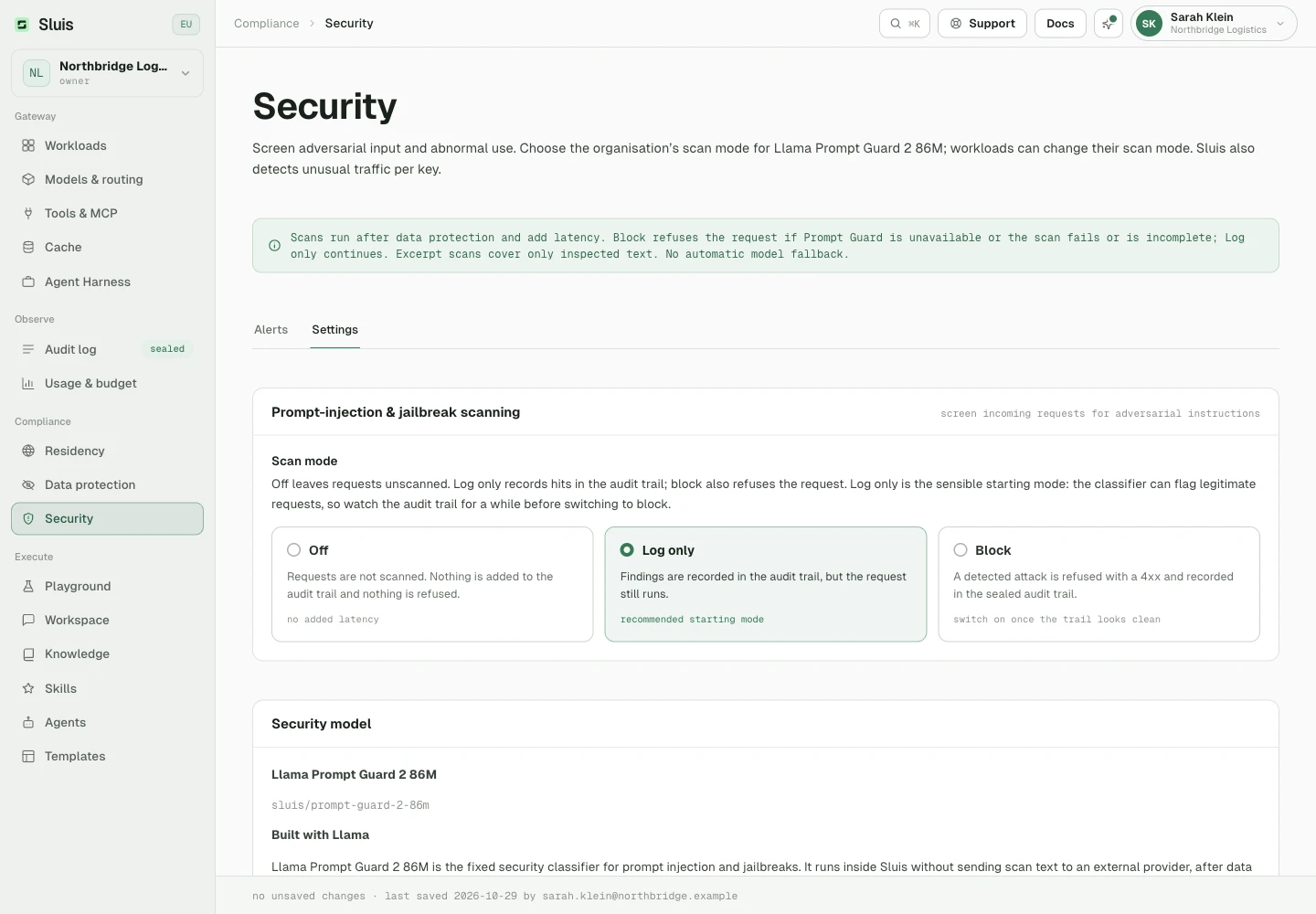
Il rilevamento di prompt injection e jailbreak è opzionale e gira alla chiusa, prima dell’inoltro. Ha tre modalità: off | log | block.
offsalta l’analisi.logregistra i rilevamenti senza bloccare il traffico.blockrifiuta gli attacchi rilevati. Blocca per sicurezza se Prompt Guard non è disponibile o se la classificazione fallisce o è incompleta. Nessun cambio automatico di modello.
Come funziona la scansione
- La sicurezza usa sempre Llama Prompt Guard 2 86M (
sluis/prompt-guard-2-86m), all’interno di Sluis, senza trasferire all’esterno il testo analizzato. - Finestre sovrapposte di al massimo 512 token del modello mantengono i confini dei segmenti, entro un budget totale di scansione da 4096 a 65536 token (8192 per impostazione predefinita).
- La soglia di rilevamento è fissa a 0,8.
- Gli input lunghi usano estratti selezionati. Un esito sicuro copre solo il testo ispezionato, non l’intero input. Il record di audit conserva i byte ispezionati e quelli totali.
- La scansione segue la protezione dei dati, che può conservare dati personali se è disattivata o limitata al registro.
- Le scansioni aggiungono una latenza variabile. Attendono lo scanner finché non risponde o il chiamante si disconnette, e non esiste un limite di tempo per la scansione.
Costo e audit
- 0,01 EUR per scansione logica completata, una sola volta indipendentemente da finestre e verdetto, inclusi gli esiti sicuri su estratti. Nessun supplemento a token.
- Disattivato, rifiuti preliminari ed errori tecnici non sono fatturati.
- Ogni scansione ha una voce di audit fatturabile separata e collegata:
security.scan. Gli addebiti possono applicarsi anche se la richiesta originale è bloccata o servita dalla cache. - Le deroghe del workload possono cambiare la modalità di scansione.
- Separatamente, l’ispezione della privacy Nemotron opzionale usa Nebul secondo la tua policy di residenza ed è fatturata a token.
Built with Llama. Meta Llama 4 Community License.
Rilevamento di anomalie
Il rilevamento opzionale di anomalie nel comportamento delle chiavi gira come job in background, senza alcuna latenza sulle richieste: baseline per chiave da statistiche robuste con stagionalità ora-della-settimana, più un livello multivariato a isolation forest.
Gli alert sono spiegabili, mai un punteggio nudo. Compaiono nella vista Sicurezza della Console, con email opzionale.
Sicurezza dell’account
Scegli come accedono le persone, aggiungi un secondo fattore e decidi cosa richiede la tua organizzazione. Gestisci le tue impostazioni in Profilo. Le regole valide per tutta l’organizzazione si trovano in Impostazioni › Sicurezza dell'applicazione.
Opzioni di accesso
Nella schermata di accesso le persone possono usare:
- e-mail e password
- Apple
- un account di lavoro o scolastico Microsoft (Microsoft Entra ID)
- il tuo provider OpenID Connect, dopo che il proprietario lo ha configurato
I pulsanti che compaiono dipendono dal tuo deployment e dalle impostazioni della tua organizzazione. Una sessione dura 8 ore e Sluis ricontrolla a ogni richiesta l’appartenenza, l’accesso unico e lo stato del secondo fattore.
Hai perso un dispositivo o pensi che qualcuno abbia la tua sessione? Apri Profilo e scegli Esci ovunque.
Secondo fattore per il tuo account
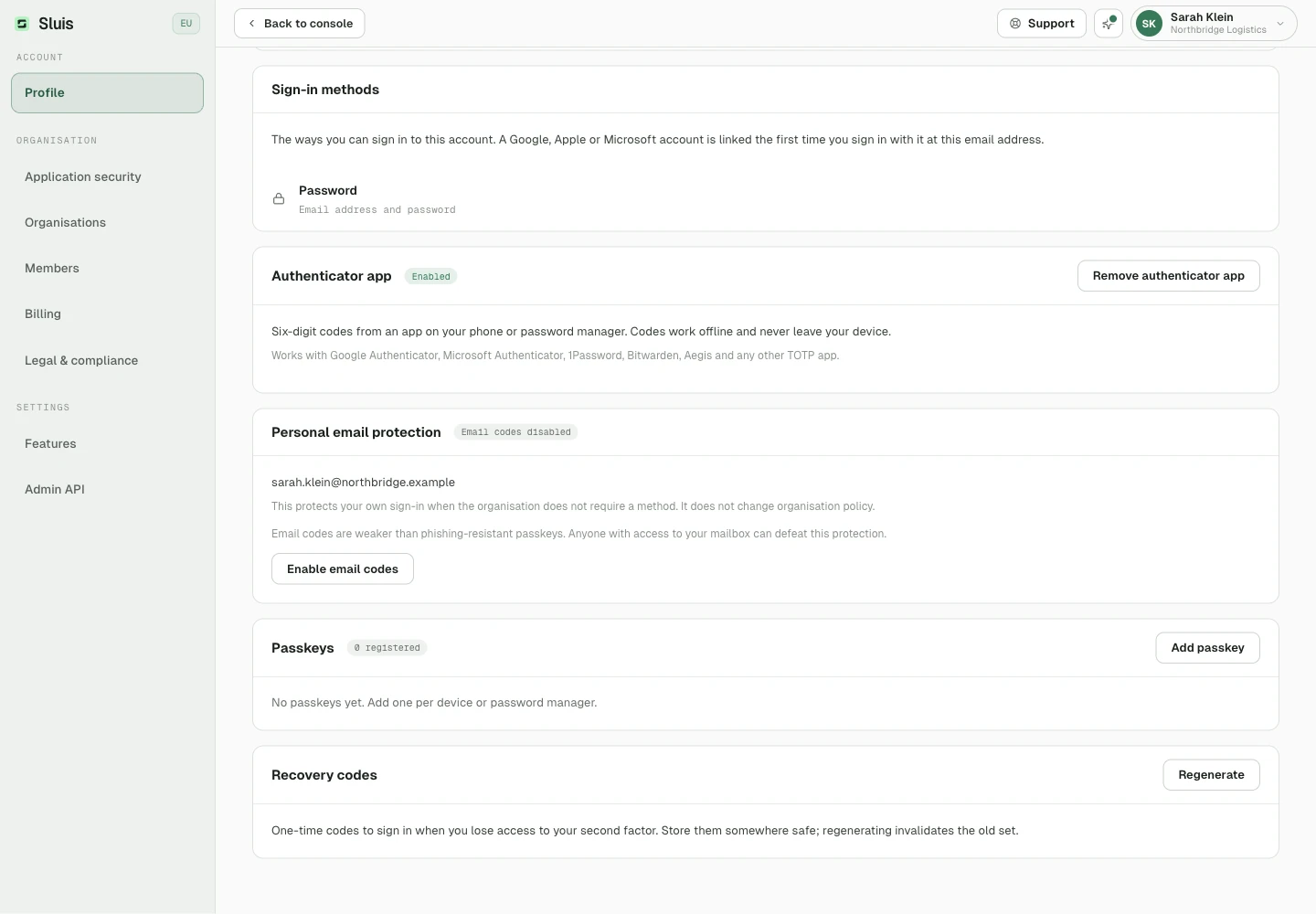
Un secondo fattore protegge il tuo account se la password viene diffusa. Aggiungilo nel Profilo:
- Apri Profilo.
- Aggiungi una passkey, configura un’app di autenticazione oppure attiva i codici via e-mail. Va bene qualsiasi app TOTP, come Google Authenticator, Microsoft Authenticator, 1Password o Bitwarden.
- Salva i dieci codici di recupero monouso che compaiono quando aggiungi il primo secondo fattore.
- Ogni codice di recupero vale una sola volta. Rigenerare il set invalida il precedente e serve una sessione verificata.
- Per cambiare fattore devi prima dimostrarne uno che già possiedi. L’ultima passkey o app di autenticazione richiesta dalla tua organizzazione non può essere rimossa.
- Cinque codici e-mail errati chiudono quella verifica. Cinque codici errati dell’app di autenticazione la bloccano per cinque minuti.
- Sluis ti scrive un’e-mail quando una passkey viene aggiunta al tuo account.
- Le modifiche a queste impostazioni vengono registrate nel registro di audit dell’organizzazione.
Richiedi l'autenticazione a due fattori
Proprietari e amministratori possono richiedere un secondo fattore a ogni membro.
- Apri Impostazioni › Sicurezza dell'applicazione.
- Attiva Richiedi l'autenticazione a due fattori.
- In Metodo richiesto scegli passkey, codici e-mail o app di autenticazione.
- Conferma il metodo scelto per il tuo account per salvare la politica.
- Proprietari e amministratori hanno sempre bisogno di un proprio secondo fattore, anche se l’organizzazione non lo richiede. Al prossimo accesso, proprietari e amministratori che non ce l’hanno vengono portati alla schermata di configurazione, con un avviso. Finché non hanno finito sono disponibili solo le pagine di configurazione. I membri devono averlo solo se l’organizzazione lo richiede. L’eccezione per l’accesso con Google, descritta sotto, vale anche per proprietari e amministratori.
- I membri senza la prova richiesta devono configurarla prima di poter usare l’organizzazione. Fino ad allora sono disponibili solo le pagine di configurazione. La pagina delle impostazioni mostra quanti membri devono ancora farlo.
- I codici e-mail non richiedono configurazione: i membri possono verificarsi via e-mail all’accesso. Passkey e app di autenticazione vanno prima configurate.
- Una sessione avviata con l’accesso Google conta come verificata. Gli accessi con Apple, Microsoft e password no, e nemmeno un accesso con password a un account collegato a Google.
- Il requisito di un’organizzazione principale vale anche per i suoi proprietari e amministratori quando operano dentro un’organizzazione cliente.
- Disattivare il requisito lascia invariate le impostazioni di sicurezza personali.
Accesso unico con Microsoft
Il proprietario può richiedere l’accesso con Microsoft per l’intera organizzazione. Gli amministratori vedono la regola, ma solo il proprietario può modificarla.
- Accedi una volta con Microsoft, usando un account di lavoro della directory che vuoi consentire. Così eviti il blocco: devi aver effettuato tu stesso l’accesso da una directory in elenco prima di poterlo richiedere.
- Trova l’ID della directory (tenant) nell’interfaccia di amministrazione di Microsoft Entra, in Panoramica, ID tenant.
- Apri Impostazioni › Sicurezza dell'applicazione. Nella scheda Directory Microsoft e Google elenca gli ID delle directory che accetti, uno per riga.
- Attiva Richiedi l'accesso con Microsoft per questa organizzazione.
- I membri devono scegliere Continua con Microsoft e usare un account di lavoro di una directory in elenco.
- Gli accessi con password, Google e Apple vengono rifiutati per questa organizzazione. I membri che hanno acceduto in altro modo perdono l’accesso alla richiesta successiva e devono accedere di nuovo.
- Puoi elencare fino a dieci directory. Gli account Microsoft personali non sono idonei.
- Chi ha configurato un secondo fattore personale (un’app di autenticazione o codici e-mail, oppure una passkey su un account con password) non può usare l’accesso con Microsoft o OpenID Connect. Prima lo rimuove nel Profilo.
- Per i membri non si possono impostare password temporanee. Chi ha già un account accetta prima il link di invito e poi accede con Microsoft. Una persona nuova accede con Microsoft all’indirizzo invitato, invece di scegliere una password.
- La stessa scheda elenca i domini Google Workspace. Decidono solo quali account possono collegare posta e calendario, vedi Posta e calendario.
- Ogni modifica viene registrata nel registro di audit dell’organizzazione. Se un’organizzazione si blocca da sola, SevenLab può disattivare la regola.
Provider OpenID Connect
Insieme a Microsoft, o al suo posto, puoi collegare il tuo provider di identità: Keycloak, Okta, Microsoft Entra, ADFS 2016 o successivo, oppure authentik. Solo il proprietario può modificare la connessione.
- Apri Impostazioni › Sicurezza dell'applicazione e trova la scheda Accesso con OpenID Connect.
- Copia l’URI di reindirizzamento mostrato lì e registralo come URI di reindirizzamento (callback) presso il tuo provider.
- Inserisci Emittente, ID client e Segreto client. Imposta Nome del pulsante su ciò che le persone devono vedere dopo Continua con.
- Sul cloud, dimostra ogni dominio e-mail. In Domini e-mail crea il record TXT mostrato presso il tuo provider DNS, poi scegli Verifica.
- Scegli Prova la connessione, poi attiva Consenti l'accesso tramite questa connessione.
- Per renderla obbligatoria, accedi tu stesso una volta tramite la connessione, poi attiva Richiedi l'accesso unico tramite questa connessione.
- Sul cloud i membri scelgono Continua con SSO e Sluis trova l’organizzazione dal dominio della loro e-mail di lavoro. In un’installazione Edge self-hosted il pulsante è Continua con seguito dal nome del pulsante.
- Crea gli account al primo accesso aggiunge le persone al loro primo accesso. Disattivalo per consentire solo chi è già membro.
- I ruoli seguono la tua Mappatura dei gruppi. Se più righe corrispondono, vince il ruolo più alto e tutti gli altri ricevono il ruolo predefinito. Associare un gruppo al proprietario è un’adesione separata. Aggiorna i ruoli a ogni accesso applica la mappatura ogni volta.
- Le persone disattivate tramite SCIM non vengono riaggiunte accedendo. Riattivale tramite SCIM.
- Quando l’accesso unico è obbligatorio, i membri possono usare una directory Microsoft in elenco oppure questa connessione. Non puoi disattivare la connessione finché è obbligatoria.
SAML tramite broker
Sluis non parla SAML direttamente. Se il tuo provider di identità offre solo SAML, metti davanti un broker che parli OpenID Connect, come Keycloak, e collega il broker come provider OpenID Connect (vedi sopra).
- ADFS 2016 o successivo parla OpenID Connect e si può collegare direttamente.
- Le versioni ADFS precedenti e gli altri provider solo SAML richiedono un broker.
Accesso break-glass per i proprietari
L’accesso unico può bloccare tutti fuori quando il tuo provider di identità si guasta. Indica fino a due proprietari come postazioni break-glass per mantenere una via d’accesso. Fallo prima di richiedere l’accesso unico.
- Apri Impostazioni › Sicurezza dell'applicazione e trova la scheda Break-glass owners.
- Attiva i proprietari che mantengono l’accesso con password. Ognuno deve già avere una password.
- Assicurati che ciascuno abbia un secondo fattore: una passkey o un’app di autenticazione.
- Un proprietario break-glass può accedere con la password mentre l’accesso unico è obbligatorio, ma solo con un secondo fattore.
- Funziona sia per le directory Microsoft sia per OpenID Connect.
- Se un’organizzazione si blocca comunque, SevenLab può disattivare la regola.
Cosa continua a funzionare
Richiedere l’autenticazione a due fattori o l’accesso unico cambia il modo in cui le persone accedono. Non tocca:
- Chiavi API, token di amministrazione e token SCIM. Non sono accessi e continuano a funzionare.
- L’accesso tramite il tuo provider di identità, per i membri di una directory in elenco o del provider collegato.
- I proprietari break-glass, che mantengono l’accesso con password e secondo fattore.
- Le altre organizzazioni. Un membro di più organizzazioni può comunque sceglierne un’altra. Il requisito vale solo per l’organizzazione che lo ha impostato.
Le sessioni esistenti vengono controllate alla richiesta successiva. Quelle che non soddisfano più il requisito perdono allora l’accesso a quell’organizzazione. Esci ovunque resta un’azione separata.
Verifica il sigillo
Ogni chiamata aggiunge una voce alla catena di hash. L'hash di ogni voce è sha256(prev_hash + record), quindi qualsiasi campo alterato spezza tutti gli anelli successivi.
Leggi i metadati di audit tramite l'API admin. L'esportazione completa e la verifica della catena passano dalla CLI del gateway.
Nel Registro di audit della Console ogni richiesta occupa una riga. Espandila per vedere i controlli eseguiti:
- riconoscimento dei nomi
- ispezione LLM sulla privacy
- il controllo del perimetro del workload
- l'analisi di sicurezza
Ogni controllo è una voce sigillata a sé nella catena, con il proprio costo. GET /admin/audit li restituisce nella lista checks della richiesta.
# audit metadata over the admin API, admin token scope audit:read
curl "https://api.sluis.ai/admin/audit?from=2026-09-01" \
  -H "Authorization: Bearer $SLUIS_ADMIN_TOKEN"

# a full export and a chain verification are operator CLI subcommands
sluis-gateway audit export --tenant $TENANT_ID
sluis-gateway audit verify-chain --tenant $TENANT_ID

# → chain intact