Strumenti MCP
Server di strumenti esterni dietro la stessa chiusa di conformità, con permessi per chiave negati per default.
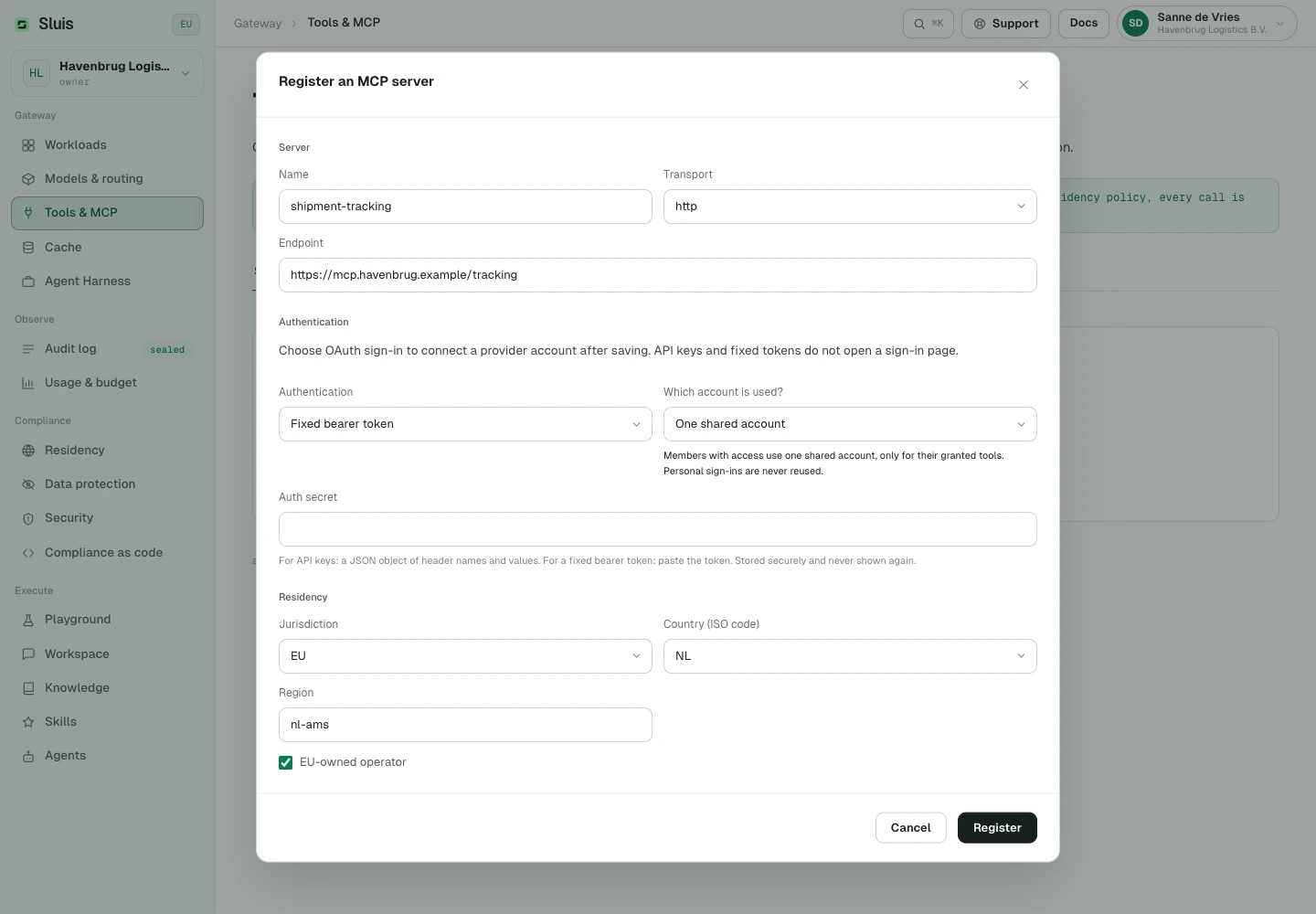
Registra server di strumenti MCP esterni (HTTP, SSE o stdio) nella Console con tag di residenza; i segreti di autenticazione sono sigillati nel vault delle credenziali e mai restituiti.
Ogni chiamata a strumento supera la stessa chiusa di una chat completion: Ispezione (protezione dei dati sugli argomenti), Instradamento (residenza sul server), Sigillo (catena di audit), Misurazione (rate e budget). Le concessioni degli strumenti sono per chiave e negate per impostazione predefinita. Sluis risponde anche a POST /v1/mcp come server MCP esso stesso, esponendo esattamente gli strumenti concessi alla chiave chiamante.
# list the tools this key is granted (deny-by-default)
curl https://api.sluis.ai/v1/mcp \
  -H "Authorization: Bearer $SLUIS_KEY" \
  -d '{ "jsonrpc": "2.0", "id": 1, "method": "tools/list" }'

# every tools/call clears Inspect → Route → Seal → Meter
# invoke a granted tool — the call clears Inspect → Route → Seal → Meter
curl https://api.sluis.ai/v1/mcp \
  -H "Authorization: Bearer $SLUIS_KEY" \
  -d '{ "jsonrpc": "2.0", "id": 2, "method": "tools/call",
        "params": { "name": "crm.lookup", "arguments": { "email": "j.devries@acme.nl" } } }'
{
  "jsonrpc": "2.0",
  "id": 2,
  "result": {
    "content": [{ "type": "text", "text": "1 match: account 8817, status active" }]
  }
}
Autenticazione MCP: due direzioni
Credenziali statiche del server
Usa headers per intestazioni fisse. Il valore precedente oauth indica un token OAuth bearer statico nel vault, non un accesso tramite browser.
Modalità account
Per OAuth interattivo: Organizzazione (account_mode=organization) usa un’identità condivisa collegata esplicitamente da un amministratore tramite OAuth. Non riutilizza mai credenziali personali. Ogni utente (account_mode=user) usa solo la connessione del membro che agisce. L’autenticazione è separata: OAuth interattivo usa user_oauth; il valore precedente oauth resta un token bearer statico.
Connessioni personali ai servizi esterni
In modalità Ogni utente, accedi al servizio esterno da Workspace → Impostazioni → Connessioni. I server aggiunti dagli amministratori devono prima essere autorizzati per Workspace. Una connessione non aggira permessi, residenza, protezione dei dati o budget. Gli amministratori possono vedere lo stato e revocare connessioni, ma non usare l’identità altrui. Le chiamate senza identità utente, comprese le chiavi dell’organizzazione, vengono rifiutate in questa modalità. GET/PUT /chat/settings espone mcp_enabled (booleano, true per impostazione predefinita per nuove organizzazioni, impostazioni precedenti e un campo assente nella risposta). Ometterlo da PUT conserva il valore attuale, incluso false. Con false, Workspace non scopre strumenti MCP e ne rifiuta l’esecuzione, anche per strumenti già scoperti in conversazioni esistenti, Agents e subagenti. Registrazioni, approvazioni, autorizzazioni e credenziali vengono conservate. Gli accessi esterni /agent/mcp, /v1/mcp e il Playground della console restano invariati. La politica di registrazione dei server personali resta indipendente e valida per tutta l’organizzazione. Proprietari e amministratori lo cambiano con Strumenti MCP nelle conversazioni Workspace, nella configurazione di Workspace della console. Quando una chiamata a uno strumento in Workspace raggiunge un server in modalità Ogni utente a cui non ti sei collegato, o il servizio non accetta più il tuo accesso, lo strumento restituisce connect_required e la risposta mostra un’azione Collega per quel server; nulla viene eseguito con un’altra identità.
Proposte MCP personali
Le proposte MCP personali sono Disattivate per impostazione predefinita. Richiedi approvazione amministratore consente di proporre server privati riservati al richiedente. Gli amministratori esaminano esplicitamente strumenti, residenza e autenticazione; l’approvazione non concede mai accesso wildcard e non rende automaticamente il server disponibile all’organizzazione. I server privati supportano none (senza accesso esterno) oppure OAuth interattivo, non segreti statici personali. Disattivato sospende i server personali esistenti, ma non blocca l’accesso ai server aggiunti dagli amministratori. La richiesta di un membro indica solo il server e il suo endpoint; finché è in attesa non contatta il server e non concede strumenti. L’approvazione fissa la configurazione esaminata e un elenco esplicito di nomi di strumenti, solo per il richiedente, che poi accede in Connessioni se il server usa OAuth. Rimuovere una richiesta approvata revoca il server e le sue connessioni.
Accedere a Sluis da un client MCP
OAuth in ingresso su /agent/mcp collega il client a Sluis tramite browser. È separato dall’accesso esterno con user_oauth. Approva l’accesso nell’organizzazione desiderata. Sluis crea o riutilizza automaticamente una credenziale personale per gli strumenti di questo client. Restano validi i collegamenti dei plugin, i permessi e le policy. Non si incolla alcuna chiave in questa configurazione OAuth per gli strumenti; la configurazione delle chiavi per i modelli resta invariata. Il client trova Sluis tramite i documenti di discovery pubblicati, si registra e apre il browser sulla pagina di consenso /console/mcp-authorize, che mostra il client, l’organizzazione e gli strumenti raggiungibili; lì approvi o neghi. L’organizzazione deve avere Agent Harness attivo. I token di accesso durano un’ora e i refresh token ruotano a ogni utilizzo. Revoca un client in Agent Harness › Client collegati: vengono disconnessi i suoi token e la sua chiave agente personale.
claude mcp add --transport http sluis https://<gateway>/agent/mcp
codex mcp add sluis --url https://<gateway>/agent/mcp
codex mcp login sluis
Esempi di configurazione, non una matrice di interoperabilità verificata. Questi esempi non dimostrano interoperabilità con Claude, Codex o fornitori esterni.