Security-Scanning
Prompt-Injection-Scanning mit Llama Prompt Guard 2 86M, direkt in Sluis ausgeführt. 0,01 € pro abgeschlossenem Scan, kein Token-Aufschlag, keine Scanfrist.
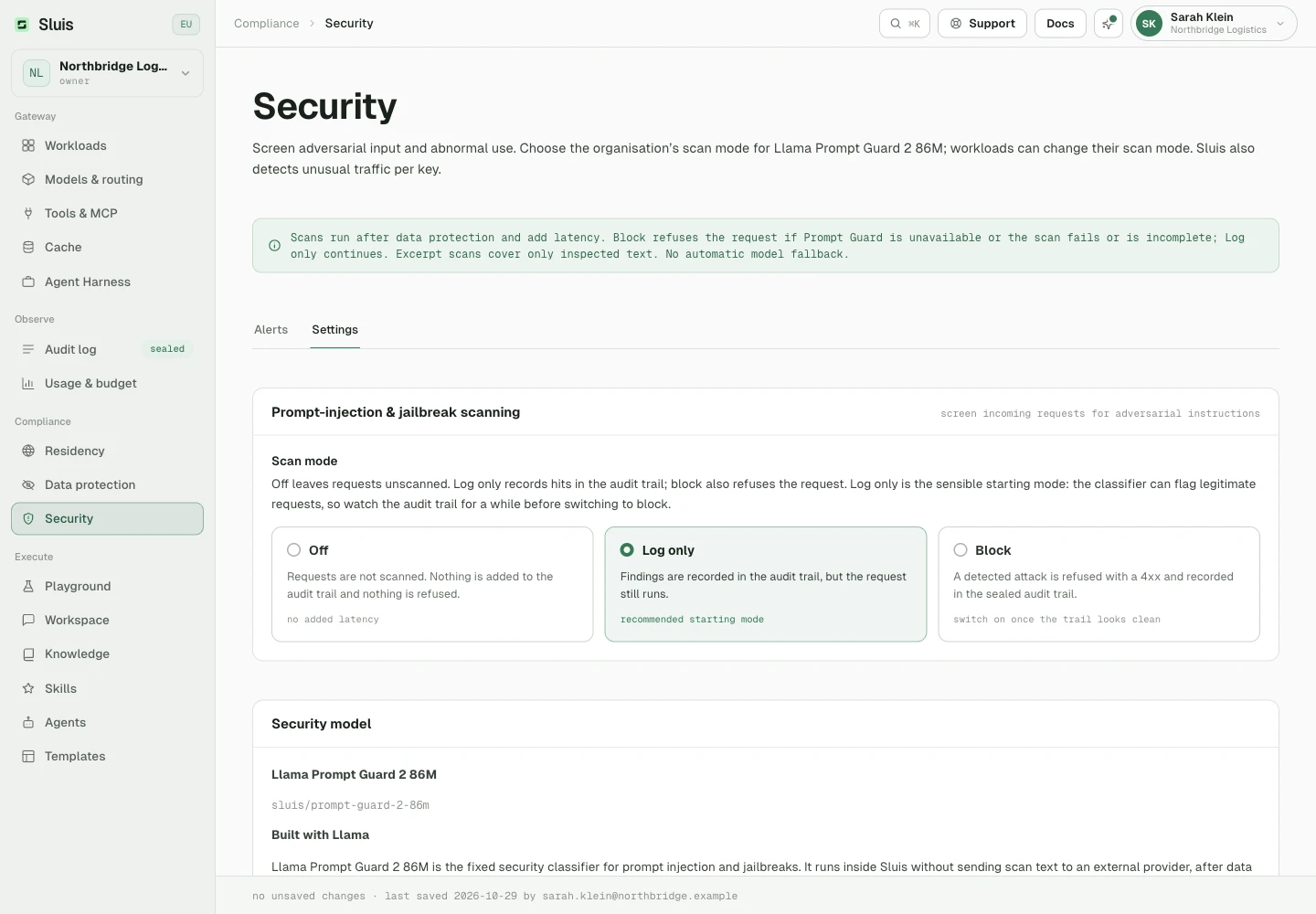
Die Erkennung von Prompt-Injection und Jailbreaks ist optional und läuft an der Schleuse, vor dem Versand. Es gibt drei Modi: off | log | block.
offüberspringt den Scan.logprotokolliert Funde, ohne den Verkehr zu blockieren.blockweist erkannte Angriffe ab. Der Modus schlägt geschlossen fehl (fail closed), wenn Prompt Guard nicht verfügbar ist oder die Klassifizierung fehlschlägt oder unvollständig bleibt. Es gibt keinen automatischen Modellwechsel.
So funktioniert der Scan
- Die Sicherheit verwendet immer Llama Prompt Guard 2 86M (
sluis/prompt-guard-2-86m), innerhalb von Sluis und ohne externe Übertragung des Prüftexts. - Überlappende Fenster mit höchstens 512 Modelltokens erhalten die Segmentgrenzen, innerhalb eines Gesamtbudgets von 4096 bis 65536 Tokens (standardmäßig 8192).
- Die Erkennungsschwelle ist fest auf 0,8 gesetzt.
- Lange Eingaben werden über ausgewählte Auszüge geprüft. Ein sicheres Ergebnis gilt nur für den geprüften Text, nicht für die ganze Eingabe. Der Audit-Eintrag hält die geprüften und die gesamten Bytes fest.
- Der Scan folgt dem Datenschutz, der bei Aus oder reinem Protokollieren personenbezogene Daten behalten kann.
- Scans erhöhen die Latenz in wechselndem Maß. Sie warten auf den Scanner, bis er antwortet oder der Aufrufer die Verbindung trennt, und es gibt keine Scanfrist.
Kosten und Audit
- 0,01 € pro abgeschlossenem logischem Scan, einmalig, unabhängig von Fenstern und Urteil, auch bei sicheren Stichproben. Kein Token-Aufschlag.
- Aus, Vorabverweigerungen und technische Fehler werden nicht berechnet.
- Jeder Scan hat einen eigenen, verknüpften abrechenbaren Audit-Eintrag:
security.scan. Kosten können auch anfallen, wenn die übergeordnete Anfrage blockiert oder aus dem Cache bedient wird. - Workload-Overrides können den Scanmodus ändern.
- Getrennt davon nutzt die optionale Nemotron-Datenschutzprüfung Nebul gemäß Ihrer Residency-Policy und wird nach Tokens abgerechnet.
Built with Llama. Meta Llama 4 Community License.
Anomalieerkennung
Die optionale Anomalieerkennung für das Verhalten von Keys läuft als Hintergrundjob ohne zusätzliche Latenz für Anfragen: Baselines pro Key aus robuster Statistik mit Wochenrhythmus nach Stunde, dazu eine multivariate Isolation-Forest-Schicht.
Alarme sind nachvollziehbar und nie ein bloßer Score. Sie erscheinen in der Sicherheitsansicht der Console, optional auch per E-Mail.
Kontosicherheit
Legen Sie fest, wie sich Personen anmelden, fügen Sie einen zweiten Faktor hinzu und bestimmen Sie, was Ihre Organisation verlangt. Ihre eigenen Einstellungen verwalten Sie im Profil. Organisationsweite Regeln finden Sie unter Einstellungen › Anwendungssicherheit.
Anmeldeoptionen
Auf dem Anmeldebildschirm stehen diese Optionen zur Verfügung:
- E-Mail und Passwort
- Apple
- ein Microsoft-Geschäfts- oder Schulkonto (Microsoft Entra ID)
- Ihr eigener OpenID-Connect-Anbieter, sobald Ihr Inhaber ihn eingerichtet hat
Welche Schaltflächen erscheinen, hängt von Ihrer Bereitstellung und den Einstellungen Ihrer Organisation ab. Eine Sitzung dauert 8 Stunden. Sluis prüft bei jeder Anfrage erneut, ob Mitgliedschaft, Single Sign-on und zweiter Faktor noch gelten.
Gerät verloren oder Sitzung in fremden Händen? Öffnen Sie das Profil und wählen Sie Überall abmelden.
Zweiter Faktor für Ihr Konto
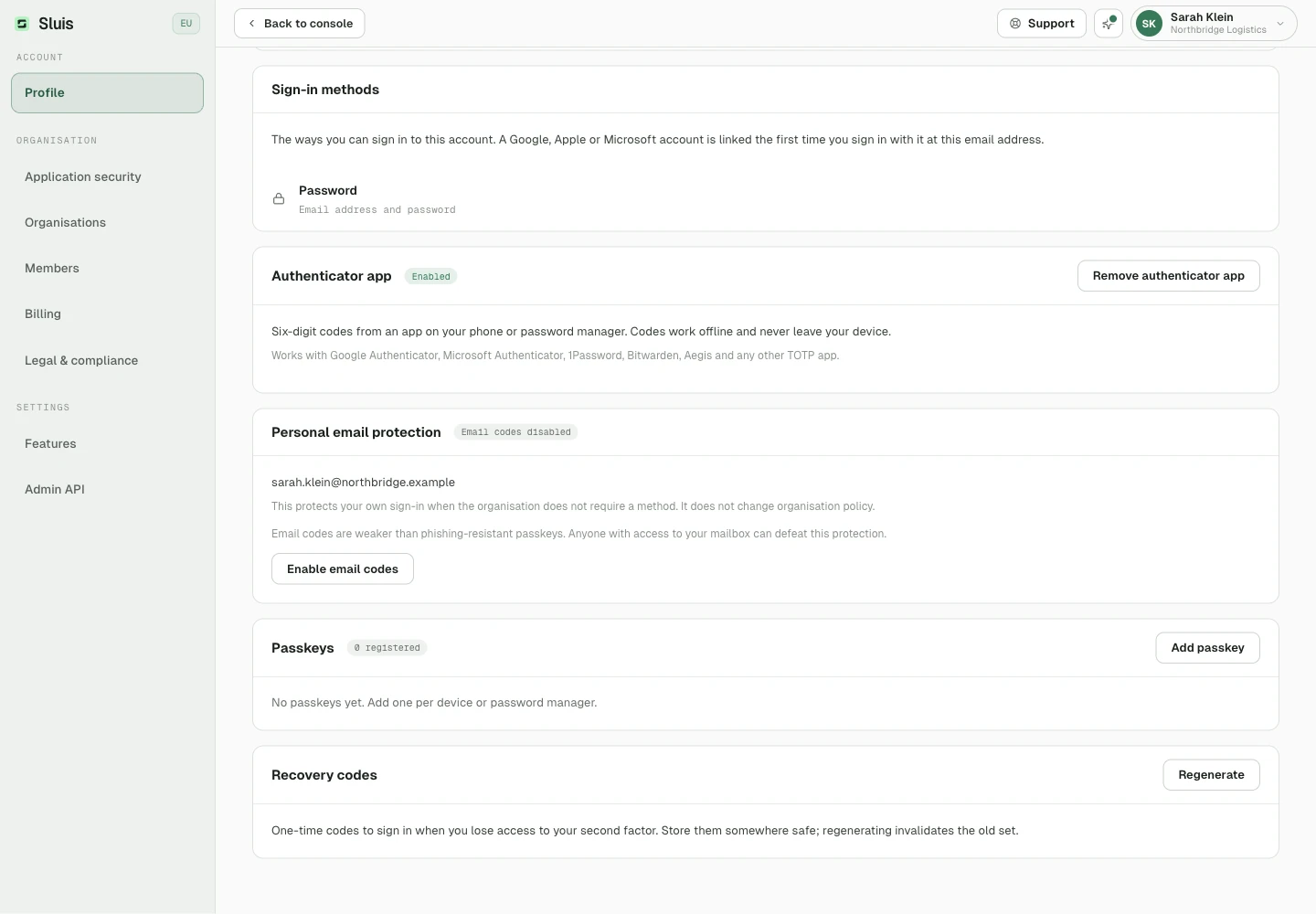
Ein zweiter Faktor schützt Ihr Konto, falls Ihr Passwort bekannt wird. Fügen Sie ihn im Profil hinzu:
- Öffnen Sie das Profil.
- Fügen Sie einen Passkey hinzu, richten Sie eine Authenticator-App ein oder aktivieren Sie E-Mail-Codes. Jede TOTP-App funktioniert, zum Beispiel Google Authenticator, Microsoft Authenticator, 1Password oder Bitwarden.
- Speichern Sie die zehn einmaligen Wiederherstellungscodes, die erscheinen, wenn Sie Ihren ersten zweiten Faktor hinzufügen.
- Jeder Wiederherstellungscode gilt nur einmal. Wenn Sie neue Codes erzeugen, werden die alten ungültig. Dafür brauchen Sie eine verifizierte Sitzung.
- Um Faktoren zu ändern, müssen Sie zuerst einen bereits vorhandenen nachweisen. Der letzte Passkey oder die letzte Authenticator-App, die Ihre Organisation verlangt, lässt sich nicht entfernen.
- Fünf falsche E-Mail-Codes beenden diese Abfrage. Fünf falsche Authenticator-Codes sperren die Authenticator-App für fünf Minuten.
- Sluis sendet Ihnen eine E-Mail, wenn Ihrem Konto ein Passkey hinzugefügt wird.
- Änderungen an diesen Einstellungen werden im Audit-Trail der Organisation festgehalten.
Zwei-Faktor-Authentifizierung verlangen
Inhaber und Admins können von allen Mitgliedern einen zweiten Faktor verlangen.
- Öffnen Sie Einstellungen › Anwendungssicherheit.
- Schalten Sie Zwei-Faktor-Authentifizierung verlangen ein.
- Wählen Sie unter Erforderliche Methode Passkeys, E-Mail-Codes oder eine Authenticator-App.
- Bestätigen Sie die gewählte Methode für Ihr eigenes Konto, um die Richtlinie zu speichern.
- Inhaber und Admins brauchen immer einen eigenen zweiten Faktor, auch wenn die Organisation ihn nicht verlangt. Bei der nächsten Anmeldung werden Inhaber und Admins ohne zweiten Faktor mit einem Hinweis zum Einrichtungsbildschirm geleitet. Bis sie fertig sind, sind nur die Einrichtungsseiten verfügbar. Mitglieder brauchen ihn nur, wenn die Organisation ihn verlangt. Die Google-Ausnahme unten gilt auch für Inhaber und Admins.
- Mitglieder ohne den verlangten Nachweis müssen ihn einrichten, bevor sie die Organisation nutzen können. Bis dahin sind nur die Einrichtungsseiten verfügbar. Die Einstellungsseite zeigt, wie viele Mitglieder das noch tun müssen.
- E-Mail-Codes brauchen keine Einrichtung: Mitglieder können sich bei der Anmeldung per E-Mail verifizieren. Passkeys und Authenticator-Apps müssen zuerst eingerichtet werden.
- Eine Sitzung, die mit der Google-Anmeldung begonnen wurde, gilt als verifiziert. Anmeldungen mit Apple, Microsoft oder Passwort gelten nicht als verifiziert, ebenso wenig eine Passwort-Anmeldung bei einem mit Google verknüpften Konto.
- Die Vorgabe einer übergeordneten Organisation gilt auch für deren Inhaber und Admins, wenn sie in einer Kundenorganisation arbeiten.
- Wenn Sie die Vorgabe ausschalten, bleiben die persönlichen Sicherheitseinstellungen unverändert.
Single Sign-on mit Microsoft
Der Inhaber kann die Microsoft-Anmeldung für die ganze Organisation verlangen. Admins sehen die Regel, ändern kann sie aber nur der Inhaber.
- Melden Sie sich einmal mit Microsoft an, mit einem Geschäftskonto aus dem Verzeichnis, das Sie zulassen möchten. So vermeiden Sie eine Aussperrung: Sie müssen sich selbst aus einem aufgeführten Verzeichnis angemeldet haben, bevor Sie die Regel verlangen können.
- Die Verzeichnis-ID (Tenant) finden Sie im Microsoft Entra admin center unter Overview, Tenant ID.
- Öffnen Sie Einstellungen › Anwendungssicherheit. Tragen Sie auf der Karte Microsoft- und Google-Verzeichnisse die akzeptierten Verzeichnis-IDs ein, eine pro Zeile.
- Schalten Sie Microsoft-Anmeldung für diese Organisation verlangen ein.
- Mitglieder müssen Mit Microsoft fortfahren wählen und ein Geschäftskonto aus einem aufgeführten Verzeichnis nutzen.
- Anmeldungen mit Passwort, Google und Apple werden für diese Organisation abgelehnt. Mitglieder, die sich anders angemeldet haben, verlieren bei ihrer nächsten Anfrage den Zugriff und müssen sich erneut anmelden.
- Sie können bis zu zehn Verzeichnisse aufführen. Persönliche Microsoft-Konten sind nicht zulässig.
- Personen mit einem persönlichen zweiten Faktor (Authenticator-App oder E-Mail-Codes, bei Passwort-Konten auch ein Passkey) können die Anmeldung mit Microsoft oder OpenID Connect nicht nutzen. Sie entfernen ihn zuerst im Profil.
- Für Mitglieder lassen sich keine temporären Passwörter vergeben. Wer schon ein Konto hat, nimmt zuerst den Einladungslink an und meldet sich dann mit Microsoft an. Eine neue Person meldet sich mit Microsoft unter der eingeladenen Adresse an, statt ein Passwort zu wählen.
- Dieselbe Karte listet Google-Workspace-Domains. Sie bestimmen nur, welche Konten E-Mail und Kalender verbinden können, siehe E-Mail und Kalender.
- Jede Änderung wird im Audit-Trail der Organisation festgehalten. Sperrt sich eine Organisation selbst aus, kann SevenLab die Regel ausschalten.
OpenID-Connect-Anbieter
Zusätzlich zu Microsoft oder stattdessen können Sie Ihren eigenen Identitätsanbieter verbinden: Keycloak, Okta, Microsoft Entra, ADFS 2016 oder neuer oder authentik. Nur der Inhaber kann die Verbindung ändern.
- Öffnen Sie Einstellungen › Anwendungssicherheit und suchen Sie die Karte OpenID-Connect-Anmeldung.
- Kopieren Sie die dort angezeigte Redirect-URI und tragen Sie sie bei Ihrem Anbieter als Redirect-URI (Callback) ein.
- Geben Sie Aussteller (Issuer), Client ID und Client-Secret ein. Tragen Sie bei Name der Schaltfläche ein, was in „Mit … fortfahren“ stehen soll.
- In der Cloud muss jede E-Mail-Domain nachgewiesen werden. Legen Sie unter E-Mail-Domains den angezeigten TXT-Eintrag bei Ihrem DNS-Anbieter an und wählen Sie dann Prüfen.
- Wählen Sie Verbindung testen und schalten Sie dann Anmeldung über diese Verbindung erlauben ein.
- Um sie verbindlich zu machen, melden Sie sich einmal selbst über die Verbindung an und schalten Sie dann Single Sign-on über diese Verbindung verlangen ein.
- In der Cloud wählen Mitglieder Mit SSO fortfahren, und Sluis ermittelt die Organisation anhand der E-Mail-Domain ihres Geschäftskontos. Bei einer selbst gehosteten Edge-Installation lautet die Schaltfläche Mit … fortfahren, wobei an die Stelle der Punkte Ihr Schaltflächenname tritt.
- Konten bei der ersten Anmeldung anlegen fügt Personen bei ihrer ersten Anmeldung hinzu. Schalten Sie die Option aus, damit sich nur bestehende Mitglieder anmelden können.
- Rollen folgen Ihrer Gruppenzuordnung. Passen mehrere Zeilen, gewinnt die höchste Rolle, alle anderen erhalten die Standardrolle. Die Zuordnung einer Gruppe zum Inhaber ist eine eigene Option. Rollen bei jeder Anmeldung aktualisieren wendet die Zuordnung jedes Mal an.
- Per SCIM deaktivierte Personen werden durch eine Anmeldung nicht wieder hinzugefügt. Reaktivieren Sie sie über SCIM.
- Wenn Single Sign-on verlangt wird, können Mitglieder entweder ein aufgeführtes Microsoft-Verzeichnis oder diese Verbindung nutzen. Solange es verlangt wird, lässt sich die Verbindung nicht ausschalten.
SAML über einen Broker
Sluis spricht SAML nicht direkt. Bietet Ihr Identitätsanbieter nur SAML an, schalten Sie einen Broker davor, der OpenID Connect spricht, zum Beispiel Keycloak, und verbinden Sie den Broker als OpenID-Connect-Anbieter (siehe oben).
- ADFS 2016 oder neuer spricht OpenID Connect und lässt sich direkt verbinden.
- Ältere ADFS-Versionen und andere Anbieter, die nur SAML unterstützen, brauchen einen Broker.
Notfallzugang für Inhaber (Break-glass)
Single Sign-on kann alle aussperren, wenn Ihr Identitätsanbieter ausfällt. Markieren Sie bis zu zwei Inhaber als Break-glass-Zugänge, damit Sie einen Weg hinein behalten. Tun Sie das, bevor Sie Single Sign-on verlangen.
- Öffnen Sie Einstellungen › Anwendungssicherheit und suchen Sie die Karte Notfall-Eigentümer (Break-glass).
- Schalten Sie die Inhaber ein, die die Passwort-Anmeldung behalten. Jeder braucht bereits ein Passwort.
- Stellen Sie sicher, dass jeder von ihnen einen zweiten Faktor hat: einen Passkey oder eine Authenticator-App.
- Ein Break-glass-Inhaber kann sich mit Passwort anmelden, während Single Sign-on verlangt wird, aber nur mit einem zweiten Faktor.
- Das gilt für Microsoft-Verzeichnisse und OpenID Connect gleichermaßen.
- Sperrt sich eine Organisation trotzdem aus, kann SevenLab die Regel ausschalten.
Was weiterhin funktioniert
Wenn Sie Zwei-Faktor-Authentifizierung oder Single Sign-on verlangen, ändert sich die Anmeldung. Nicht betroffen sind:
- API-Schlüssel, Admin-Tokens und SCIM-Tokens. Sie sind keine Anmeldungen und funktionieren weiter.
- Die Anmeldung über Ihren Identitätsanbieter, für Mitglieder aus einem aufgeführten Verzeichnis oder vom verbundenen Anbieter.
- Break-glass-Inhaber, die die Passwort-Anmeldung mit einem zweiten Faktor behalten.
- Andere Organisationen. Wer Mitglied mehrerer Organisationen ist, kann weiterhin eine andere wählen. Die Vorgabe gilt nur für die Organisation, die sie festgelegt hat.
Bestehende Sitzungen werden bei ihrer nächsten Anfrage geprüft. Sitzungen, die die Vorgabe nicht mehr erfüllen, verlieren dann den Zugriff auf diese Organisation. Überall abmelden bleibt eine eigene Aktion.
Siegel prüfen
Jeder Aufruf hängt einen Eintrag an die Hash-Kette an. Der Hash jedes Eintrags ist sha256(prev_hash + record), sodass jedes veränderte Feld alle nachfolgenden Glieder bricht.
Die Audit-Metadaten lesen Sie über die Admin-API. Ein vollständiger Export und die Prüfung der Kette laufen über die Gateway-CLI.
Im Audit-Log der Console ist jede Anfrage eine Zeile. Klappen Sie sie auf, um die ausgeführten Prüfungen zu sehen:
- Namenserkennung
- LLM-Datenschutzprüfung
- Scope-Guard des Workloads
- Sicherheitsprüfung
Jede Prüfung ist ein eigener versiegelter Eintrag der Kette, mit eigenen Kosten. GET /admin/audit liefert sie in der checks-Liste der Anfrage.
# audit metadata over the admin API, admin token scope audit:read
curl "https://api.sluis.ai/admin/audit?from=2026-09-01" \
  -H "Authorization: Bearer $SLUIS_ADMIN_TOKEN"

# a full export and a chain verification are operator CLI subcommands
sluis-gateway audit export --tenant $TENANT_ID
sluis-gateway audit verify-chain --tenant $TENANT_ID

# → chain intact