MCP-Tools
Externe Tool-Server hinter derselben Compliance-Schleuse, mit Grants pro Schlüssel, standardmäßig verweigert. Agenten erreichen nur erlaubte Tools.
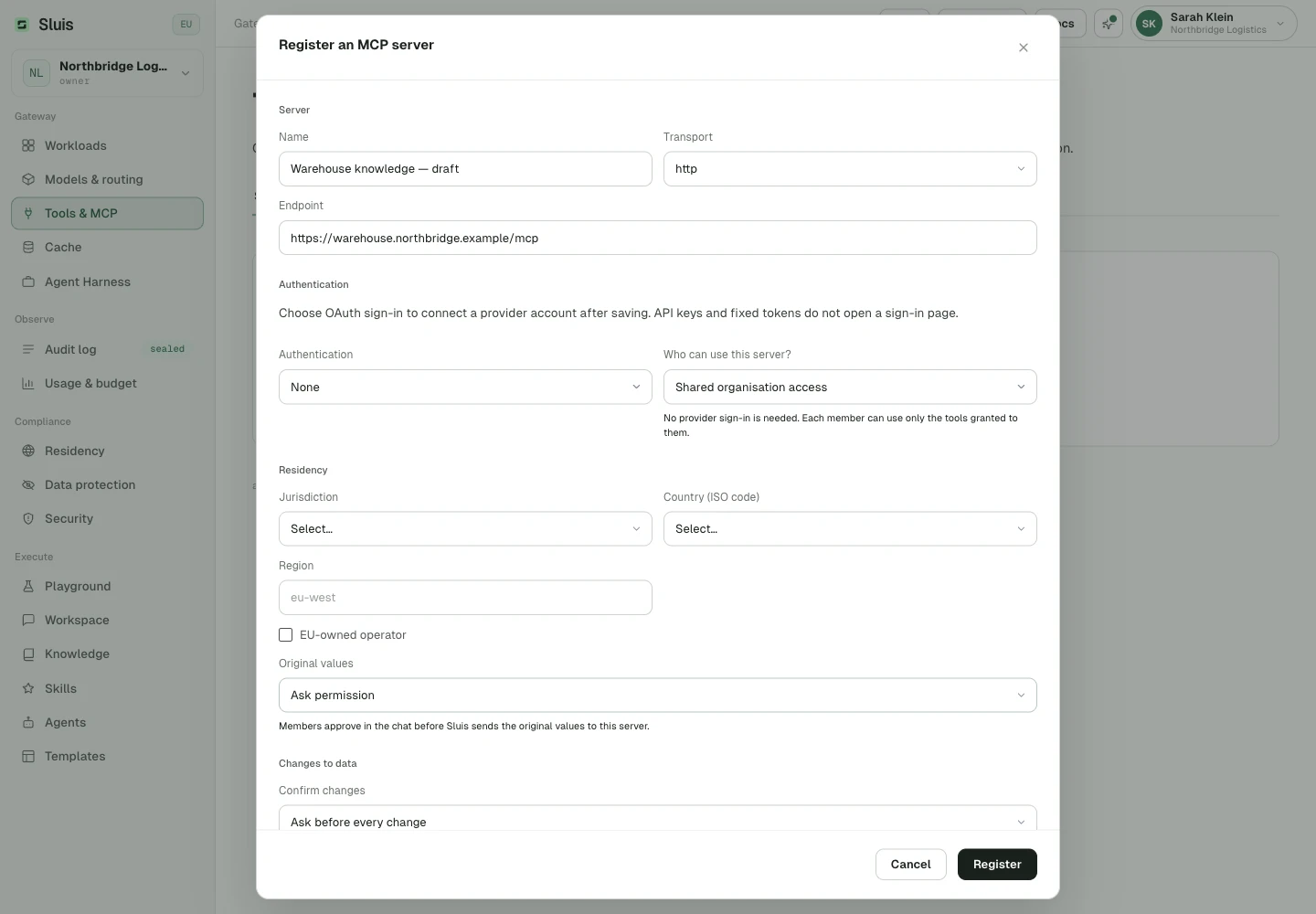
Registrieren Sie externe MCP-Tool-Server (HTTP, SSE oder stdio) in der Console mit Residency-Tags; Auth-Secrets werden im Credential-Vault versiegelt und niemals zurückgegeben. MCP-Dienste folgen der Residency-Richtlinie, nicht der Liste der Modellanbieter im unterzeichneten DPA.
Jeder Tool-Aufruf durchläuft dieselbe Schleuse wie eine Chat Completion: Prüfen (Datenschutz auf den Argumenten), Routen (Residency auf dem Server), Versiegeln (Audit-Kette), Messen (Rate und Budget). Tool-Grants gelten pro Key und sind standardmäßig verboten. Sluis beantwortet außerdem POST /v1/mcp selbst als MCP-Server und stellt genau die Tools bereit, die dem aufrufenden Key gewährt sind.
Tools aus dem eigenen Code aufrufen
Mit POST /v1/mcp und einem API-Key sehen Sie die Tools, die dieser Key nutzen darf. Ein Tool auszuführen ist ein separater Aufruf.
- Auflisten:
tools/listliefert die Tools, die Ihr Key nutzen darf. Ein Server fehlt, wenn die Datenresidenz ihn nicht erlaubt, seine Anmeldung fehlt oder sich seine Tool-Liste nicht abrufen lässt. - Anfragen:
tools/callführt nichts aus. Es liefertneeds_confirmationmit dem Tool, den Argumenten und dem Ort, an dem es auszuführen ist. - Ausführen: Senden Sie die Argumente des Tools als Request-Body an
POST /v1/mcp/servers/{id}/tools/{tool}/call. Dieser Aufruf durchläuft Inspect, Route, Seal und Meter. - Ein Tool, das Ihr Key nicht nutzen darf, scheitert mit Fehler
-32000, ungültige Parameter mit-32602und eine unbekannte Methode mit-32601. JSON-RPC-Fehler kommen mit HTTP 200 zurück; eine fehlerhafte Anfrage liefert HTTP 400. - Stdio-Server führen nur Programme aus, die der Betreiber in
SLUIS_MCP_STDIO_ALLOWfreigegeben hat, höchstens 16 gleichzeitig.
# list the tools this key is granted (deny-by-default)
curl https://api.sluis.ai/v1/mcp \
  -H "Authorization: Bearer $SLUIS_KEY" \
  -d '{ "jsonrpc": "2.0", "id": 1, "method": "tools/list" }'
# ask for a granted tool: nothing runs, the answer says where to run it
curl https://api.sluis.ai/v1/mcp \
  -H "Authorization: Bearer $SLUIS_KEY" \
  -d '{ "jsonrpc": "2.0", "id": 2, "method": "tools/call",
        "params": { "name": "crm.lookup", "arguments": { "email": "j.devries@acme.nl" } } }'
{
  "jsonrpc": "2.0",
  "id": 2,
  "result": {
    "needs_confirmation": true,
    "tool": "crm.lookup",
    "arguments": { "email": "j.devries@acme.nl" },
    "note": "Execute via POST /v1/mcp/servers/{id}/tools/{tool}/call so the compliance gate (Inspect→Route→Seal→Meter) applies."
  }
}
# run it: the body is the tool's arguments; the call clears Inspect → Route → Seal → Meter curl https://api.sluis.ai/v1/mcp/servers/$SERVER_ID/tools/crm.lookup/call \ -H "Authorization: Bearer $SLUIS_KEY" \ -d '{ "email": "j.devries@acme.nl" }'
MCP-Authentifizierung: zwei Richtungen
Von einem MCP-Client bei Sluis anmelden
Eingehendes OAuth unter /agent/mcp meldet einen MCP-Client über den Browser bei Sluis an. Dabei wird kein Key eingefügt, und die Keys für Modellaufrufe bleiben unverändert.
- Fügen Sie Sluis in Ihrem Client hinzu, wie in den Beispielen unten. Der Client findet Sluis über die veröffentlichten Discovery-Dokumente und registriert sich selbst, wo er das unterstützt.
- Der Client öffnet Ihren Browser auf der Zustimmungsseite
/console/mcp-authorize. Sie zeigt den Client, die Organisation und die erreichbaren Tools. - Genehmigen oder verweigern Sie den Zugriff in der gewünschten Organisation.
- Sluis erstellt oder verwendet automatisch persönliche Tool-Zugangsdaten für diesen Client.
- Bestehende Plugin-Bindungen, Tool-Berechtigungen und Richtlinien gelten weiterhin. Die Zustimmung allein gibt keine Tools frei.
- Für die Organisation muss Agent Harness aktiviert sein.
- Access-Tokens gelten eine Stunde. Refresh-Tokens rotieren bei jeder Verwendung.
- Widerrufen Sie einen Client unter Agent Harness › Verbundene Clients. Das trennt seine Tokens und seinen persönlichen Agent-Key.
- Das ist getrennt von der Upstream-Anmeldung mit
user_oauth.
claude mcp add --transport http sluis https://<gateway>/agent/mcp
codex mcp add sluis --url https://<gateway>/agent/mcp
codex mcp login sluis
Konfigurationsbeispiele, keine verifizierte Interoperabilitätsmatrix. Diese Beispiele belegen keine Interoperabilität mit externen Claude-, Codex- oder Upstream-Diensten.
Statische Server-Zugangsdaten
Verwenden Sie headers für feste Header. Der bisherige Wert oauth bezeichnet ein statisches Bearer-Token im Vault, keine Browser-Anmeldung.
Kontomodus
Bei interaktivem OAuth legt der Kontomodus fest, wessen Identität Sluis beim Tool-Server verwendet.
- Organisation (
account_mode=organization): eine gemeinsame Identität, die ein Admin ausdrücklich per OAuth verbindet. Persönliche Zugangsdaten werden nie wiederverwendet. - Jeder Benutzer (
account_mode=user): nur die eigene Verbindung des handelnden Mitglieds. - Die Authentifizierung ist davon getrennt: Interaktives OAuth verwendet
user_oauth, und der bisherige Wertoauthbleibt ein statisches Bearer-Token.
Persönliche Upstream-Verbindungen
Im Modus Jeder Benutzer meldet sich jedes Mitglied selbst beim Upstream-Dienst an.
- Ein Admin gibt den Server für Workspace frei. Von Admins hinzugefügte Server brauchen das zuerst.
- Jedes Mitglied meldet sich unter Einstellungen › Verbindungen an.
- Eine Verbindung umgeht weder Tool-Berechtigungen noch Datenresidenz, Datenschutz oder Budgets.
- Admins können den Status einsehen und Verbindungen widerrufen, aber nicht die Identität anderer Mitglieder nutzen.
- Aufrufe ohne Benutzeridentität, einschließlich organisationsweiter Keys, werden im Modus Jeder Benutzer abgewiesen.
- Haben Sie sich nicht verbunden oder akzeptiert der Dienst Ihre Anmeldung nicht mehr, liefert das Tool
connect_required, und die Antwort zeigt für diesen Server die Aktion Verbinden. Nichts läuft unter einer anderen Identität.
MCP-Tools aus- oder einschalten
Eigentümer und Admins schalten MCP-Tools in Workspace-Gesprächen in der Workspace-Konfiguration der Console. Dieselbe Einstellung ist das Boolean mcp_enabled bei GET/PUT /chat/settings.
- Es ist standardmäßig true: für neue Organisationen, ältere Einstellungen und ein fehlendes Feld. Wird es bei
PUTweggelassen, bleibt der aktuelle Wert erhalten, auch false. - Bei false erkennt Workspace keine MCP-Tools und führt sie nicht aus, auch nicht früher gefundene Tools in bestehenden Gesprächen, Agenten und Subagenten.
- Registrierungen, Genehmigungen, Freigaben und Zugangsdaten bleiben erhalten.
- Das externe
/agent/mcp,/v1/mcpund der Playground der Console sind nicht betroffen. - Die Richtlinie für persönliche Server-Registrierung bleibt davon unabhängig und gilt organisationsweit.
Persönliche MCP-Vorschläge
Persönliche MCP-Vorschläge sind standardmäßig Aus. Admins wählen eine von zwei Einstellungen.
- Aus pausiert bestehende persönliche Server. Es blockiert keine Anmeldung bei Servern, die Admins hinzugefügt haben.
- Admin-Freigabe erforderlich erlaubt Mitgliedern, private Server einzureichen, die nur sie selbst nutzen.
Jeder Antrag durchläuft eine Prüfung.
- Ein Antrag nennt nur den Server und seinen Endpunkt. Solange er offen ist, kontaktiert er den Server nicht und gibt keine Tools frei.
- Admins prüfen Tools, Datenresidenz und Authentifizierung ausdrücklich. Eine Genehmigung erteilt nie Wildcard-Zugriff und macht einen Server nie automatisch für die Organisation verfügbar.
- Die Genehmigung legt die geprüfte Konfiguration und eine ausdrückliche Liste von Tool-Namen fest, die nur der Antragsteller nutzen kann. Danach meldet sich der Antragsteller unter Verbindungen an, wenn der Server OAuth nutzt.
- Private Server unterstützen
none(ohne Upstream-Anmeldung) oder interaktives OAuth, keine persönlichen statischen Geheimnisse. - Wird ein genehmigter Antrag entfernt, werden der Server und seine Verbindungen widerrufen.
Bestätigung bei Datenänderungen
Workspace trennt Tools, die lesen, von Tools, die Daten ändern.
- Die eigene Schreibschutz-Angabe des Connectors (
readOnlyHint) gilt, wenn er eine sendet. - Ein Tool ohne Angabe gilt als änderndes Tool, es sei denn, ein Admin markiert es in den Connector-Einstellungen als schreibgeschützt.
Bevor ein änderndes Tool läuft
Das Mitglied sieht in einer Karte den Connector, das Tool und die exakten Argumente und wählt Ausführen oder Nicht ausführen.
- Keine Antwort innerhalb von fünf Minuten, das Schließen des Chats oder Stopp gelten als Ablehnung, und das Modell erfährt, dass der Nutzer abgelehnt hat.
- Bei einem geplanten Agentenlauf kann niemand gefragt werden. Dort führt ein Connector, der nachfragt, nie ein änderndes Tool aus.
Admin-Einstellungen pro Connector
- Nie fragen: wird im Audit-Log festgehalten und am Connector angezeigt. Lesende Tools fragen nie.
- Nur lesende Tools: Dem KI-Modell wird kein Tool angeboten, das Daten ändert. Nutzen Sie das zum Beispiel für einen Connector mit gemeinsamem Konto.