Narzędzia MCP
Zewnętrzne serwery narzędzi za tą samą śluzą zgodności, z uprawnieniami per klucz domyślnie odmawianymi.
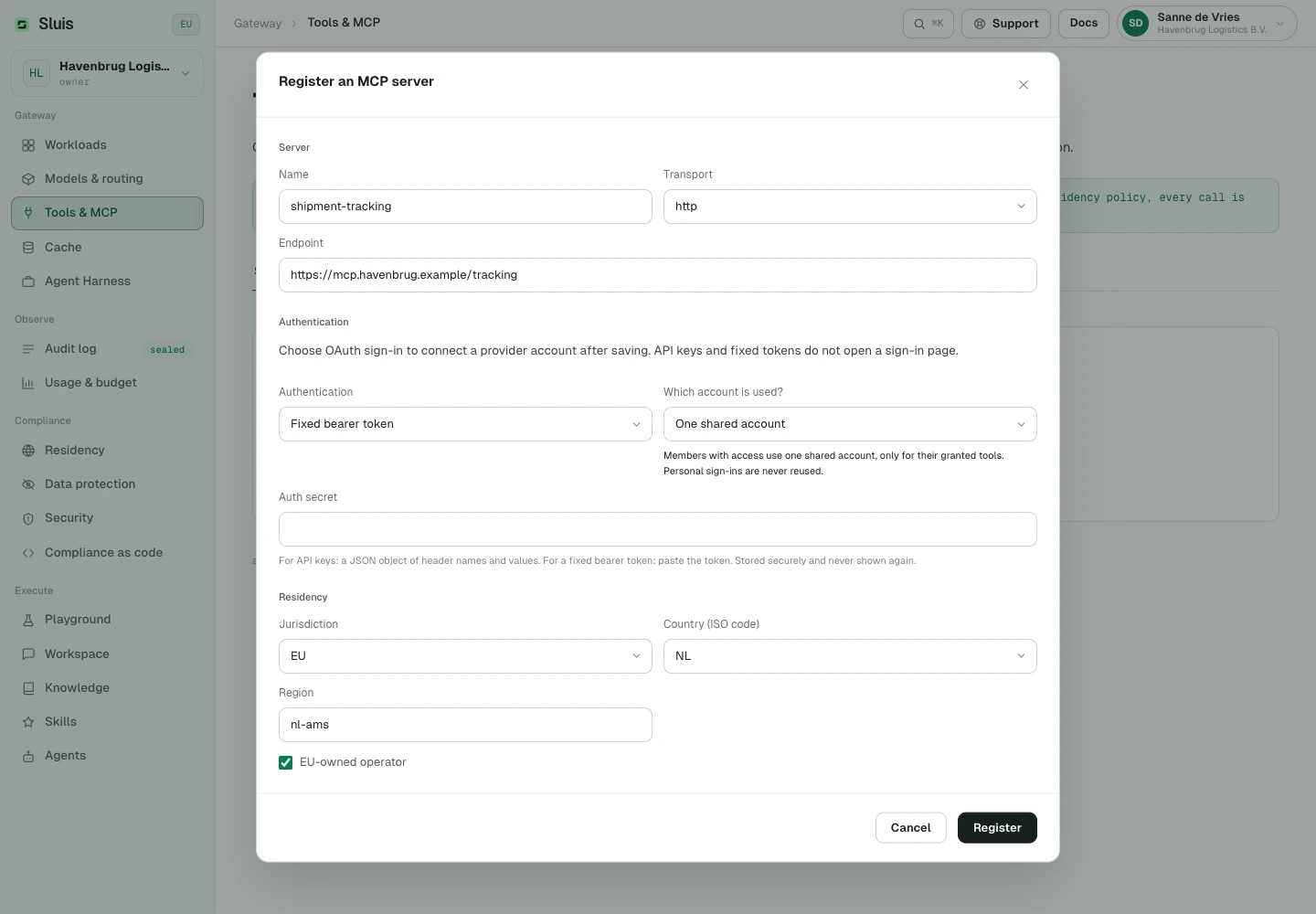
Zarejestruj zewnętrzne serwery narzędzi MCP (HTTP, SSE lub stdio) w Konsoli, z tagami rezydencji; sekrety uwierzytelniające są zapieczętowane w sejfie poświadczeń i nigdy nie są zwracane.
Każde wywołanie narzędzia przechodzi przez tę samą śluzę co chat completion: Inspect (ochrona danych na argumentach), Route (rezydencja serwera), Seal (łańcuch audytu), Meter (limity i budżet). Uprawnienia do narzędzi są nadawane per klucz i domyślnie odmawiane. Sluis sam odpowiada też na POST /v1/mcp jako serwer MCP, udostępniając dokładnie te narzędzia, do których uprawniony jest wywołujący klucz.
# list the tools this key is granted (deny-by-default)
curl https://api.sluis.ai/v1/mcp \
  -H "Authorization: Bearer $SLUIS_KEY" \
  -d '{ "jsonrpc": "2.0", "id": 1, "method": "tools/list" }'

# every tools/call clears Inspect → Route → Seal → Meter
# invoke a granted tool — the call clears Inspect → Route → Seal → Meter
curl https://api.sluis.ai/v1/mcp \
  -H "Authorization: Bearer $SLUIS_KEY" \
  -d '{ "jsonrpc": "2.0", "id": 2, "method": "tools/call",
        "params": { "name": "crm.lookup", "arguments": { "email": "j.devries@acme.nl" } } }'
{
  "jsonrpc": "2.0",
  "id": 2,
  "result": {
    "content": [{ "type": "text", "text": "1 match: account 8817, status active" }]
  }
}
Uwierzytelnianie MCP: dwa kierunki
Stałe dane dostępowe serwera
Użyj headers dla stałych nagłówków. Starsza wartość oauth oznacza stały token OAuth bearer w sejfie, a nie logowanie przez przeglądarkę.
Tryb konta
Dla interaktywnego OAuth: Organizacja (account_mode=organization) używa wspólnej tożsamości jawnie połączonej przez administratora przez OAuth. Nigdy nie używa ponownie osobistych poświadczeń. Każdy użytkownik (account_mode=user) używa tylko połączenia działającego członka. Uwierzytelnianie jest oddzielne: interaktywny OAuth używa user_oauth; starsza wartość oauth nadal oznacza stały token bearer.
Osobiste połączenia z usługami zewnętrznymi
W trybie Każdy użytkownik zaloguj się do usługi zewnętrznej w Workspace → Ustawienia → Połączenia. Serwery dodane przez administratora muszą najpierw uzyskać dostęp do Workspace. Połączenie nie omija uprawnień, rezydencji, ochrony danych ani budżetów. Administratorzy mogą sprawdzać stan i cofać połączenia, ale nie mogą używać cudzej tożsamości. Wywołania bez tożsamości użytkownika, w tym z kluczami organizacji, są odrzucane w tym trybie. GET/PUT /chat/settings udostępnia mcp_enabled (wartość logiczna, domyślnie true dla nowych organizacji, starszych ustawień i brakującego pola odpowiedzi). Pominięcie go w PUT zachowuje bieżącą wartość, również false. Przy false Workspace nie wykrywa narzędzi MCP i odmawia ich wykonania, również narzędzi wykrytych wcześniej w istniejących rozmowach, Agents i subagentach. Rejestracje, zatwierdzenia, uprawnienia i dane uwierzytelniające są zachowane. Zewnętrzne /agent/mcp, /v1/mcp i Playground w konsoli pozostają bez zmian. Polityka rejestracji serwerów osobistych pozostaje niezależna i obejmuje całą organizację. Właściciele i administratorzy przełączają to opcją Narzędzia MCP w rozmowach Workspace w konfiguracji Workspace w konsoli. Gdy wywołanie narzędzia w Workspace trafi na serwer w trybie Każdy użytkownik, z którym nie masz połączenia, albo usługa przestanie akceptować Twoje logowanie, narzędzie zwraca connect_required, a odpowiedź pokazuje akcję Połącz dla tego serwera; nic nie działa pod cudzą tożsamością.
Osobiste propozycje MCP
Osobiste propozycje MCP są domyślnie Wyłączone. Wymagaj zgody administratora pozwala proponować prywatne serwery tylko dla wnioskodawcy. Administratorzy jawnie sprawdzają narzędzia, rezydencję i uwierzytelnianie; zatwierdzenie nigdy nie daje dostępu wildcard ani nie udostępnia automatycznie serwera organizacji. Prywatne serwery obsługują none (bez logowania zewnętrznego) lub interaktywny OAuth, nie osobiste stałe sekrety. Wyłączone wstrzymuje istniejące serwery osobiste, ale nie blokuje logowania do serwerów dodanych przez administratora. Wniosek członka podaje tylko serwer i jego endpoint; dopóki czeka na decyzję, nie łączy się z serwerem i nie daje dostępu do narzędzi. Zatwierdzenie ustala sprawdzoną konfigurację i jawną listę nazw narzędzi, dostępną tylko dla wnioskodawcy, który potem loguje się w Połączeniach, jeśli serwer używa OAuth. Usunięcie zatwierdzonego wniosku unieważnia serwer i jego połączenia.
Logowanie do Sluis z klienta MCP
Przychodzący OAuth na /agent/mcp loguje klienta do Sluis przez przeglądarkę. Jest niezależny od logowania zewnętrznego user_oauth. Zatwierdź dostęp w odpowiedniej organizacji. Sluis automatycznie tworzy lub ponownie wykorzystuje osobiste poświadczenie narzędzi dla tego klienta. Nadal obowiązują powiązania wtyczek, uprawnienia i polityki. W tej konfiguracji OAuth narzędzi nie wkleja się klucza; konfiguracja kluczy modeli pozostaje bez zmian. Klient znajduje Sluis przez opublikowane dokumenty discovery, rejestruje się i otwiera przeglądarkę na stronie zgody /console/mcp-authorize, która pokazuje klienta, organizację i dostępne narzędzia; tam zatwierdzasz lub odrzucasz dostęp. Organizacja musi mieć włączony Agent Harness. Tokeny dostępu są ważne godzinę, a tokeny odświeżania zmieniają się przy każdym użyciu. Cofnij dostęp klienta w Agent Harness › Połączeni klienci; odłącza to jego tokeny i osobisty klucz agenta.
claude mcp add --transport http sluis https://<gateway>/agent/mcp
codex mcp add sluis --url https://<gateway>/agent/mcp
codex mcp login sluis
Przykłady konfiguracji, nie zweryfikowana macierz interoperacyjności. Przykłady te nie dowodzą interoperacyjności z Claude, Codex ani dostawcami zewnętrznymi.